
Ps Tools|画像コピー・アートボード整列・レイヤー整理【macOS向けPhotoshopプラグイン】
- Digital2,980 JPY
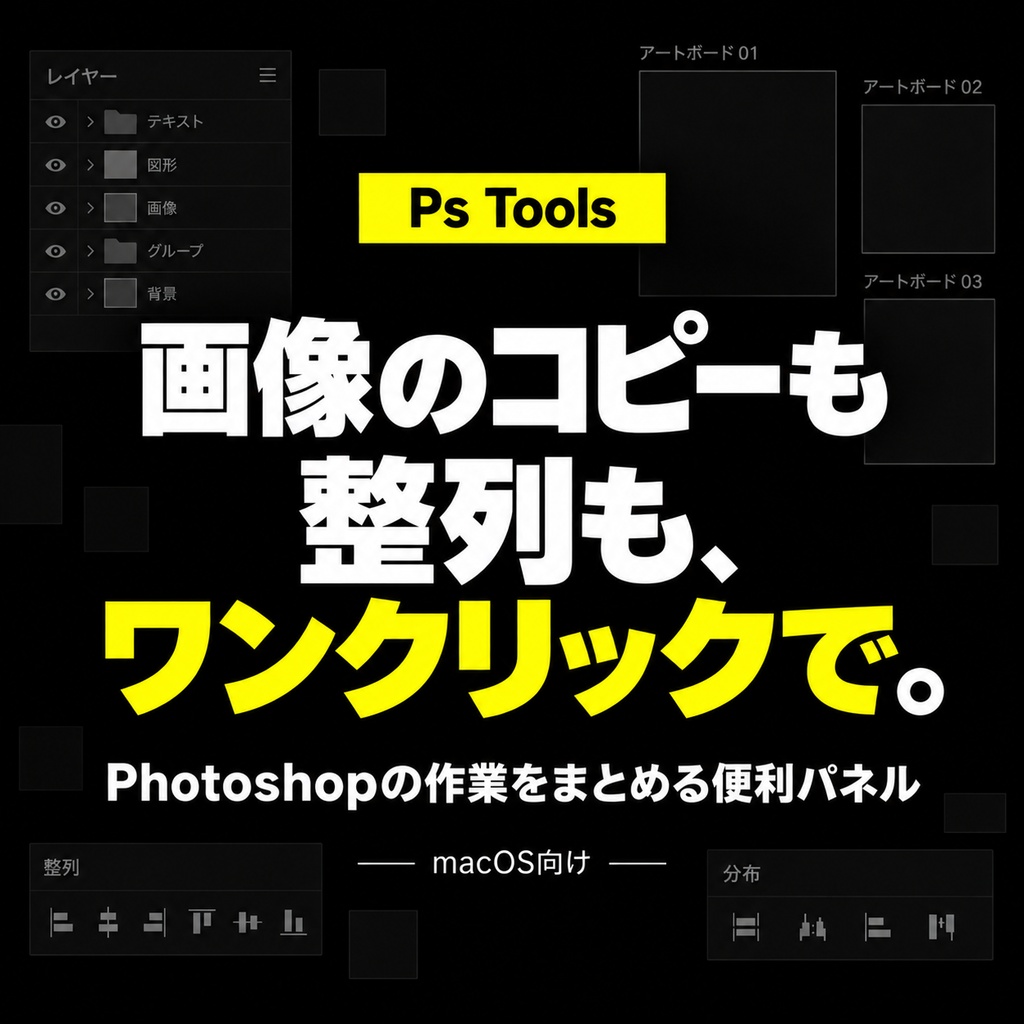
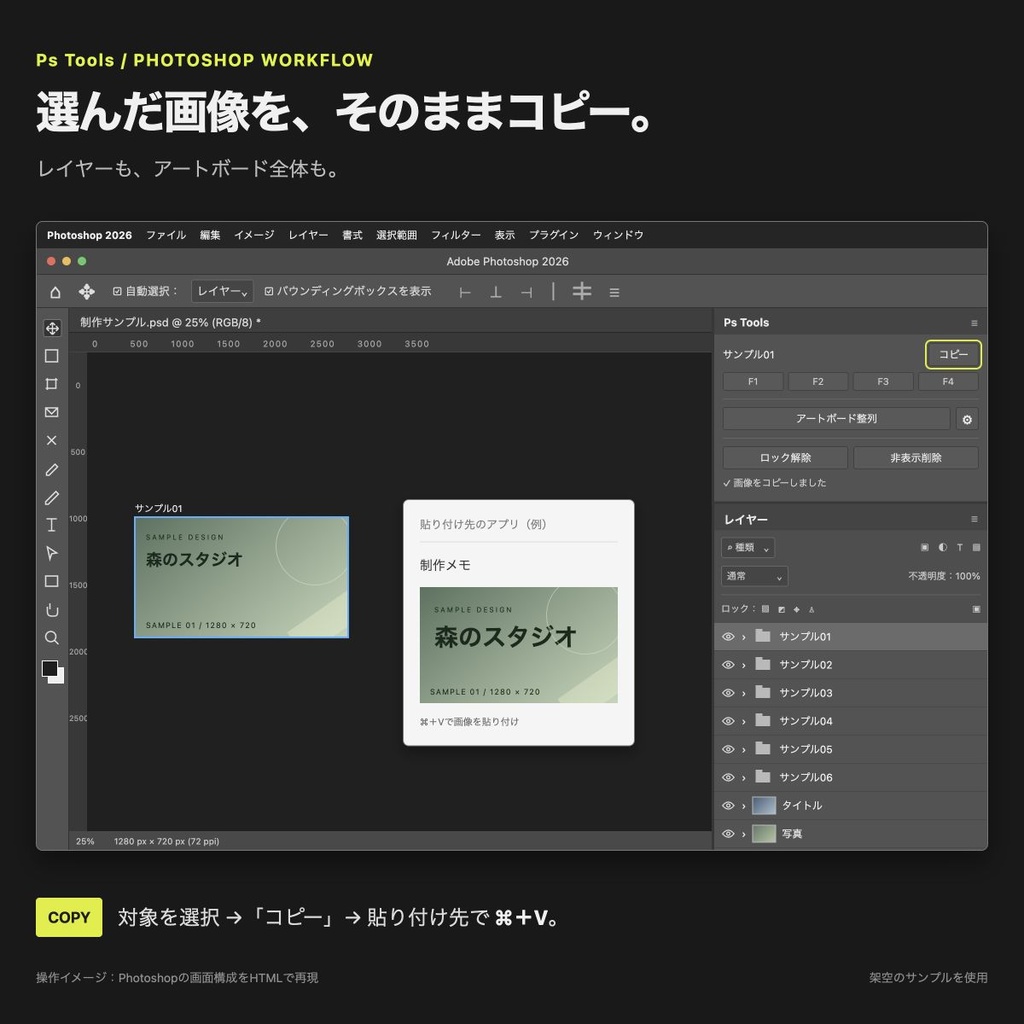
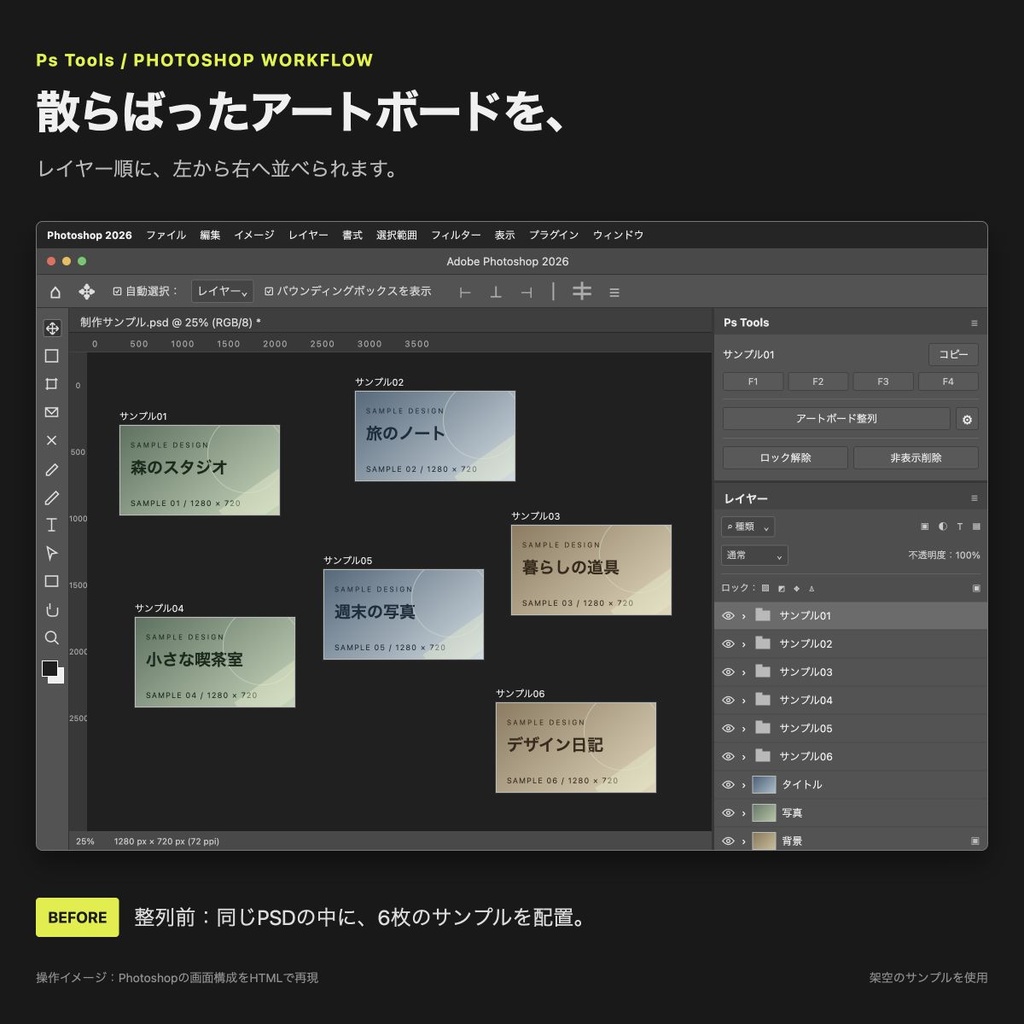
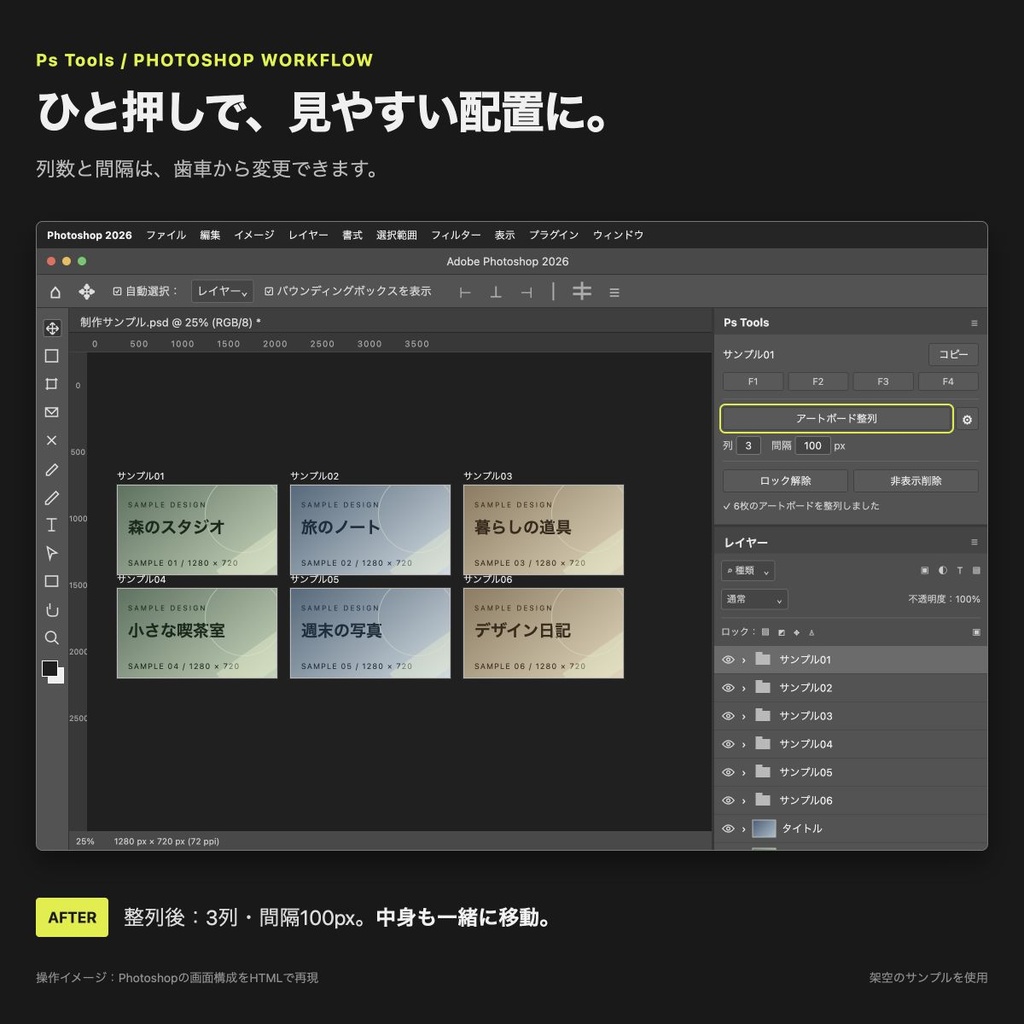
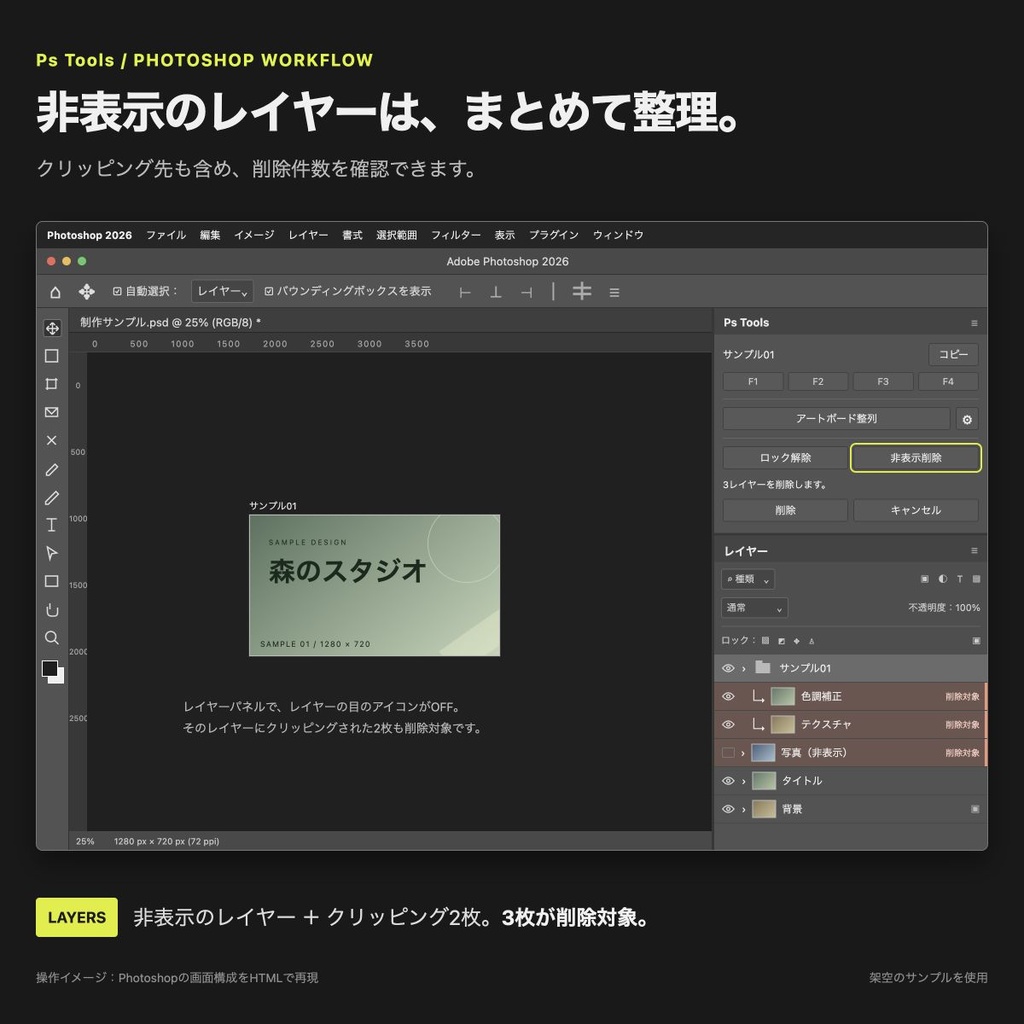


画像のコピーも、整列も、ワンクリックで。 Ps Toolsは、Photoshopの画像コピー、アートボード整列、レイヤー整理を小さなパネルにまとめたプラグインです。 macOS向けのダウンロード商品です。 ■ できること ・選択したレイヤーやアートボードを透過PNGとして画像コピー ・開いているPSDのアートボードを一括整列 ・PSD全体のレイヤーロックを一括解除 ・対象件数を確認してから、非表示レイヤーを一括削除 ・F1〜F4で、Photoshopに割り当てたアクションやショートカットを呼び出す 整列はレイヤーパネルの上から順に、左から右へ配置します。初期設定は3列・間隔100px。列数と間隔は歯車から変更できます。アートボードのサイズを変えずに、中身も一緒に移動します。 画像コピーは、対象を選んで「コピー」を押し、画像の貼り付けに対応するアプリへ⌘+Vで貼り付けます。 ■ 非表示削除の対象 非表示グループは、目のアイコンがONの子レイヤーも含めて中身ごと削除します。 非表示の土台にクリッピングされているレイヤーも、目のアイコンがONでもまとめて削除します。 削除前に対象件数が表示されます。透明度0、空レイヤー、キャンバス外という理由だけでは削除しません。 ■ 対応環境・動作確認 配布版:Ps Tools v1.3.3 対象:macOS/Photoshop 2023(24.0)以降 動作確認環境:macOS/Photoshop 2026 Windows用の補助アプリは同梱していません。 パネル表示とアートボード整列は確認済みです。 非表示削除は対象件数の表示まで確認しています。ロック解除と非表示削除は、実行後の結果をまだ確認していません。購入前にこの点をご確認ください。 整列・ロック解除・非表示削除は、それぞれ1回の「取り消し」で戻せる構成です。PSDは自動保存しません。レイヤー整理の前に、必要な状態を保存してください。 ■ 同梱内容 PsTools-1.3.3-mac.zip ・PsTools_v1.3.3.ccx(プラグイン本体) ・PsClipboardHelper.app(画像コピー・Fキー送信用の補助アプリ) ・はじめに.txt(導入案内) ■ 導入方法 1. ZIPを展開します。 2. CCXをダブルクリックし、Creative Cloudの画面に従ってインストールします。 3. PsClipboardHelper.appをMacの「アプリケーション」フォルダへ移動し、一度起動します。 4. Photoshopの「プラグイン → Ps Tools → Ps Tools」からパネルを開きます。 5. F1〜F4を使う場合は、Macのアクセシビリティ設定でPsClipboardHelperを許可します。 機能紹介と、Photoshopの画面構成をHTMLで再現した操作イメージはこちらです。画像には架空のサンプルを使っています。 https://ps-tools-photoshop.netlify.app/ noteでも同じ価格で配布する予定です。メンバーシップ会員向けには追加料金なしで配布します。会員の方は、購入前にメンバーシップの記事をご確認ください。 Ps ToolsはAdobe非公式のプラグインです。AdobeおよびPhotoshopとは提携していません。