

テキストパスワードロック
- テキストパスワードロックDigital100 JPY
- サポート(内容同じ)Digital300 JPY
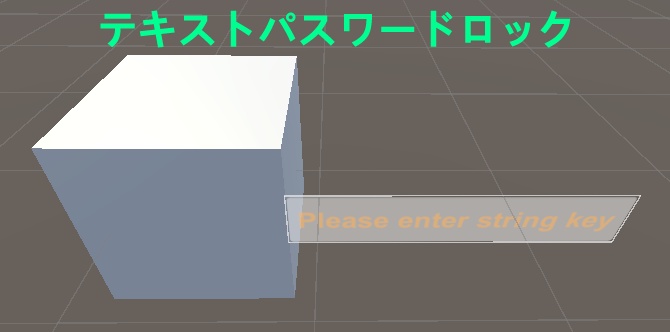
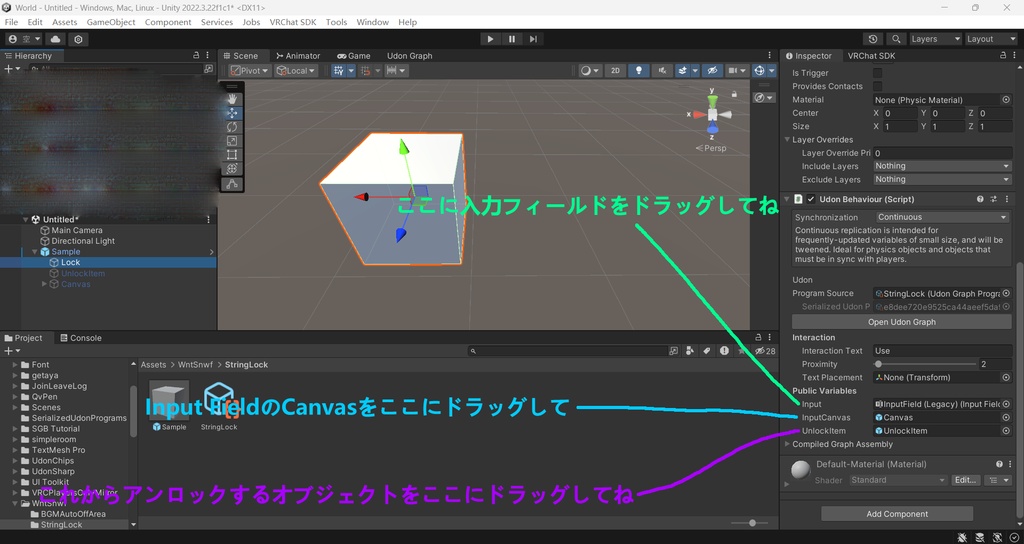
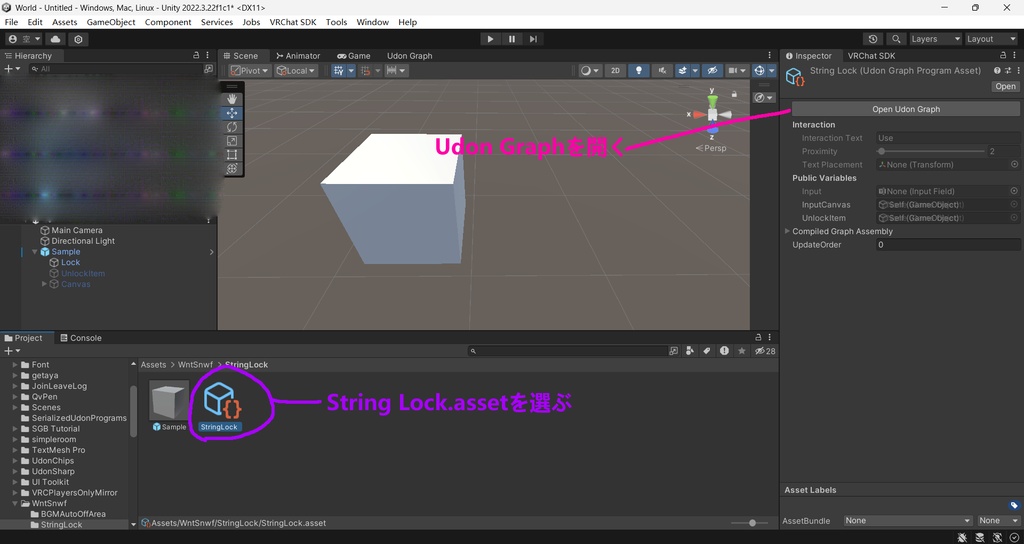
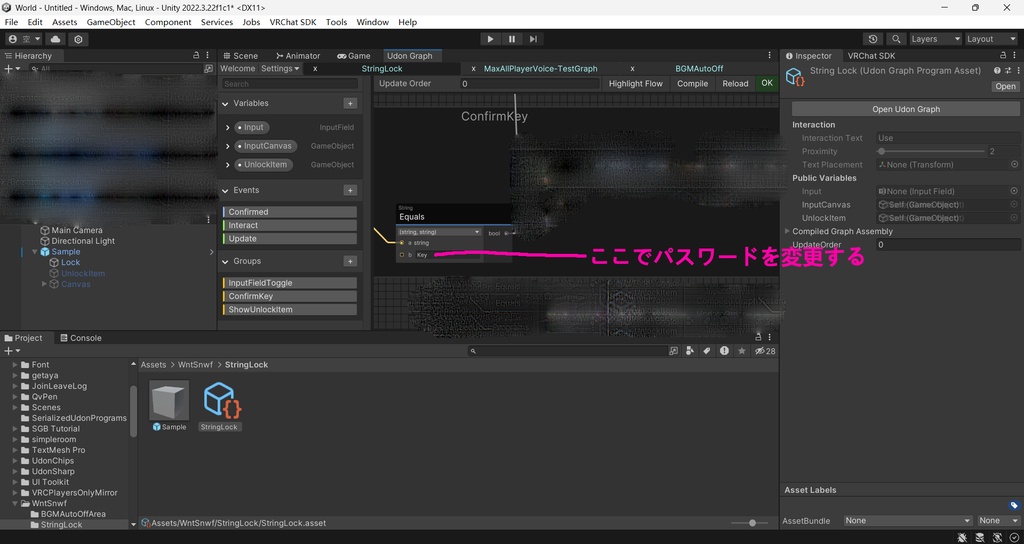


## キャッチコピー **好きな言葉が、そのまま鍵になる。** 入力欄に文字を打ち込んで、合言葉が一致したら解除。 ## ショート紹介文(概要欄・SNS向け) 任意のテキストをパスワードとして使える、VRChat ワールド用の Udon 製ロックシステムです。InputField(Legacy)に入力された文字列がパスワードと一致すると、指定したオブジェクトのロックを解除します。パスワードの変更は Udon Graph の String Equals を書き換えるだけ。サンプルプレハブ付き。 ## 商品説明 「合言葉を知っている人だけが開けられる扉がほしい」「ワールド内の隠し要素に、ちょっとした謎解きを入れたい」——そんなときに使えるのが、このテキストパスワードロックです。 プレイヤーがパスワード入力欄に文字を入力すると、システムはその文字列をあらかじめ設定したパスワードと比較します。一致していれば、指定しておいたオブジェクトを解除します。パスワードは自由なテキストに変更でき、変更作業も Udon Graph の `ConfirmKey` ブロック内にある `String Equals` の値を書き換えるだけです。 用意するのは「ロック本体」「パスワード入力欄」「解除するオブジェクト」の3つ。Hierarchy と Inspector 上で関連付けるだけで導入でき、コードを書く必要はありません。まずは Sample.prefab で動作を確認し、そこから自分のワールドに組み込んでみてください。 ## 主な特徴 - **自由なテキストをパスワードに**:好きな文字列を合言葉として設定できます。 - **解除対象を自由に指定**:扉、ギミック、小道具など、解除したいオブジェクトを `UnlockItem` に指定するだけ。 - **ノーコードで導入**:Udon Behaviour にアセットを割り当て、変数を3つ設定すれば完了。 - **サンプル同梱**:Sample.prefab にロック本体・入力欄(Canvas)・解除オブジェクトの構成例を収録。 - **操作は近づいて「Use」**:Udon Behaviour の Interaction Text は `Use`、Proximity は 2 に設定されています。 ## 同梱内容 | ファイル | 内容 | | --- | --- | | `StringLock.unitypackage` | 本商品の Unity パッケージ | | `StringLock.asset` | Udon Graph プログラム本体(`Assets/WntSnwf/StringLock/`) | | `Sample.prefab` | 構成の参考用サンプル(ロック本体/UnlockItem/Canvas) | | `README-CN.md` / `README-EN.md` / `README-JA.md` | 中国語・英語・日本語の説明書 | ## 動作環境・前提 - **VRChat SDK3 - Worlds**(Udon / Udon Graph)が必要です。 - 同梱のチュートリアル画像は **Unity 2022.3.22f1** 環境で作成されています。 - 本商品は **VRChat ワールド用**です(アバター用ではありません)。 - パスワード入力欄は **InputField(Legacy)のみ**に対応しています。**InputField(TMP)は使用できません。** ## 導入手順 1. `StringLock.unitypackage` を Unity にドラッグしてインポートします(インポート後のフォルダは `WntSnwf/StringLock`)。 2. Sample.prefab を参考に、「ロック本体」「パスワード入力欄」「解除するオブジェクト」の3つを用意します。 3. Hierarchy パネルでロック本体を選択し、Inspector パネルで **Udon Behaviour** コンポーネントを追加、`StringLock.asset` を Program Source 欄にドラッグします。 4. `Assets/WntSnwf/StringLock` 内の `StringLock.asset` を選択し、Inspector パネルの **「Open Udon Graph」** ボタンをクリックして Udon Graph ウィンドウを開きます。 5. Udon Graph ウィンドウ内の `ConfirmKey` ブロックにある **`String Equals`** の値を、好きなパスワードに変更し、右上の **reload** と **Ok** ボタンで変更を保存します。 6. Scene パネルに戻り、ロック本体を選択。Inspector パネルの Udon Behaviour コンポーネントで、パスワード入力欄を **Input**、入力欄の Canvas を **InputCanvas**、解除するオブジェクトを **UnlockItem** にそれぞれドラッグして設定します。 ## 注意事項・制限 1. 本システムは **パスワード入力欄1つ・解除オブジェクト1つ**のみに対応しています。複数の入力欄や複数の解除オブジェクトが必要な場合は、Udon Graph を自身で変更してください。 2. 対応するパスワードは **1つのみ**です。複数のパスワードを使いたい場合も、Udon Graph を自身で変更してください。 3. 一度解除に成功すると、解除されたオブジェクトは **永久に解除されたまま**になります。再びロックさせたい場合は、Udon Graph にロックのロジックを追加してください。 4. パスワード入力欄には **InputField(Legacy)** を使用してください。**InputField(TMP)は非対応**です。 5. 解除対象は `UnlockItem` に指定したオブジェクトのみです。解除時に別の演出(音・アニメーションなど)を加えたい場合は、Udon Graph 側で拡張してください。 ## 利用規約 - 転載、二次配布、二次改変、二次パッケージ化、他のウェブサイトやプラットフォームへの二次アップロードを禁止します。 - 二次販売を禁止します。 - All rights reserved.