
仮置きShelf <ファイルを一時置きして、受け渡しを簡単にする常駐型アプリ>
- Digital300 JPY
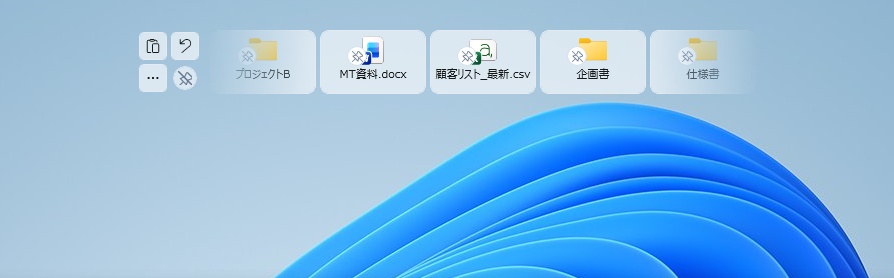

ドラッグして、ひとまず仮置き。送り先を開いてから、取り出すだけ。 ファイルを別のフォルダーへ移したい時、送り元と送り先のウィンドウを何枚も開いて並べていませんか? 一時的にデスクトップへ置いたまま、ファイルが増えてしまう事もあります。 KariokiShelf は、画面の端にファイルや文章、画像、URLを一時置き出来る「棚」を表示する常駐アプリです。 ファイルをドラッグし始めると棚がすっと現れるので、いったん置いてマウスを離し、送り先を開いてから取り出せます。ウィンドウを並べる手間を減らし、ファイルの受け渡しを簡単にします。 【出来る事】 ・ファイルをドラッグすると、画面端から棚を自動表示 ・ファイルやフォルダーを一時置きし、送り先へドラッグ&ドロップ ・取り出し方法は「コピー」「移動」から選択可能 ・複数ファイルを「スタック」にまとめて仮置き。まとめて取り出す事も、展開して1つだけ取り出す事も可能 ・コピーした文章・画像・URLも棚へ追加 ・最新のクリップボードの内容を、専用アイテムとして表示 ・残しておきたいアイテムはPin留めして、個別の削除や未固定項目の一括クリアから保護 ・棚内のアイテムはドラッグで並べ替え可能 ・棚の表示位置は画面の右・左・上から選択。表示数やライト/ダーク表示も設定可能 ・使わない時は自動で隠れ、画面端へカーソルを置くと再表示 ・Windowsログイン時の自動起動に対応 【注意点】 棚へファイルを置いた時点では、元ファイルの移動やコピーは行いません。棚は元の場所を参照しているため、元ファイルのバックアップにはなりません。 取り出し方法が「コピー」の場合は、元ファイルと棚のアイテムが残ります 「移動」の場合は、移動が成功して元の場所になくなったアイテムを、Pin留め中でも棚から除去します。 アプリ内に保存した文章・画像・URLと、クリップボード専用アイテムからの取り出しは、常にコピーとなります。 送り先のアプリによっては、ドラッグ&ドロップでの受け取りに対応していない場合があります。 【動作環境】 ・Windows 11(64bit) ・通常の使用に管理者権限は不要です ・.NETの追加インストールは不要です 【使用方法】 起動すると、画面端に棚が表示され、タスクトレイに常駐します。 エクスプローラーなどでファイルをドラッグし始めると、棚が自動で表示されます。そのまま棚へドロップして仮置きしてください。 次に、送り先のフォルダーを開き、棚のアイテムをドラッグ&ドロップすれば、コピーまたは移動が出来ます。送り元と送り先のウィンドウを、同時に並べておく必要はありません。 設定は、棚の「…」メニュー、またはタスクトレイのアイコンを右クリックして「設定」から変更出来ます。詳細は同梱の取扱説明書を参照下さい。 【Ver履歴】 2026年10月17日 Ver0.1.25 新規リリース