

✂️【無料・VCC対応】 Accessory Extractor 【VRChat向けアクセサリー分離ツール】
- FORMORI Accessory ExtractorDigital0 JPY
- サポート版(本品と同じ)Digital200 JPY
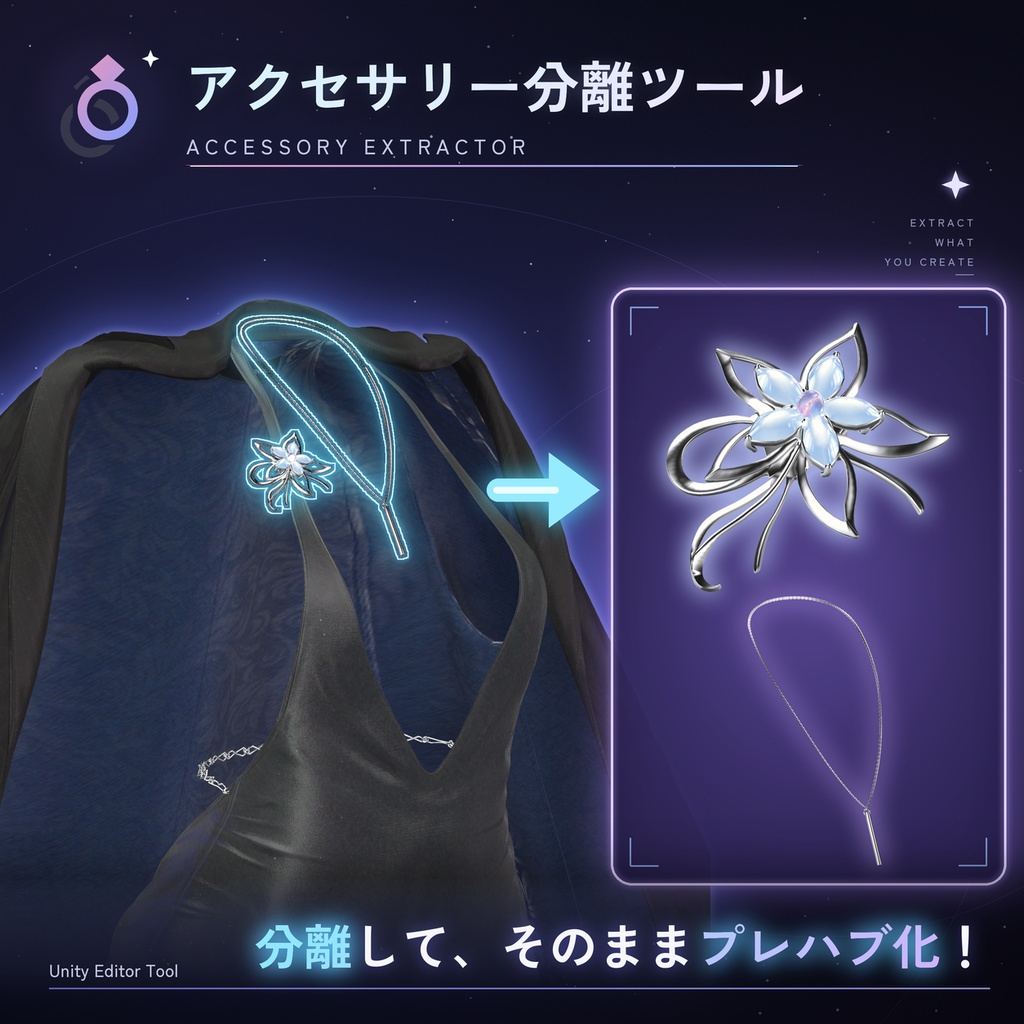


✂️ Unityツール「Accessory Extractor」🧩 衣装の中のリボンだけ、ネックレスだけ、ほしいパーツだけを。 衣装やヘアに含まれるリボン・ブローチ・ネックレス・ピアスを選んで、新しいメッシュとプレハブとして取り出せるツールです。 揺れもの(PhysBone)やConstraintもそのまま一緒にコピーされ、元の衣装には一切手を加えません。🪄✨ お気に入りのアクセサリーを、別のコーデにも自由に組み合わせてお楽しみください。 📦 無料・VCC(VRChat Creator Companion)からワンクリックで導入・アップデートできます。
○ Patch Note / パッチノート
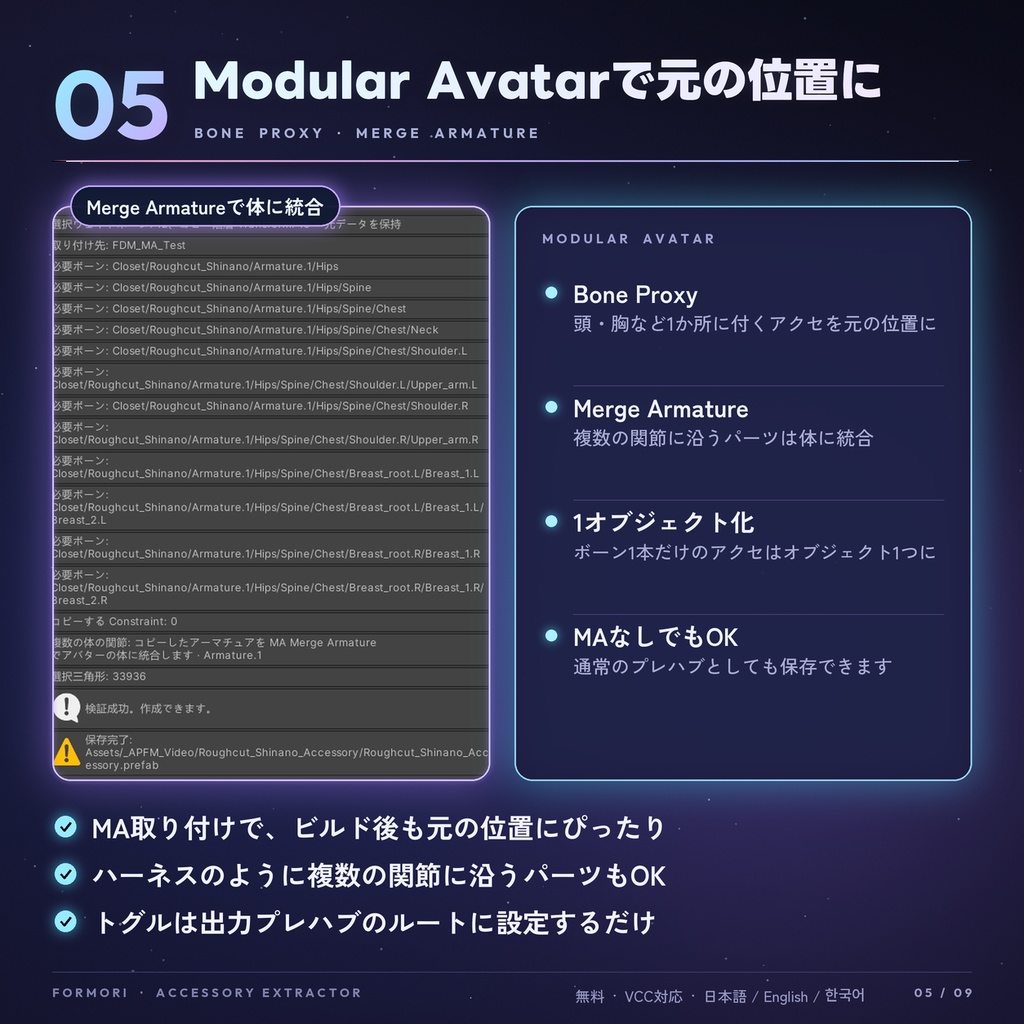
[2026.10.18] ■ v1.0.2 ・帽子など1本のボーンだけにウェイトされたメッシュをMA取り付けで保存すると、Bone Proxyとメッシュを1つのオブジェクトにまとめて保存します。そのオブジェクトにワンクリックインベントリ等のトグルを設定すればそのまま動作します。 [2026.10.17] ■ v1.0.1 ・VCC(VRChat Creator Companion)での導入に対応しました。 ・VCC 설치를 지원합니다. / Now installable through VCC. ・「複数オブジェクトを1つのプレハブに分離」で、体のColliderを参照するメッシュ(バッグなど)が保存できなかった問題を修正しました。 ・UVパネルのスクロール時の表示崩れを修正しました。 [2026.10.13] ■ v1.0.0 公開 ・初回リリースです。
○ 利用規約 / Terms of use
P ・本ツールは無料です。どなたでもアバター制作・改変にご利用いただけます。 ・本ツールで作成したプレハブ・メッシュを使ったアバターのアップロードは自由です(元素材の利用規約の範囲内で)。 ・本ツール自体(スクリプト・パッケージ)の再配布・販売は禁止します。共有の際はBOOTHページまたはVCCリポジトリのURLをご案内ください。 ・取り出したメッシュは、元の素材(衣装・ヘア)の利用規約に従います。元素材で禁止されている改変・再配布には使用しないでください。 ・本ツールの使用により生じたいかなる損害についても、制作者は責任を負いかねます。作業前にプロジェクトのバックアップをおすすめします。
○ 導入方法 / Setup
制作環境:Unity 2022.3.22f1 使用ツール:VCC / VRChat Avatars SDK / Modular Avatar(任意) VCCリポジトリ:https://formori029-del.github.io/formori-accessory-extractor/index.json ▶ VCCで導入(おすすめ) 1. 下のリンクをクリックしてVCCにリポジトリを追加します。 vcc://vpm/addRepo?url=https://formori029-del.github.io/formori-accessory-extractor/index.json (またはVCC → Settings → Packages → Add Repository に https://formori029-del.github.io/formori-accessory-extractor/index.json を入力) 2. アバターのプロジェクトの Manage Project から「FORMORI Accessory Extractor」を追加します。 以前 unitypackage で導入した Assets/AccessoryPrefabMaker フォルダーはVCCが自動で整理します。 ▶ unitypackageで導入 1. Unityでアバターのプロジェクトを開きます。 2. Assets → Import Package → Custom Package… から「FORMORI-AccessoryExtractor-v1.0.2.unitypackage」をインポートします。 3. 上部メニューの「FORMORI → Accessory Extractor」でツールを開きます。 4. 使い方は同梱のチュートリアル(日本語 / English / 한국어)をブラウザで開いてご覧ください。 ※ unitypackageで以前のバージョンをお使いの場合は、Assets/AccessoryPrefabMaker フォルダーを削除してからインポートしてください(VCCで導入する場合は不要です)。
○導入方法/注意事項 / How to use and Precautions
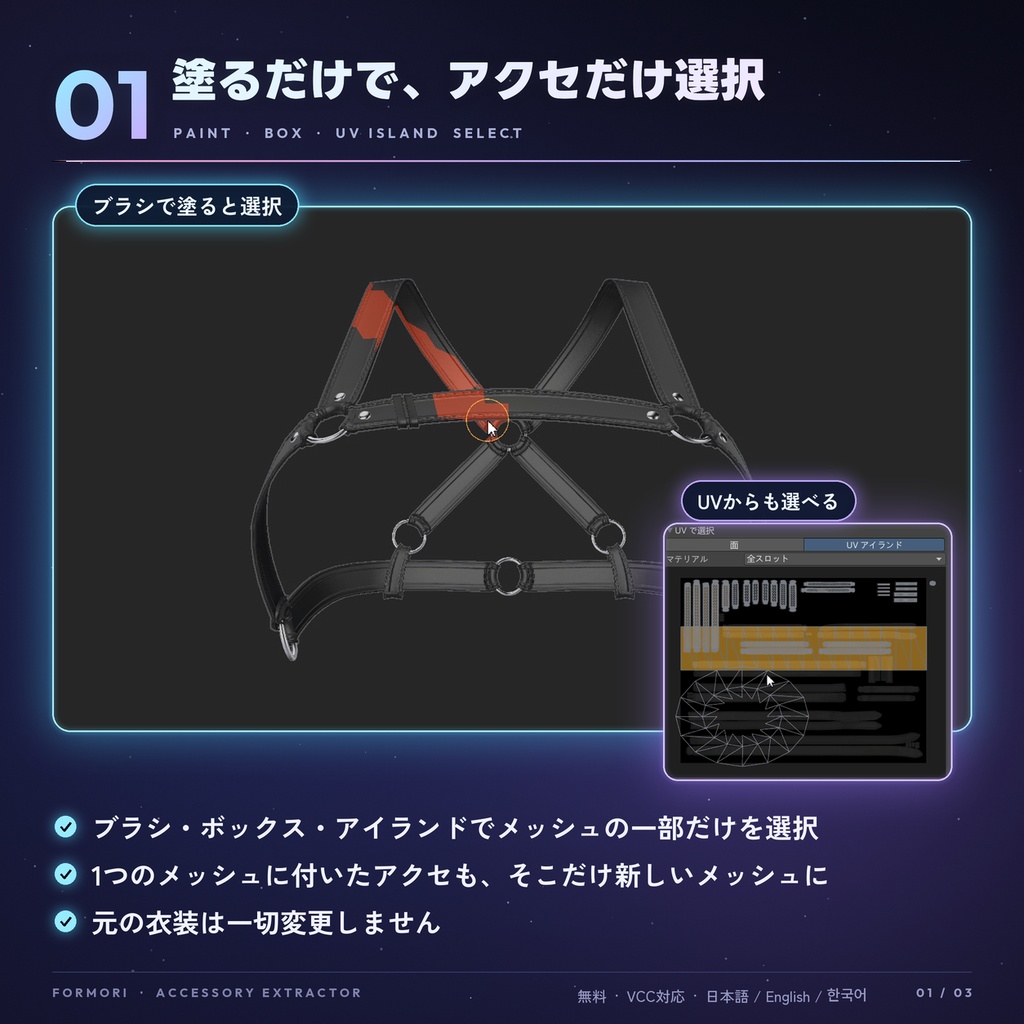
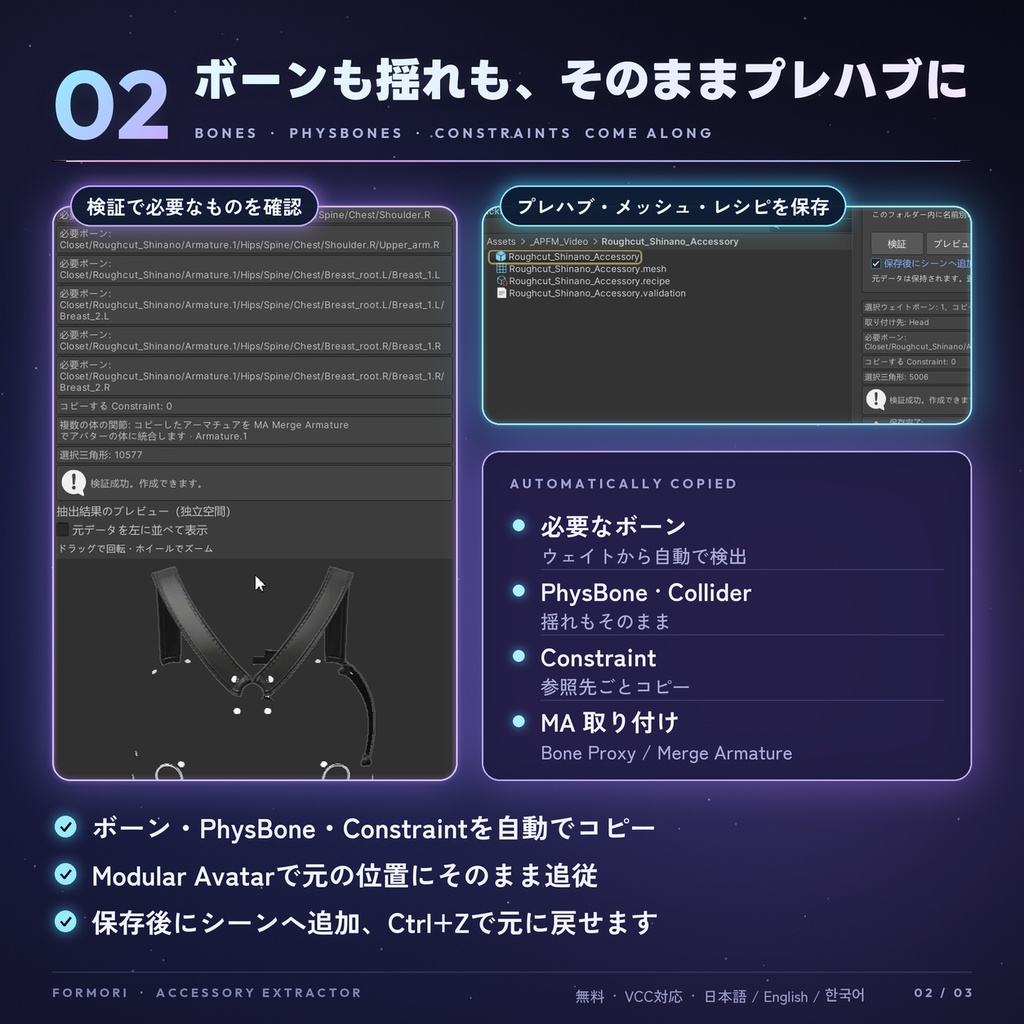
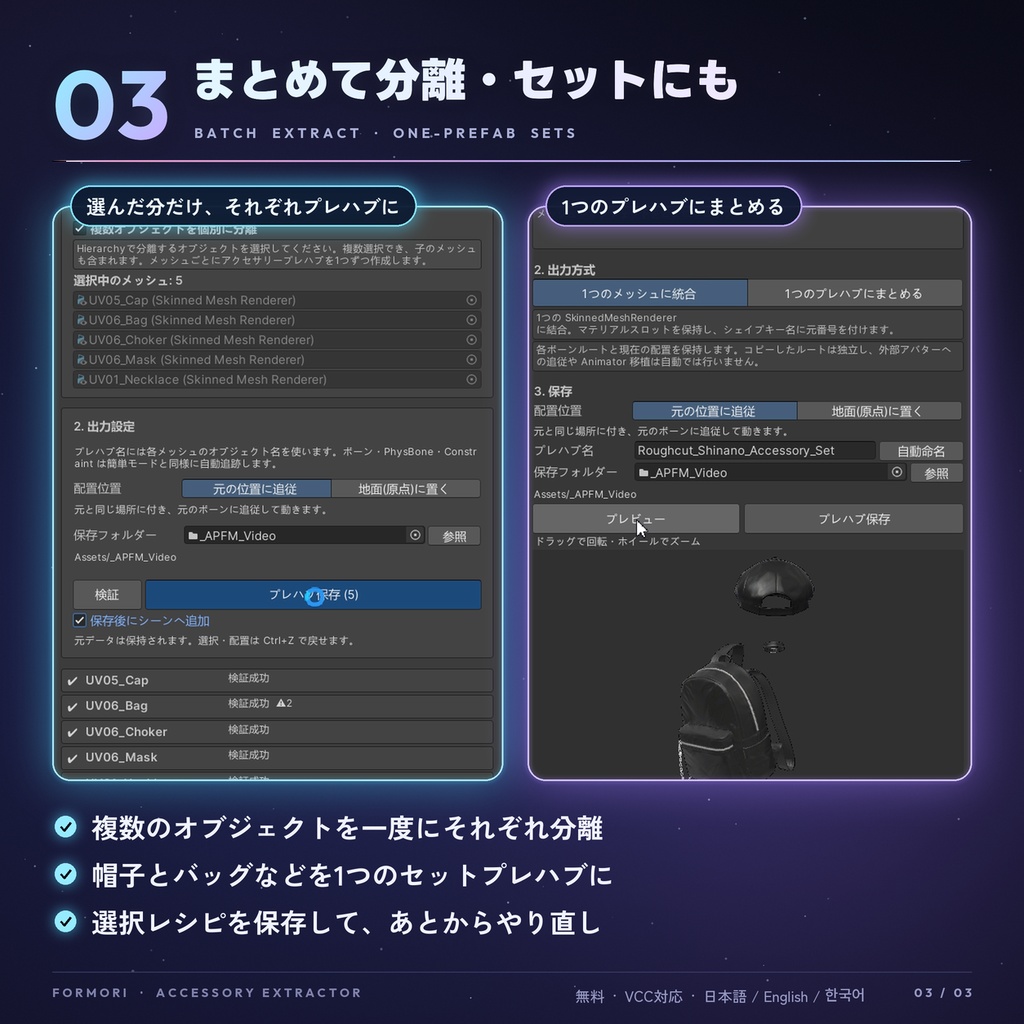
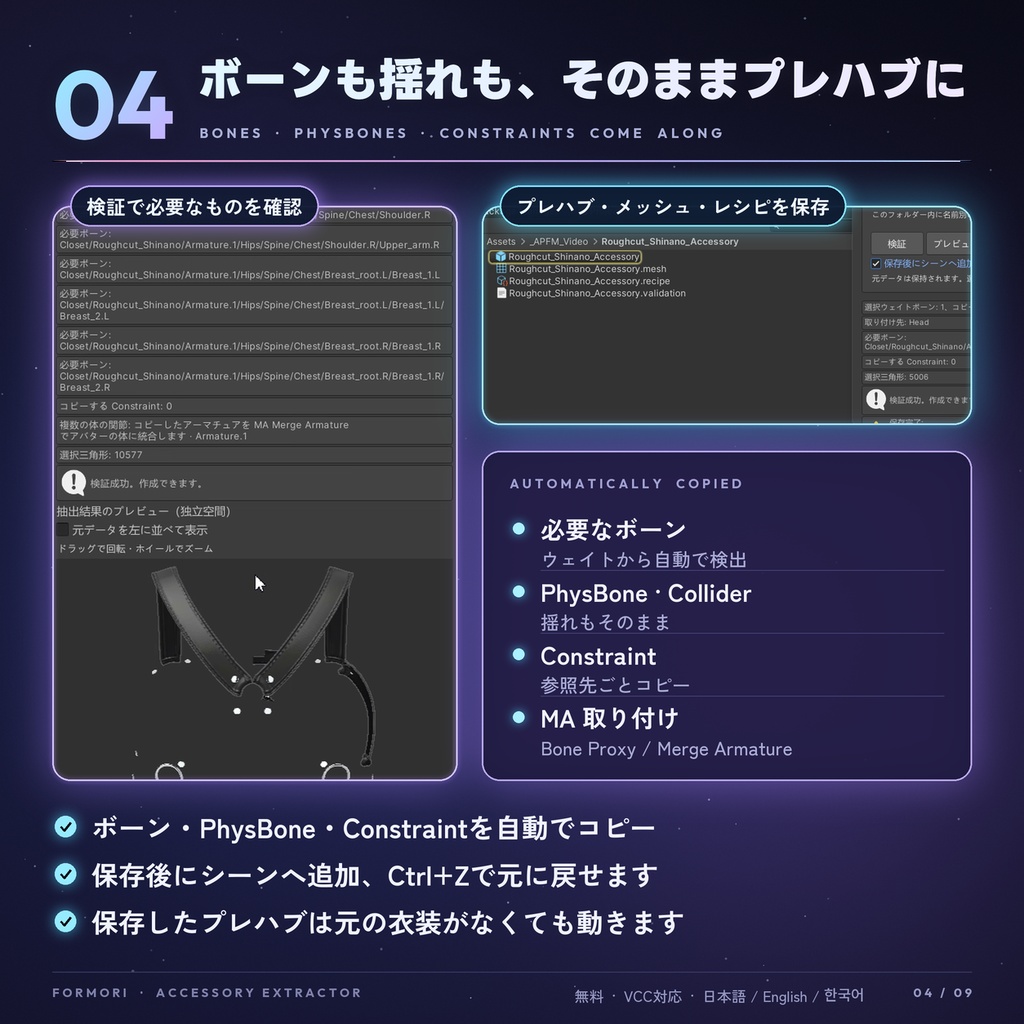
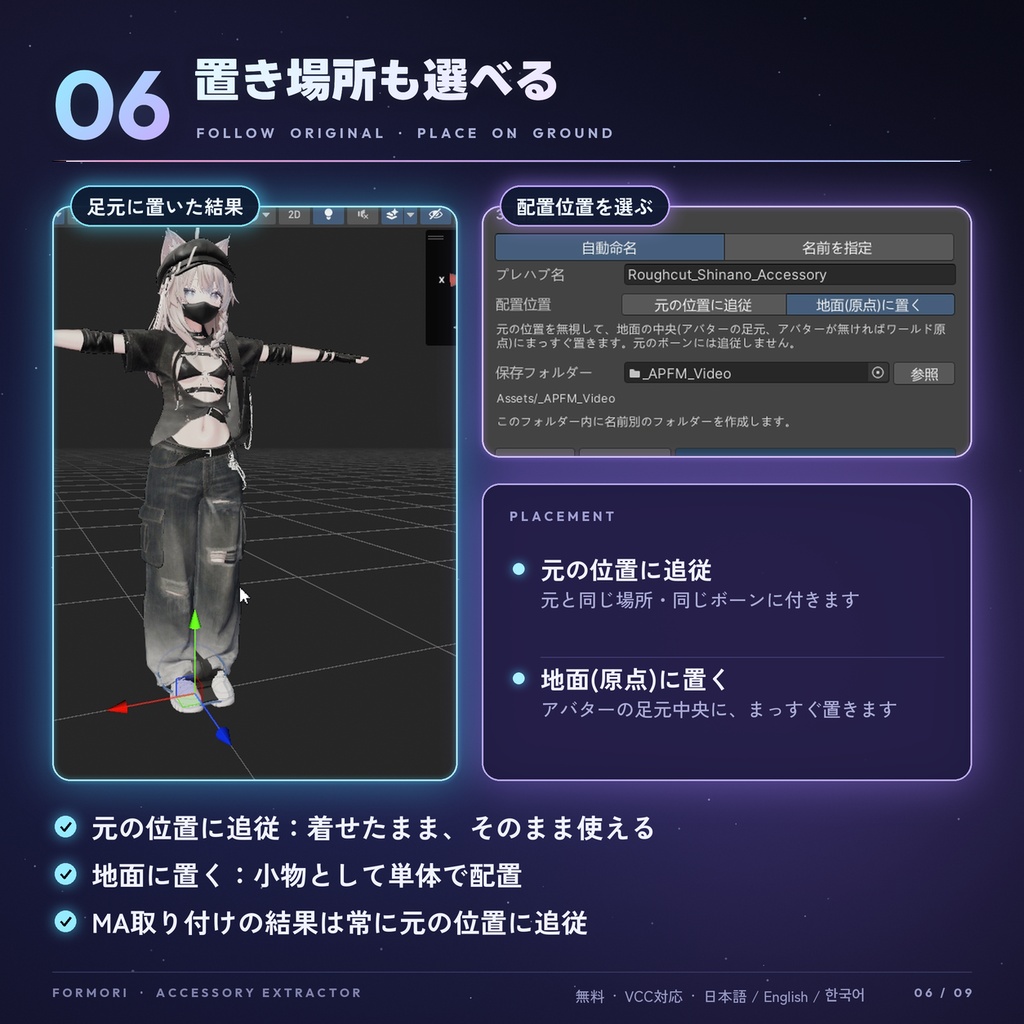
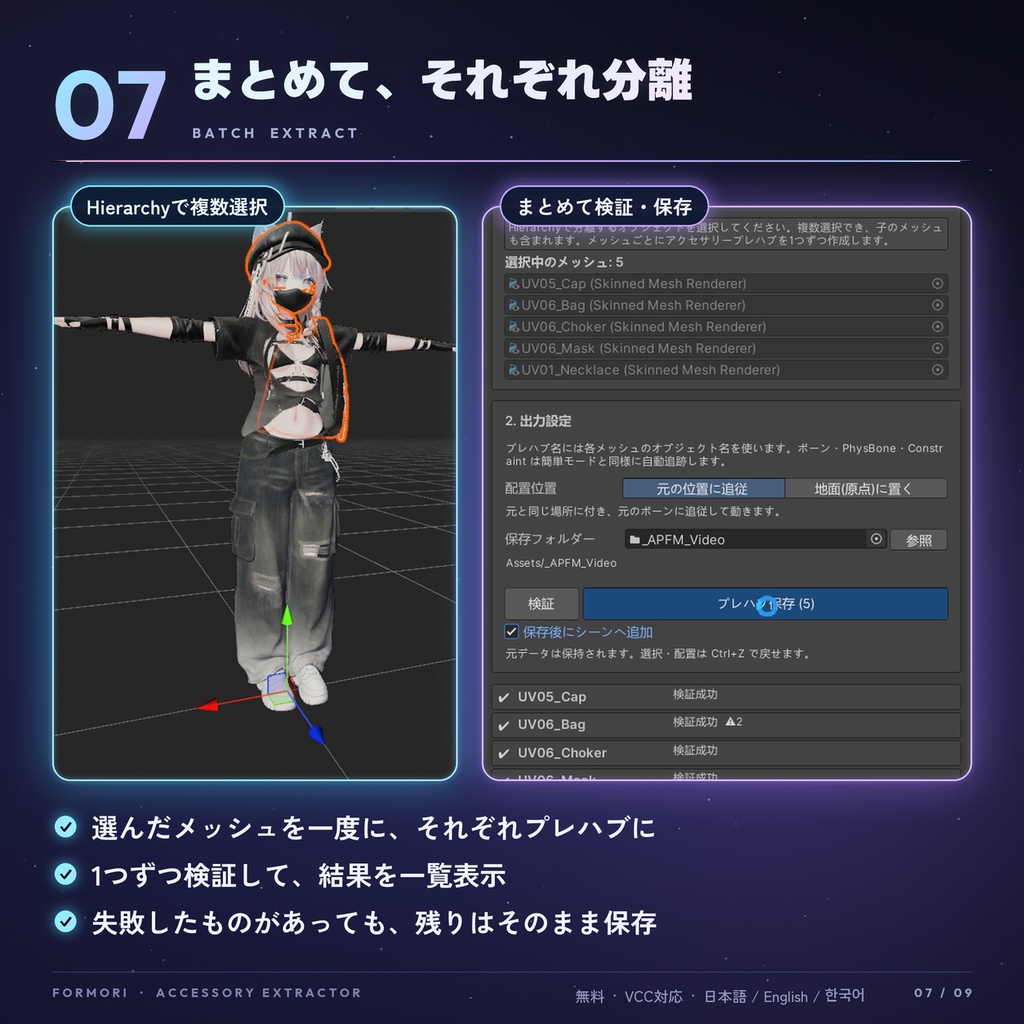
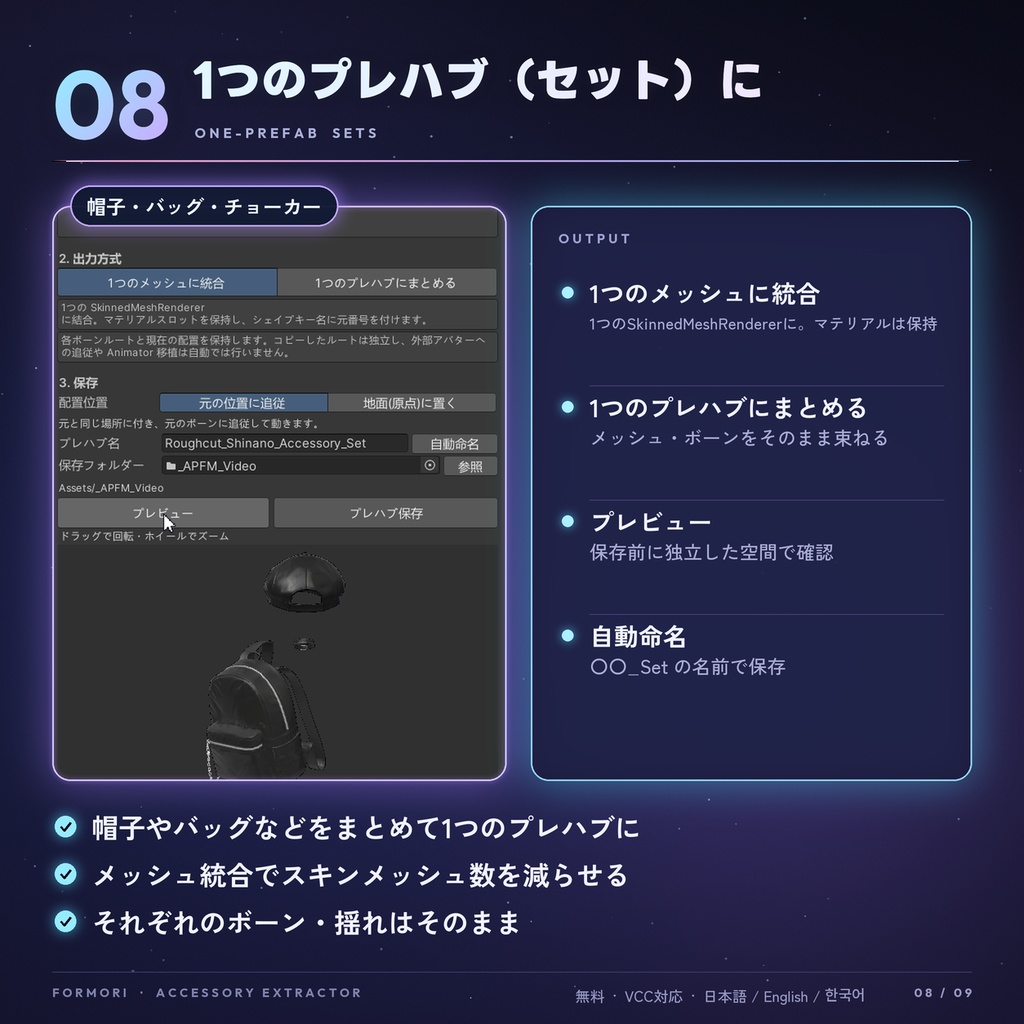
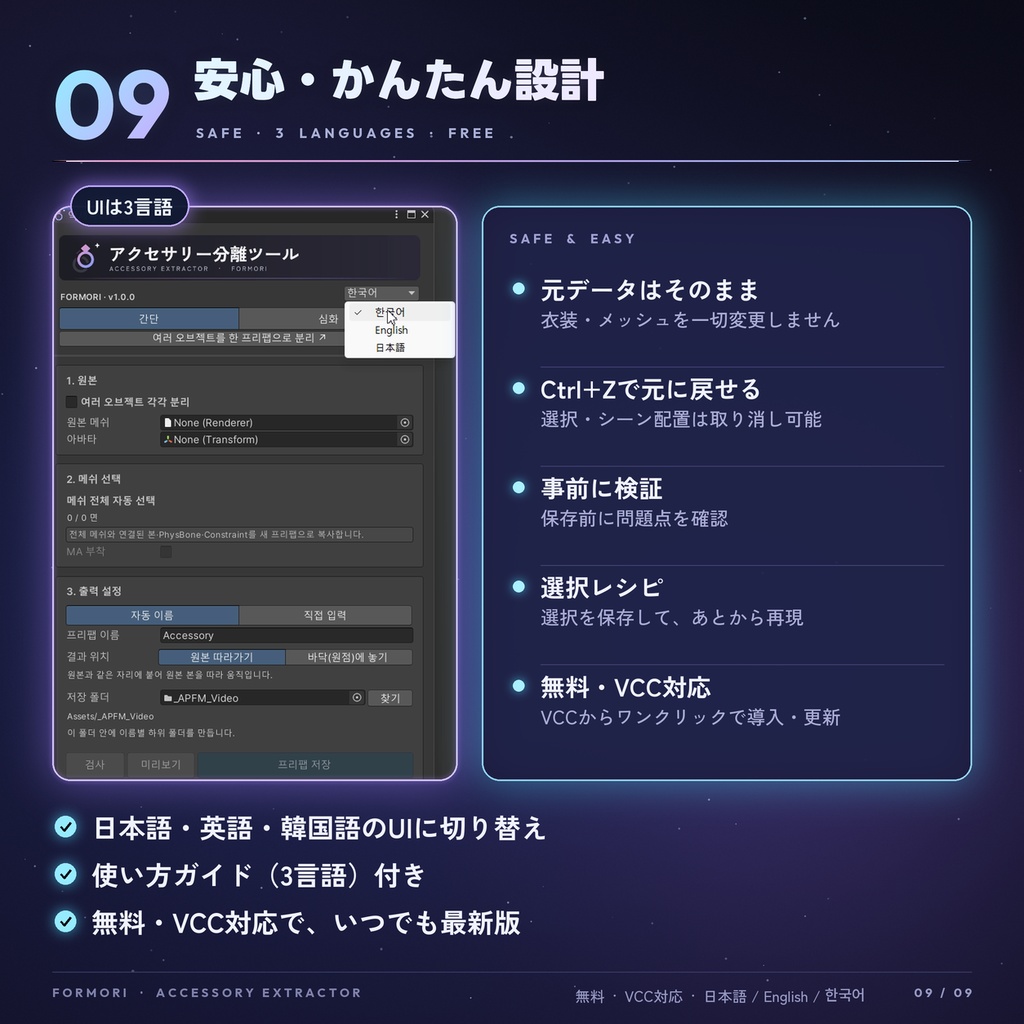
■ ツールの使い方 (How to use) 🎮 ● メッシュを丸ごと分離 ✂️ [簡単]モードで分離したいメッシュを指定し、「検証」→「プレハブ保存」を押すだけで、メッシュ全体を新しいプレハブとして取り出せます✨ ● 一部だけ選んで分離 🎀 [詳細]モードでは、専用のメッシュ編集ウィンドウやUVからアイランド・面・ボックス・ブラシで選んで、リボン1つ・ボタン1つだけを取り出せます✨ ● 揺れものもそのまま 🪄 必要なボーン・PhysBone・Constraintをウェイトから自動で見つけて、一緒にコピーします✨ ● 体に付いているパーツも 🖤 Chestや腕など、複数の体の関節にまたがるブローチ・チョーカーなども、MA Merge Armatureで元の衣装と同じようにアバターに統合されます✨ ● まとめて分離 📦 「複数オブジェクトを個別に分離」をオンにすると、選んだオブジェクトのメッシュをそれぞれ個別のプレハブに一括で分離します。 「複数オブジェクトを1つのプレハブに分離」で、アクセサリーセットを1つのプレハブにまとめることもできます✨ ● 配置位置を選べる 📍 「元の位置に追従」なら元の場所に付いたまま動き、「地面(原点)に置く」なら元の位置を無視して地面の中央にまっすぐ置かれます✨ ● 保存前に確認 🔍 保存前の検証と、元データと並べて見られるプレビューに対応しています。Ctrl+Zにも対応しています✨ ■ 必須ツール・注意事項 (Requirements and Precautions) 🛠️ PhysBone・Constraintの保持には VRChat Avatars SDK、MA取り付けと体の関節にまたがるメッシュの分離には Modular Avatar が必要です。 (どちらが無くてもツールは動作し、固定メッシュとしての分離はご利用いただけます) 取り出したメッシュのマテリアル・テクスチャは元のアセットを参照します。 既存の三角形単位で切り出すツールのため、新しい切断面を作ったり穴を埋めたりはしません。 ほかのアバターの体型に自動で合わせる機能はありません。 ゲーム内での見た目・動作は、お使いのアバターでアップロードしてご確認ください。 ⚠ MA取り付けの結果は、ビルド時に MA Bone Proxy が出力プレハブのルートごと取り付け先のボーンへ移動します。トグル(ワンクリックインベントリ等)は出力プレハブのルートに直接設定してください。フォルダなどの親オブジェクトでまとめてトグルしたり、Bone Proxy を Content などの子へ移すと、アップロード後に非表示になりません。