
生成ファイル一括リネーム|フォルダごとまとめて連番に
- Digital280 JPY
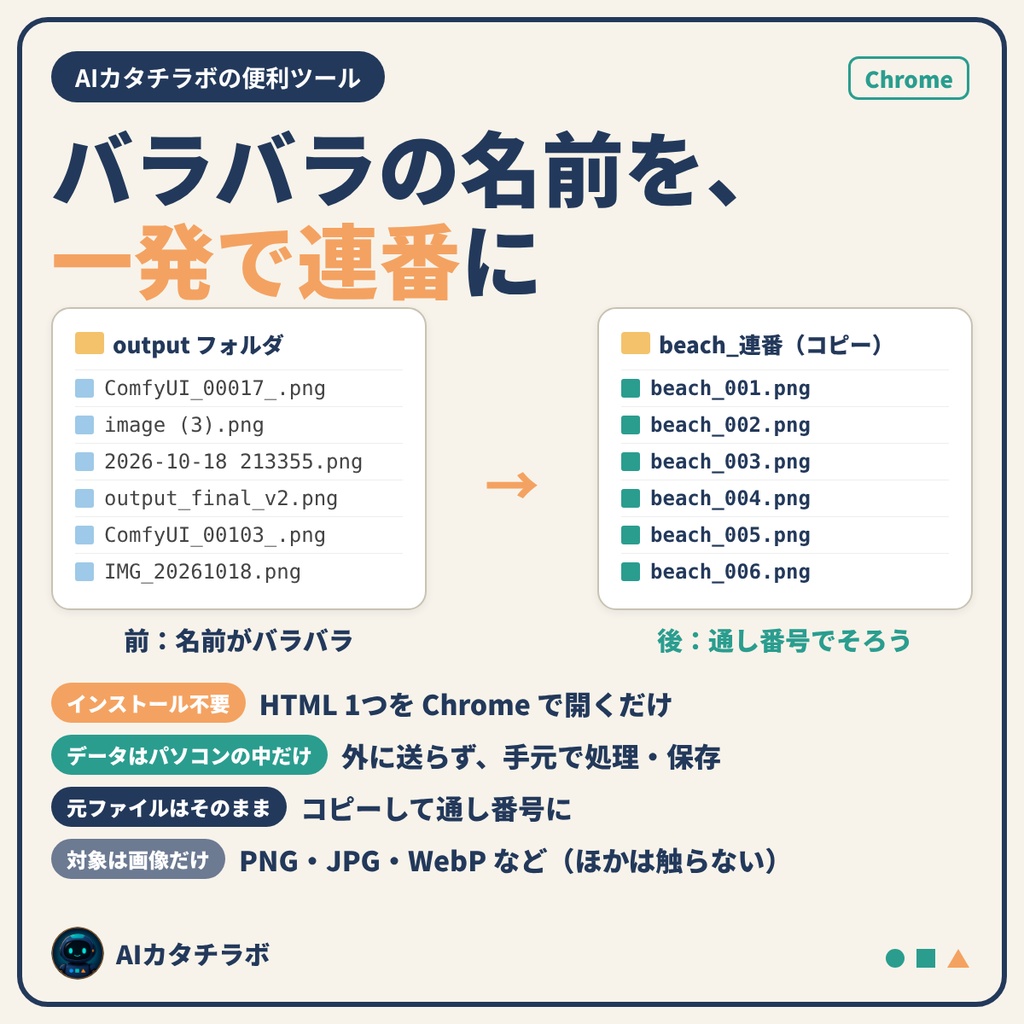
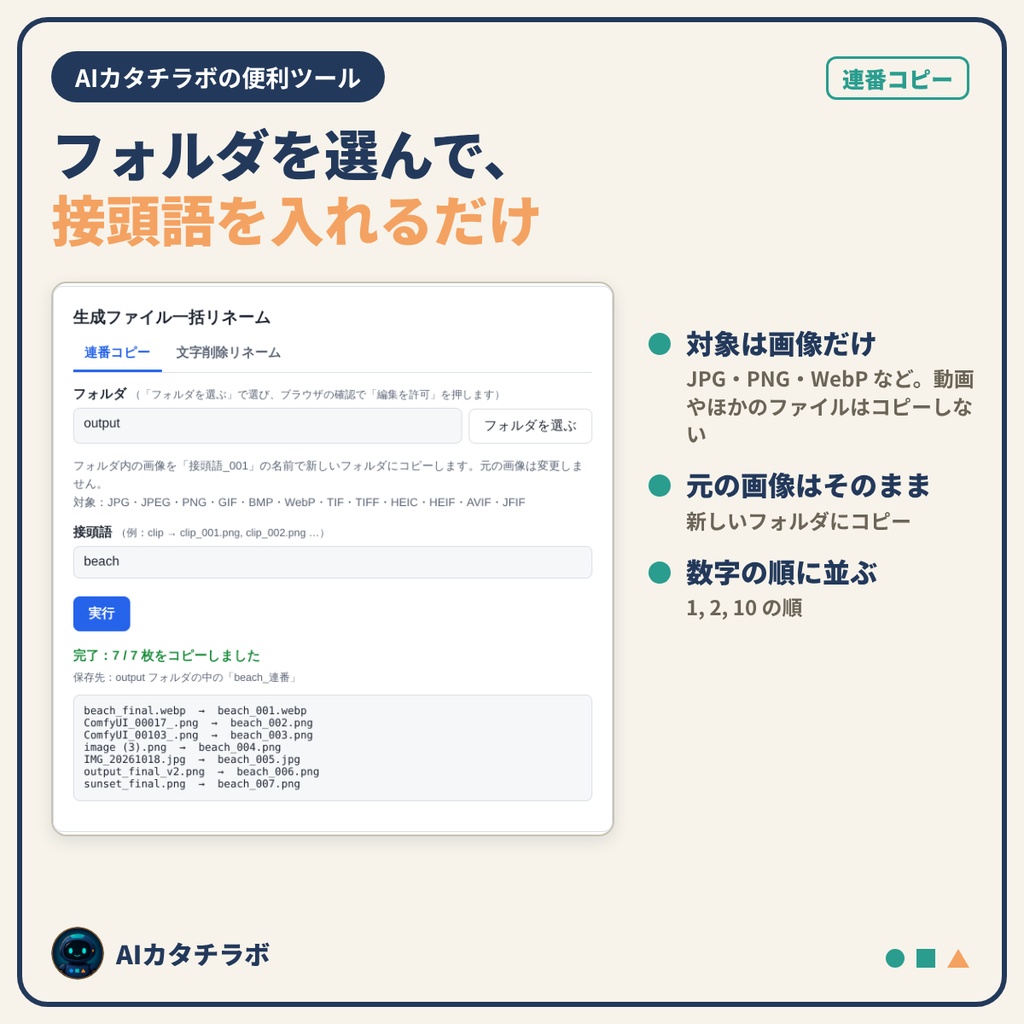
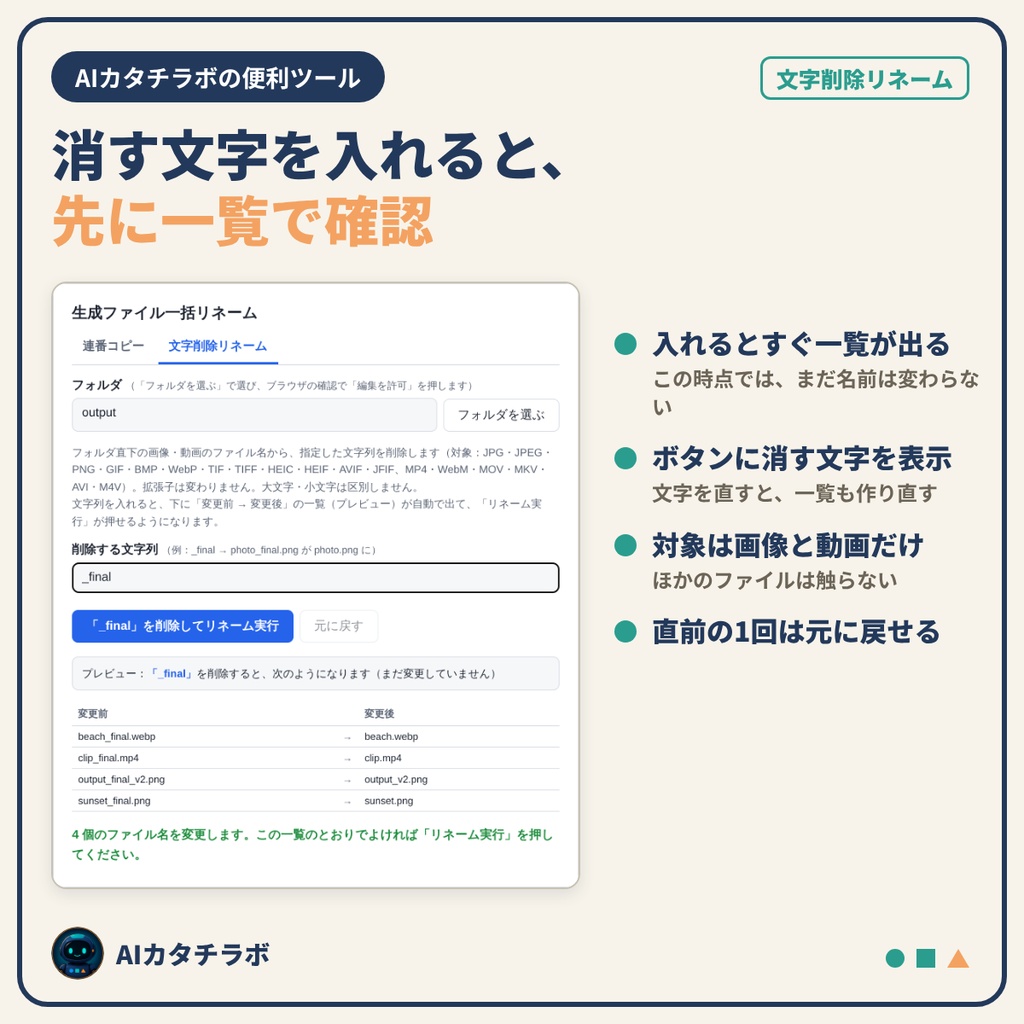


AI で作った画像の名前がバラバラで、並べにくい、探しにくい。そんなときに、フォルダの画像をまとめて「beach_001、beach_002…」のような通し番号にそろえるツールです。 元のファイルはそのままにして、名前をそろえたコピーを作ります。 動画で見る(18秒のショート) https://youtube.com/shorts/CRhohWd2XEA このツールの特長(無料ツールとの違い) - インストール不要:HTML ファイル1つを Chrome で開くだけです。 - データはパソコンの中だけ:ファイルを外に送らず、パソコンの中で処理・保存します。無料のオンラインツールの多くは、ファイルをアップロードして処理します。 - 280円の買い切り:広告・透かし・回数制限・会員登録はありません。 - AI で画像や動画を作っている作者が、自分の制作で困ったところから作った道具です。 こんなときに - ComfyUI_00017_.png のような名前の生成画像を、テーマごとの名前と通し番号にそろえたい - テーマ別に分けたフォルダの中身を、同じ名前のつけ方でそろえたい - 連番画像として編集ソフトに読み込み、コマ送りの動画にしたい - 学習用の画像を集めるとき、名前をそろえて重複や抜けを見つけやすくしたい できること - 連番コピー:フォルダ内の画像を「接頭語_連番」の名前でコピーします。 ・コピーは新しいフォルダにまとめて作れます。 ・並び順はファイル名の数字順です(1, 2, 10 の順)。 ・元のファイルには手を触れないので、失敗しても元のままです。 - 文字削除リネーム:画像・動画の名前から、決まった文字をまとめて消します(例:_final を消す)。 ・直前の1回は元に戻せます。 対象のファイル - 連番コピー:画像だけ(JPG・JPEG・PNG・GIF・BMP・WebP・TIF・TIFF・HEIC・HEIF・AVIF・JFIF) - 文字削除リネーム:上の画像と、動画(MP4・WebM・MOV・MKV・AVI・M4V) - これ以外のファイル(HTML・テキストなど)には触れません。 使い方は3ステップ(連番コピー) 1. HTML ファイルを Chrome で開き、フォルダを選ぶ 2. 接頭語を入れる 3. 「実行」を押すと、名前をそろえたコピーができる あわせて使うと - 生成した画像の個人情報を隠すなら「重要情報をモザイク&切り抜き(画像版)」 - 連番画像から作った動画を GIF にするなら「MP4→GIF&画像軽量化」 動作環境・注意 - Google Chrome で動きます(Windows 11 で動作確認)。Microsoft Edge でも使えます。 - フォルダを読み書きする Chrome の機能を使うため、Firefox・Safari では動きません。 - 初めにフォルダを選ぶとき、Chrome が「ファイルの編集を許可しますか?」と確認します。許可すると使えます。 - ドライブ直下(C:\ など)や Windows のシステムフォルダは、Chrome の仕様で選べません。画像が入っているフォルダを選んでください。 - 購入した方ご本人だけが使えます。譲渡・共有・再配布・転売はご遠慮ください。ツールで作った画像・動画は、商用を含めて自由に使えます。 - 個別のサポート・問い合わせ対応はしていません。 - 応援していただける方は、購入時に BOOST↑ で上乗せできます。いただいた分は Colab の利用料と次の実験に使います。