
歌枠を、もう1段階上に。無料VST3「歌枠マスター」|声とオケをまとめてマスタリングしたみたいに仕上げる【Windows・OBS(atkAudio経由)】
- Digital0 JPY
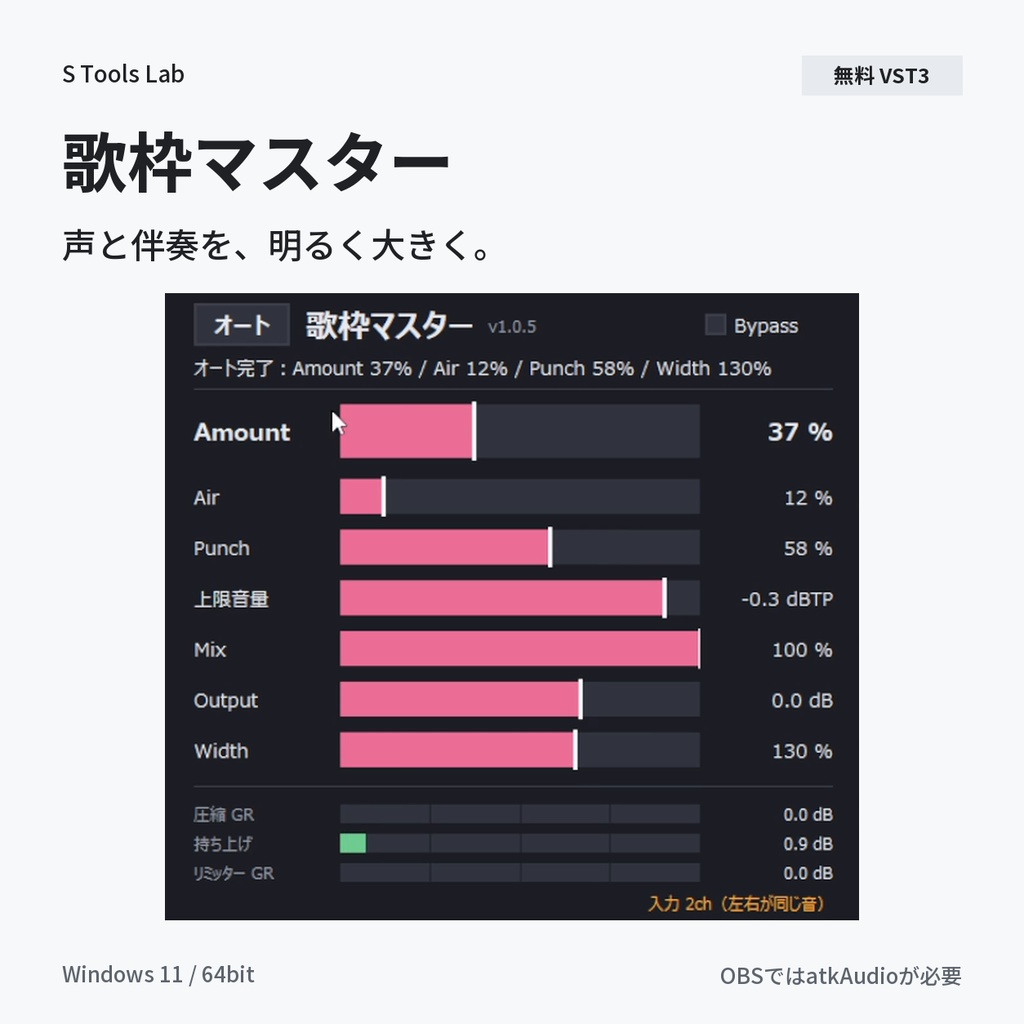
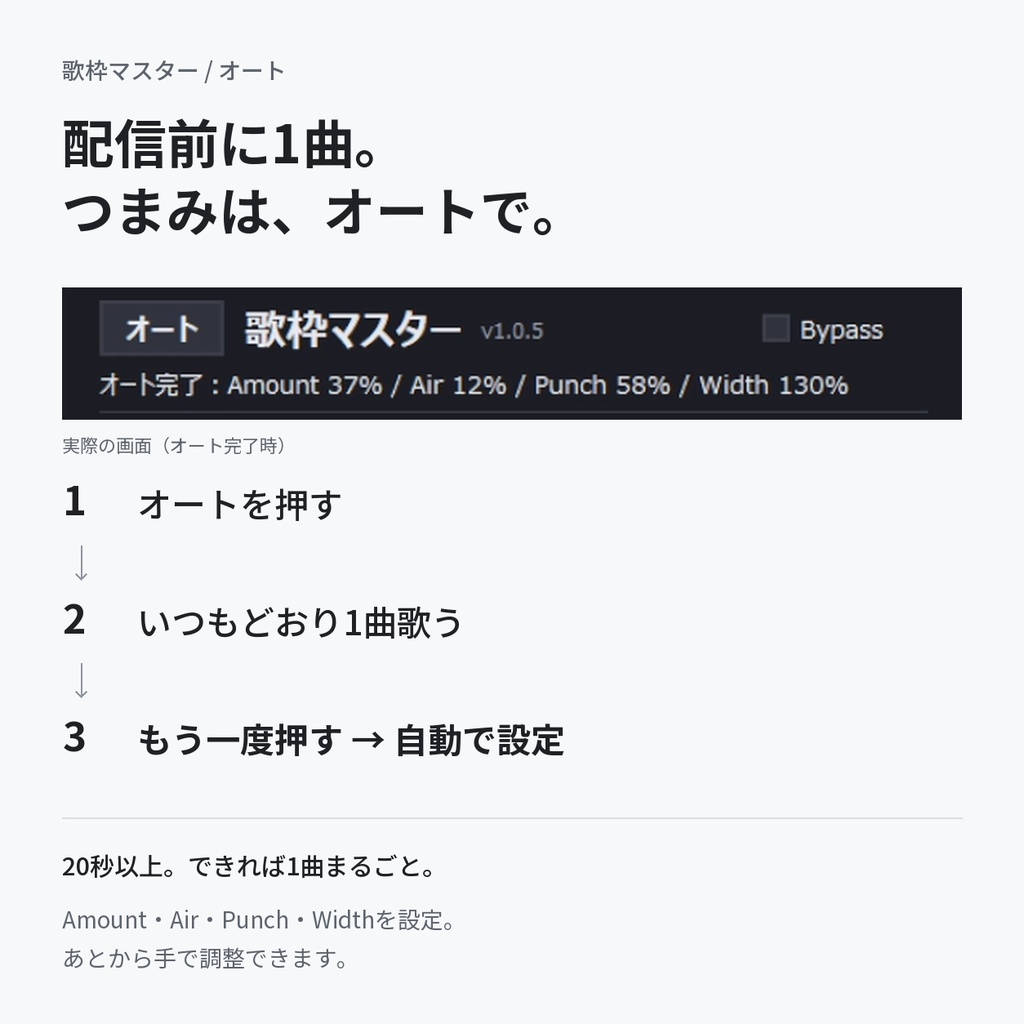
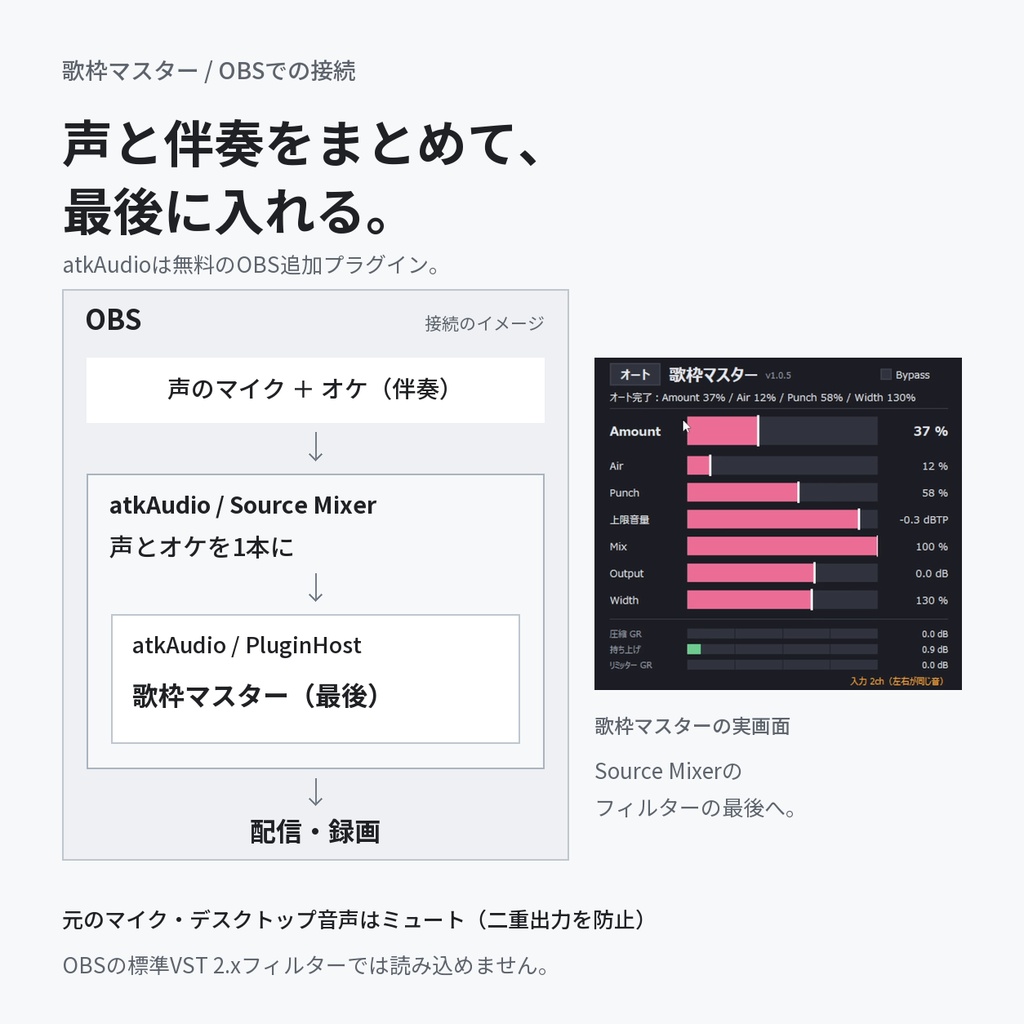
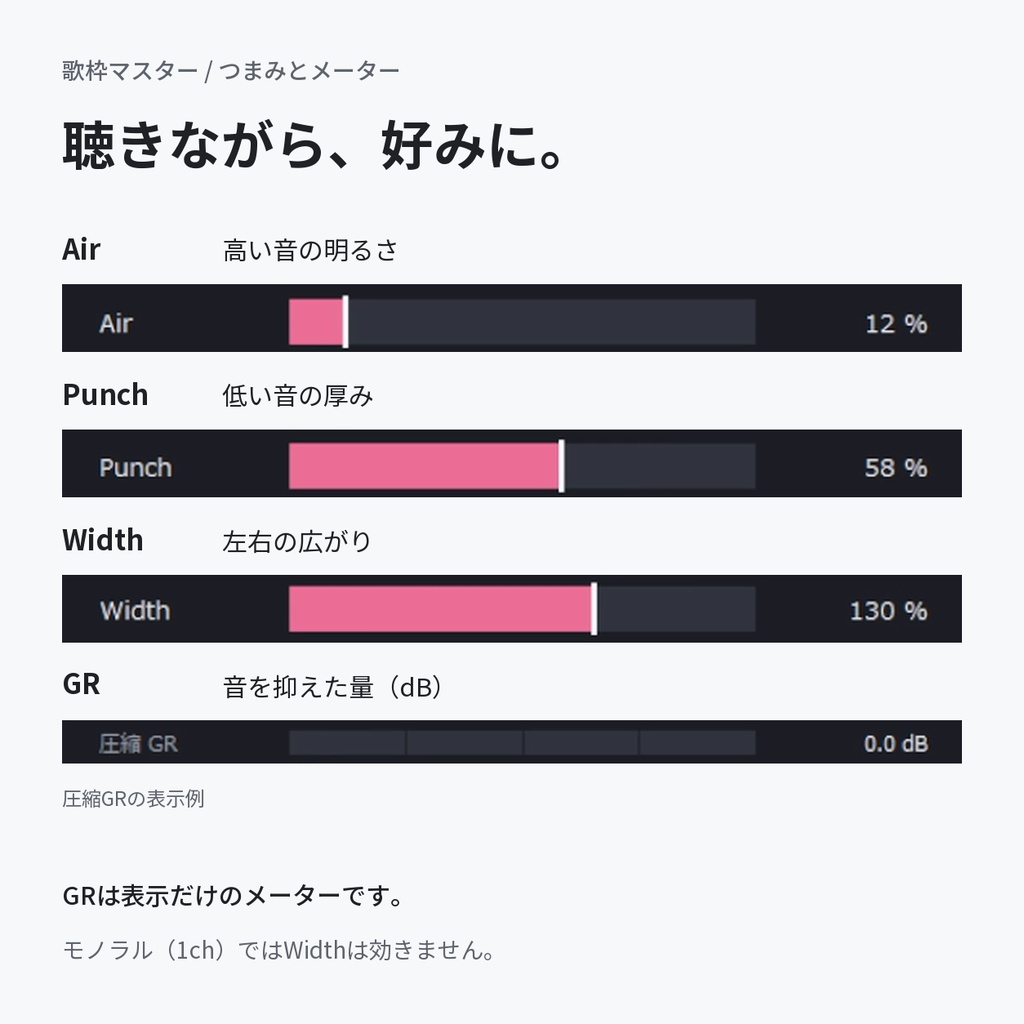


配信で歌うと、声もオケも小さく聞こえる。そんな歌枠の音を、全体をまとめてマスタリングしたみたいに仕上げる無料のソフトです。 リバーブなど、声にかけているエフェクトは今のままで使えます。声とオケ(伴奏)をまとめた後に、最後のエフェクトとして入れます。配信の前に1回「オート」を押して1曲歌えば、その声とオケに合わせてつまみが決まります。 WindowsのPC用です。スマホやMacでは使えません。OBSでは無料の「atkAudio」を通して使います。入れる前に、下の「自分の環境で使えるか」を見てください。 【こんな人向け】 OBSの音量の表示が赤くなるのが怖くて、小さめのまま歌っている人向けです。 声とオケが別々に鳴っていて、声だけ浮いたり、全体が小さく聞こえたりする時にも使えます。 【入れる場所】 リバーブや声を整えるエフェクトは、今までどおり声のマイクのほうでかけます。 歌枠マスターは、声とオケを1つにまとめた後に、最後のエフェクトとして入れます。声もオケも、配信に出る音が全部集まった所にかけて、全体をまとめてマスタリングしたみたいに仕上げます。 【何をするソフトか】 音を3つの帯域(低い所・まん中・高い所)に分けて、小さい所は持ち上げ、大きい所は下げます。最後は、決めた上限音量を超えないように、リミッター(上限で止める仕組み)で抑えます。 明るさと、まん中の音のまとまりを足して、声とオケが1つになって前に出るようにします。 【できること】 ・オート(画面左上のボタン):配信の前に押して歌い、もう一度押すと、Amount・Air・Punch・Widthを決めます。決まった後も、手で自由に動かせます。 ・Amount:上げるほど、明るさ・まとまり・音の大きさが一緒に上がります。手で決める時は、まずこれから。 ・Air:高い音の明るさ ・Punch:低い音の厚み ・Width:左右の広がり(0〜200%。100%で入力のまま、はじめは120%)。広げるのは200Hzより上だけで、低い音はそのままです。モノラルにまとめて聞いた時の音は変わらない作りです。 ・上限音量:音量の上限。ここを超えないように抑えます(-3.0〜0.0 dBTP、はじめは -0.3)。 ・Mix:かけた音と元の音の混ぜ具合 ・Output:最後の音量 ・Bypass:一時的にオフ 画面には、圧縮・持ち上げ・リミッターの3本のメーターがあり、どれだけ抑えたか、持ち上げたかが見えます。 入ってくる音が1chか2chかも画面に出ます。1chの時、Widthは効きません。 【オートの使い方】 1. いつもの声とオケが、歌枠マスターに入るようにしておきます。 2. 画面左上の「オート」を押します。 3. いつもどおり歌います。20秒以上(できれば1曲まるごと)歌ってください。この間も音は止まりません。 4. 歌い終わったら、もう一度「オート」を押します。Amount・Air・Punch・Widthが決まります。 ・歌っている所が20秒より短いと、設定は入らず「音が足りません」と出ます。もう少し長く歌ってから、やり直してください。 ・押し忘れても、5分たつと自動で終わり、そこまでの歌で設定が入ります。 ・決め方の目安:圧縮が平均5dBくらいかかるようにAmountを決めます。Airは10〜13%、Punchは50〜70%、Widthは入ってくる音の広がりを見て100〜130%の間です。1chの音なら、Widthは変えません。 ・オートは、配信の前に1回つまみを決める機能です。配信中にずっと動き続けるものではありません。 【おすすめの設定(目安)】 曲や声に合わせて、手で決める時の目安です。書いていないつまみは、はじめの値(上限音量 -0.3、Mix 100%、Output 0)のままです。 ・標準:Amount 55% / Air 12% / Punch 60% / Width 115% ・しっとりバラード:Amount 40% / Air 13% / Punch 50% / Mix 85% / Width 125% ・元気なアップテンポ:Amount 65% / Air 11% / Punch 70% / Width 115% ・弾き語り:Amount 45% / Air 12% / Punch 45% / Width 100% ・声が小さめの人:Amount 70% / Air 13% / Punch 55% / Width 115% ・ほぼそのまま(上限だけ):Amount 0% / Air 0% / Punch 0% / Mix 0% / Width 100% / 上限音量 -1.0 この値にしてからオートを押すと、Amount・Air・Punch・Widthはオートが決めた値に変わります。 【入っていないもの】 リバーブ・ディレイ・ピッチ補正は入っていません。 配信中に、声とオケのバランスを自動で変えることもしません。バランスは今までどおり、自分で決めてください。 【OBSのフィルターだけでやる場合との違い】 OBSの標準のフィルターは、マイクやオケなど音ごとに付ける作りで、全部の音にまとめてかける場所がありません。 歌枠マスターは、atkAudioで声とオケを1つにまとめた後に入れます。最初の準備(atkAudioを入れて、音をまとめる)は少し増えます。そのあとは、配信前に「オート」で1曲歌えば、つまみが決まります。 【自分の環境で使えるか】 次の3つが全部当てはまれば使えます。 ・WindowsのPCで配信している(スマホ・Macでは使えません) ・OBS Studioで歌枠をしている(スマホの配信アプリでは使えません) ・無料の「atkAudio」をOBSに入れてもいい 【なぜatkAudioが要るのか】 OBS Studio 32では、VST3のプラグインをそのまま読み込めません。そこで、無料の「atkAudio」を通して読み込みます。 また、声のマイクにだけ歌枠マスターを入れると、オケにはかかりません。atkAudioの「Source Mixer」で声とオケを1つの音にしてから、歌枠マスターを読み込みます。 【使い方の流れ】 1. 無料の「atkAudio」をOBSに入れます。OBSは閉じてから入れてください。 ・このリンクから最新版のZIPをダウンロードします:https://www.atkaudio.com/atkaudio-pluginforobs/download ・ZIPを展開して、名前が「Windows」で終わるファイルを開きます(拡張子が見える設定なら「Windows.exe」)。arm64やportableと付いた物は開きません。 ・インストーラーの案内どおりに進めます。「このアプリがデバイスに変更を加えることを許可しますか?」と出たら「はい」を押します。 2. BOOTHでダウンロードしたZIPを展開し、中の UtawakuMaster.vst3(フォルダごと)を C:\Program Files\Common Files\VST3 に入れます。管理者の許可を求められたら「続行」を押します。 3. OBSを開き、ソースの「+」から「Source Mixer」を足します。 4. Source Mixerの設定で、配信に出したい音(声のマイク、オケ、デスクトップ音声など)を選びます。 5. 元のマイクやデスクトップ音声は、OBSの音声ミキサーでミュートします。ミュートしないと、同じ音が二重に流れます。 6. Source Mixerのフィルターに、atkAudioのPluginHostを足し、その中で歌枠マスターを読み込みます。歌枠マスターが、フィルターのいちばん最後になるようにします。 7. 「オート」を押して20秒以上(できれば1曲まるごと)歌い、もう一度押します。その後、聞きながら好みで直してください。 8. 本番の前に、短いテスト録画をして、声・オケ・エフェクトが入っているか、音と映像がずれていないかを、録画を見て確かめてください。 後から新しい音のソースを足した時は、Source Mixerの設定にも足してください。自動では入りません。 atkAudioは別の作者の無料ソフトです。 【消し方】 ・歌枠マスター:C:\Program Files\Common Files\VST3 にある UtawakuMaster.vst3(フォルダごと)を消します。 ・atkAudio:atkAudioの案内に従ってください。 【動作環境】 ・Windows 11(64ビット版)。macOS・Windows ARM・32ビット版は配布しません。 ・OBS Studioと、無料のatkAudioが必要です。 ・サンプルレート 44.1kHz / 48kHz / 96kHz。入ってくる音は1ch・2chのどちらでも使えます(1chの時はWidthが効きません)。 ・配布内容:歌枠マスター v1.0.5 の .vst3、導入手順、ライセンス表記。 【確かめたこと】 実際のPCで(2026年10月21日) ・Windows 11、OBS Studio 32.0.4、atkAudioの最新版(2026年10月時点)で、Source Mixerに声とオケをまとめて歌枠マスターを入れ、動くことと音を確かめました。 作者のテスト用プログラムで、次のことを確かめています(実際の配信の環境ではありません) ・上限音量を超えないこと ・44.1kHz・48kHz・96kHz、バッファサイズ1〜4096で動くこと ・歌枠マスター自体の遅延は29サンプルです(44.1kHzで約0.66ms。計算した値)。Source Mixerなど、ほかを通る分は含みません。 すべての環境での動作を保証するものではありません。Windows 10では確かめていません。 【先に知っておいてほしいこと】 ・プラグインによっては、OBSが落ちることがあります。配信の前に一度テストしてください。 【よくある質問】 Q. オートは配信中もずっと動いていますか? A. 動きません。配信の前に1回、つまみを決めるだけです。決まった後も、手で自由に動かせます。 Q. オートは何秒歌えばいいですか? A. 20秒以上歌ってください。できれば1曲まるごとがおすすめです。5分たつと自動で終わります。 Q. 「音が足りません」と出ました。 A. 歌っている所が20秒より短いと、設定を入れずにこう出ます。20秒以上(できれば1曲まるごと)歌ってから、もう一度押してください。 Q. Widthを動かしても変わりません。 A. 入ってくる音が1chの時は、Widthは効きません。画面の「入力」の表示を見てください。 Q. 声のマイクだけに入れてもいいですか? A. 動きますが、声とオケをまとめた音の最後に入れる前提で作っています。声だけに入れると、オケとの差が開くことがあります。 Q. リバーブはかかりますか? A. かかりません。リバーブなど声にかけるエフェクトは、歌枠マスターより前でかけてください。配信の音に入っているかは、テスト録画で聞いて確かめてください。 Q. OBSのVST 2.xフィルターで直接読み込めますか? A. 読み込めません。VST3なので、atkAudioを通して使います。 Q. スマホやMacで使えますか? A. 使えません。WindowsのPC用です。 Q. 音量の表示が赤に入っても大丈夫ですか? A. 歌枠マスターは、上限音量を超えないように抑える作りです。作者のテストでも、超えないことを確かめています。赤を怖がって全体を小さくしすぎずに済みます。 Q. 本当に無料ですか? A. 無料です。BOOTHで0円でダウンロードできます。配信の最後に入れるエフェクトとして、歌枠をしている人にたくさん使ってほしくて無料にしました。 【困ったときは】 サポートするのは「起動しない」「音が出ない」の2つです。BOOTHメッセージから、Windows・OBS・atkAudio・歌枠マスターの版、どこに入れたか、起きたことを分かる範囲でお知らせください。 音作りの相談や、atkAudio・OBSそのものの使い方にはお答えできません。 使ってみたら、感想やXでの紹介をもらえるとうれしいです。 今すぐ入れない人も、スキを押しておくと、あとで見つけやすくなります。 【S Tools Labのほかのツール】 ・OBS Mute Switch 画面の隅のボタンをひと押しで、OBSのマイクをミュートできます。配信中の咳や来客の時に。 https://stools.booth.pm/items/8998344 ・ChatDock 配信用と自分用など、Discordのアカウントを左の一覧から切り替えられます。 https://stools.booth.pm/items/8525433 【ご利用の前に】 歌枠マスターはS Tools Labが作った独立した製品です。OBS Project・atkAudioの公式製品ではなく、提携・承認・後援を受けたものではありません。