

遊ぶだけで思い出を共有【ぶいぶいlog】
- Digital1,000 JPY
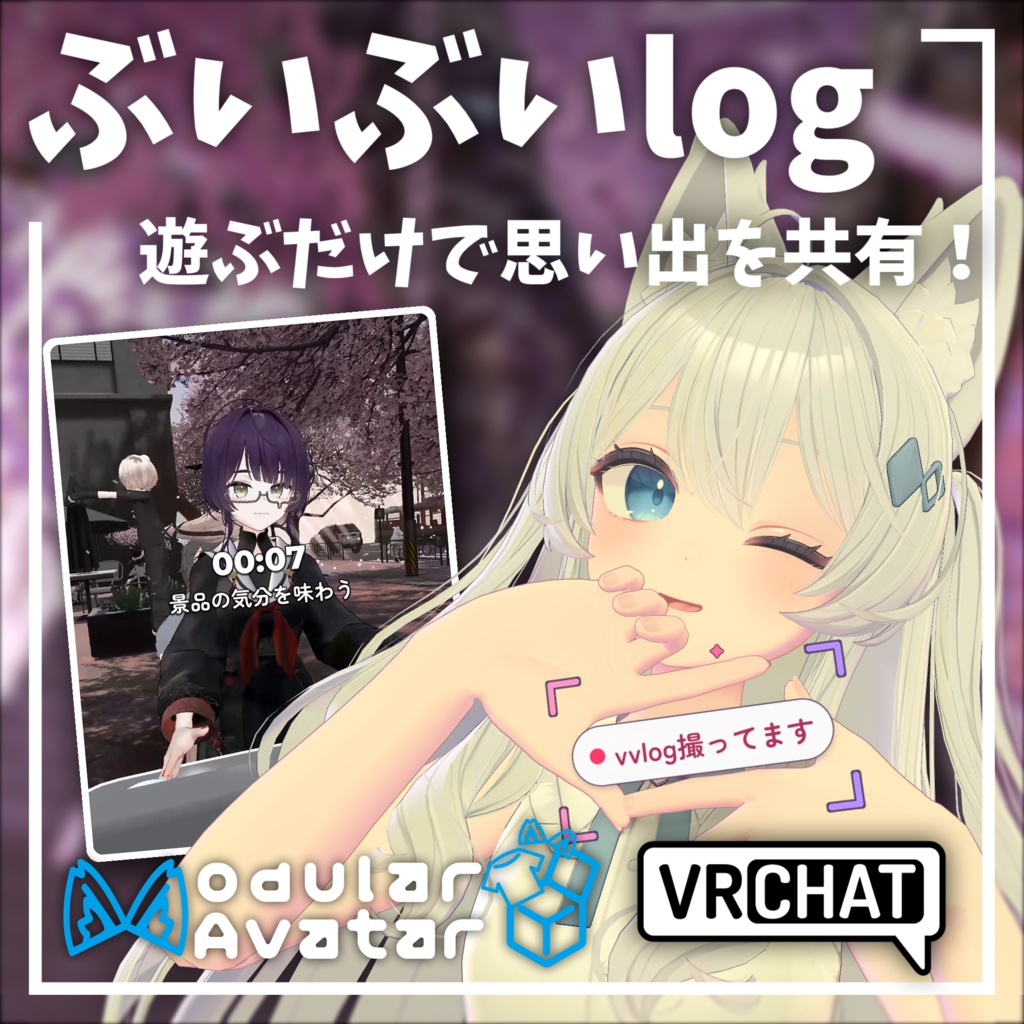
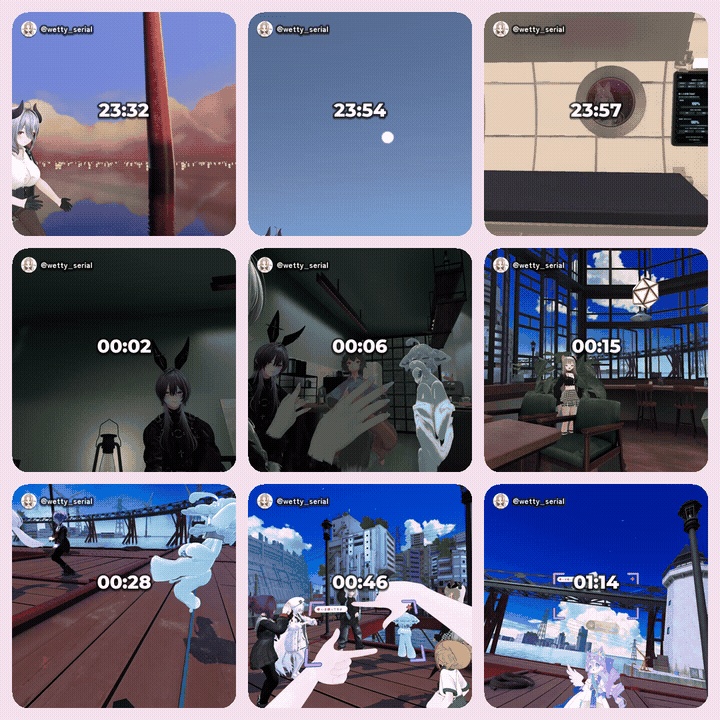


「動画で記録を残したい」けれど、撮るのも編集するのも面倒。 そんな夜のために、撮るボタンも編集作業もいらない形にしました。 残したい瞬間だけ、両手でフレームを作れば、その場で手のカメラが撮ってくれます。 「ぶいぶいlog」は、VRChat の 1 日を動画で残したい人のための、PC アプリとアバター用カメラのセットです。 撮り忘れは、ワールドに入ったときなどにアプリが数秒ずつ自動で撮ることで防ぎます。 ぶいぶいlog は VRChat Inc. とは無関係の非公式ツールです。
📈 更新履歴
2026/10/24 - v1.0 ・販売開始
🌟 主な機能
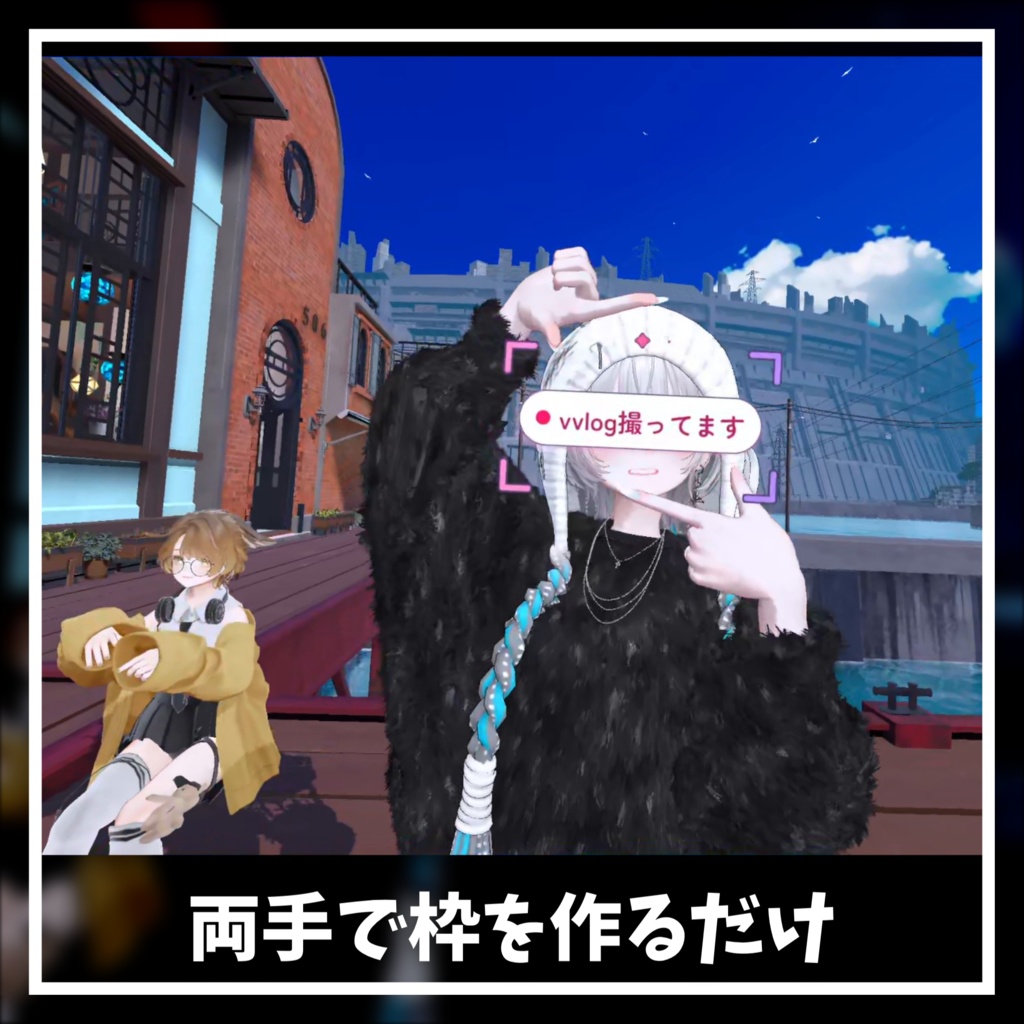
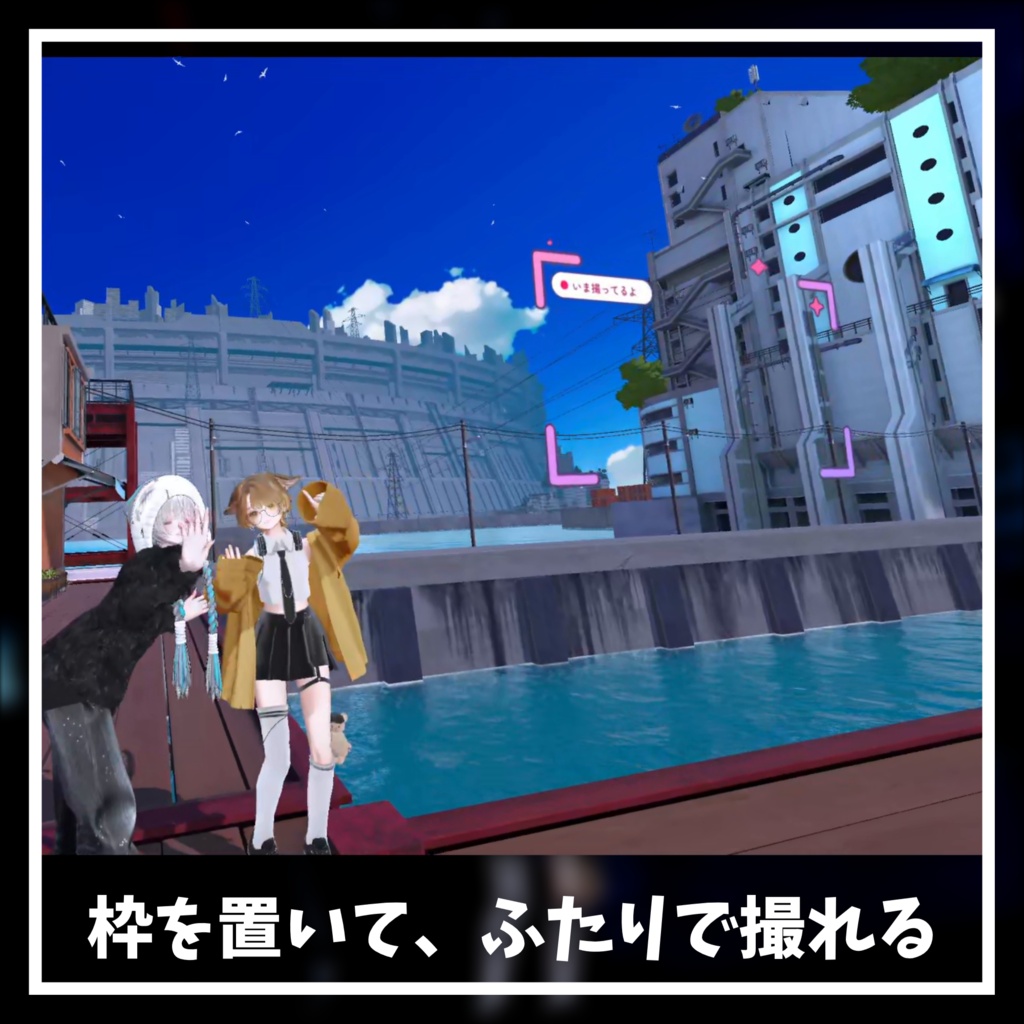
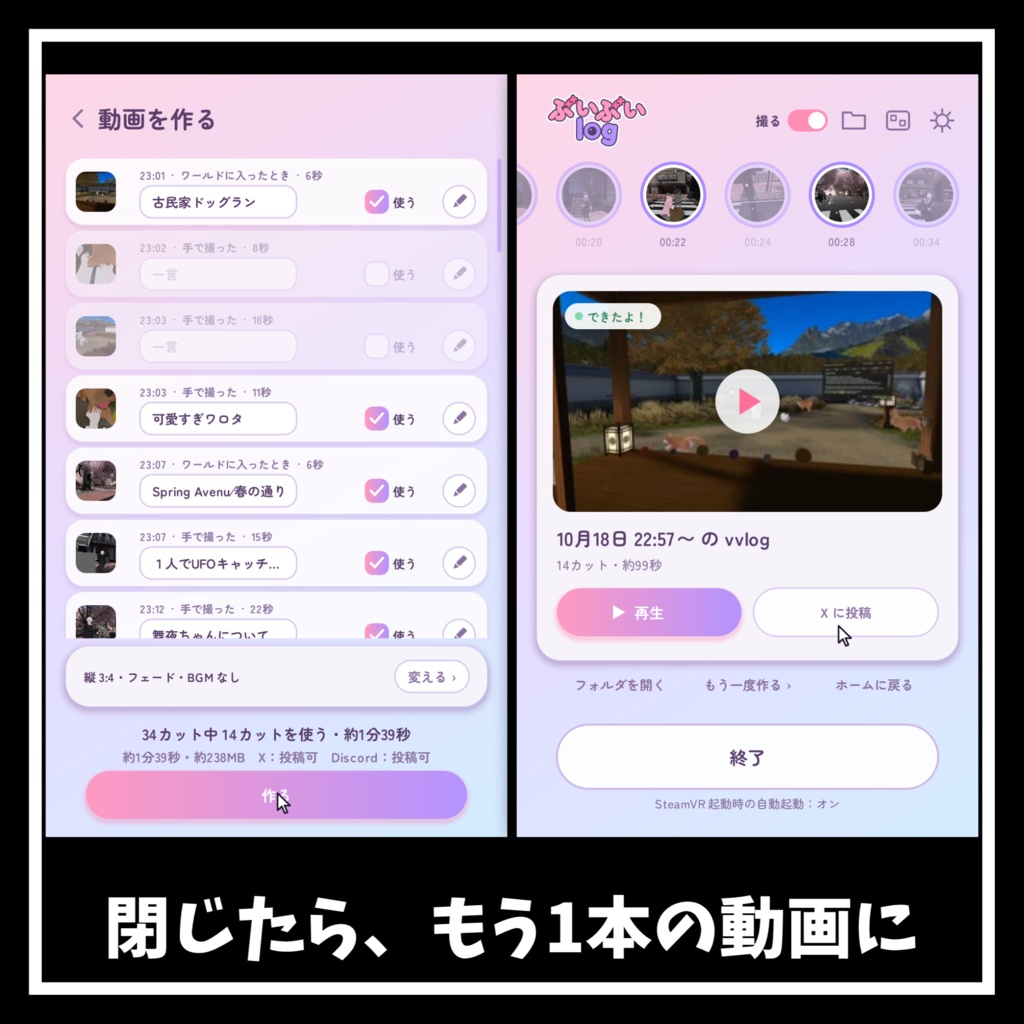
🔹押し忘れた、がなくなる ワールドに入ったときに、アプリが数秒だけ自動で撮ります。 設定で、アバターを変えたとき・座ったとき・立ち止まったときも撮れます。 アバターにカメラを入れていれば、頭をなでられたとき・手が触れ合ったとき・ハグしたとき・高い所から落ちているときも対象です。 アプリから「撮ってください」と催促することはありません。 🔹閉じたら、もう 1 本の動画になっている VRChat を閉じると、その起動で撮ったカットが撮った順につながって 1 本になります。 編集しなくても動画は出ます。いらないカットは、「使う」のチェックを外せば入りません。 遊んでいる途中でも「動画を作る」を押せば、そこまでの動画を作れます。 🔹撮りたい瞬間は、手のサインで アバターにぶいぶいlogカメラを入れると、両手の指でフレームを作って 1 秒保つだけで撮影が始まります。 撮影中に片手の人差し指を曲げると、カメラがその場に残ります。前に回り込めば、自分も映せるので自撮りもできます。 終わるときは、もう一度フレームを作って 1 秒保つだけ。 🔹見た目も音も、好みに合わせられる 画面の形は 縦 9:16 / 縦 3:4 / 正方形 / 横 4:3 / 横 16:9 から選べます。 時刻・ワールド名・一言のほか、好きな文字や画像も載せられます。BGM には好きな mp3 を使えます。 カットごとに使う長さも選べて、元の映像は削らないのでいつでも戻せます。 完成の画面から X の投稿画面を開けます。動画は、開いたフォルダから投稿画面へドラッグして添えてください。
🔧 使用方法(VRChat内)
1️⃣ いつもどおり VRChat を起動して遊びます。 一度 SteamVR を起動しているときにアプリを立ち上げておくと、次からは SteamVR と一緒にぶいぶいlog も起動します。デスクトップで遊ぶ場合は、先にアプリを起動しておいてください。 2️⃣ 遊んでいる間、アプリが数秒ずつ自動で撮ります。 アプリの画面で、いま撮っているか、何カット撮れたかを確かめられます。 3️⃣ 撮りたい瞬間は手のサインを使います(ぶいぶいlogカメラを入れたアバターで、VR のとき)。 両手でハンドジェスチャーの Gun(指鉄砲)を作り、人差し指の先をもう一方の親指の先に付けて、四角いフレームにします。1 秒保つと撮影が始まります。崩すと止まります(最長 30 秒)。 4️⃣ カメラをその場に残して撮るには、撮影中に片手の人差し指を曲げます(グッドの形)。 残った枠の向きがカメラの向きです。もう一度フレームを作って 1 秒保つと、撮影が終わります。 5️⃣ VRChat を閉じると、動画が自動でできます。 アプリの完成の画面から再生や、X への投稿ができます。最初の保存先は「ビデオ」フォルダの中の VVlog フォルダです。 🔹操作のコツ:Action Menu の「ぶいぶいlog」に、トグルが 2 つあります。 ・手動撮影(最初はオン):オフにすると、手のサインで撮影が始まりません ・自動撮影のフレーム表示(最初はオフ):オンにすると、自動で撮っている間も視界に枠が出ます どちらも、VRChat を起動し直しても設定が残ります。
🏭 セットアップ方法(Unity)
アバター用のぶいぶいlogカメラを入れる手順です。アプリだけで使う場合は、この節は飛ばして、次の「付属アプリ」に進んでください。 1️⃣ VCC か ALCOM から必要アセットを追加 🔹Modular Avatar https://modular-avatar.nadena.dev/ja 2️⃣ Unitypackage のインポート 🔹ダウンロードした VVlog_v1.0_unitypackage.zip を解凍します。 🔹中の VVLogCamera_v1.0.unitypackage を Unity の Project にドラッグ&ドロップします。 🔹表示されたウィンドウ右下の Import を押してください。(チェックは全部入れたままで大丈夫です) 3️⃣ Prefab の配置 🔹Assets/wetty_serial/VVLog を開きます。 🔹VVLog.prefab を、Hierarchy のアバターの上にドラッグして、アバターの子にしてください。 🔹Valve Index のコントローラーを使う人は、VVLog Index.prefab を代わりに入れてください。2 つ同時には入れません。 🔹Modular Avatar により自動的に統合されます。 4️⃣ 位置調整 🔹位置や大きさは触らなくて大丈夫です。手・頭・視点の位置は、アップロードのときに自動で合わせます。 5️⃣ いつもどおりアップロード 🔹Unity での作業はここまでです。VRChat 側の OSC の設定は、下の「OSC 設定」を見てください。 🛠️ 導入後に不具合が出たら 表情が元に戻らない、服のトグルが効かない、片方を切ると別のものまで消える—— こうした症状は、アバターの中で「WriteDefaults」という設定が ON のものと OFF のもので混ざっていることが原因の場合があります。 無料の修正ツールを配布しています。アバターの一番上に部品をひとつ付けて アップロードするだけで、この食い違いを自動で揃えます。 👉️ WD問題できる限り直します【WriteDefaultsFixer】 https://cornflake.booth.pm/items/8695171 元のアニメーションやアニメーターのファイルは書き換えないため、 合わなければ部品を外すだけで元に戻ります。
🖥️ 付属アプリ / 外部要件
本商品には専用アプリ VVlog.exe が付属しています。 VRChat の様子を OSC で受け取りながら撮るため、アプリの起動と OSC の有効化が必要です。 1️⃣ zip を解凍して、VVlog フォルダごと好きな場所に置きます(例:ドキュメントの中)。 ⚠️ フォルダの中の _internal と licenses は消さないでください。VVlog.exe だけを別の場所へ移すと動きません。 2️⃣ VVlog.exe をダブルクリックして起動します。 「Windows によって PC が保護されました」と出たら、「詳細情報」を押してから「実行」を押してください。 初回は、名前とアイコン、動画の形、自分の声を入れるかを選ぶ「はじめの設定」が出ます。 3️⃣ 「Windows セキュリティの重要な警告」(ファイアウォール)が出たら、「アクセスを許可する」を押してください。 ⚠️ 許可しないと、VRChat から座った・立ち止まったなどを受け取れず、自動で撮れる場面が減ります。 4️⃣ 画面を閉じてもタスクトレイに残って動き続けます。終わらせるときは、タスクトレイのアイコンを右クリックして「終了」を押します。 SteamVR を起動しているときに立ち上げると、次からは SteamVR と一緒に自動で起動します。いらなければ、設定の「SteamVR と一緒に起動する」をオフにしてください。 ⚠️ 一度起動したあとでフォルダを動かしたときは、SteamVR を起動した状態で設定を開き、「SteamVR と一緒に起動する」を一度オフにしてからオンに戻してください。 音は、VRChat の音(ワールドの音楽やほかの人の声)を録ります。自分の声は、最初は録りません。録りたいときは、設定の「録る音」で「自分の声を録る」をオンにしてください。
🔧 OSC 設定
本商品は VRChat OSC 機能を利用しています。 そのため VRChat 側で OSC を有効化する必要があります。 VRChat:Action Menu → Options → OSC Enabled を ON にしてください。一度オンにすれば、次からもオンのままです。 ※ OSC が無効の場合、座ったとき・立ち止まったときの自動撮影や、手のサインでの撮影は動作しません。
📄 仕様
ModularAvatar 確認バージョン:1.18.7 VRChat SDK 確認バージョン:3.10.5 ExpressionParameter 消費量:同期 2 bit(ほかは自分の画面の中だけで使い、同期しません) 対応:PC 版 VRChat。VR 推奨、デスクトップでも自動撮影は使えます(手のサインはデスクトップでは使えません)。Quest 単体は対象外です。 対応 OS:Windows 11 で動作を確認しています。Windows 10 では確認していません。 配布ファイル:VVlog_v1.0_exe.zip(PC アプリ) / VVlog_v1.0_unitypackage.zip(中に VVLogCamera_v1.0.unitypackage。アバター用カメラ。入れなくてもアプリは動きます) 動画の保存:mp4。最初の保存先は「ビデオ」フォルダの中の VVlog フォルダ(設定で変えられます) 高負荷要素:動画をまとめるとき、PC の動画エンコーダを使います
💡 注意事項(運用ルール・制限)
🔹極端に小さいアバター・大きいアバターでは、位置や大きさが合わないことがあります (アバターの身長に合わせて自動調整していますが、想定の範囲を外れると調整しきれません) 🔹VRChat の画面をそのまま撮るので、フレンドや近くにいた人、名前の表示、開いていたメニューも映ります。VRChat の音には、ほかの人の声も入ります 🔹動画を投稿する前に、映っている人に一言確認してください。撮影が禁止されているワールドやイベントでは、アプリの画面の右上にある「撮る」か、タスクトレイのメニューの「撮る」をオフにしてください 🔹撮るのは VRChat のウィンドウだけで、ほかのアプリのウィンドウは映りません 🔹アプリの設定の「見た目」を「シンプル」にすると、ボタンなどの言い方が変わります。この商品ページと付属の説明書は、「かわいい」のときの言い方で書いています 🔹撮影のとき、VRChat のウィンドウの大きさや位置を一時的に変え、撮り終えたら元に戻します 🔹撮りすぎないように、前の撮影から少し時間をあけます(最初は 5 分。設定の「自動で撮る間隔」で変えられます)。新しいワールドに入ったときは、毎回撮ります 🔹アバターによっては、Gun やグッドに表情が割り当てられていて、撮影中に表情が変わる場合があります 🔹2 秒より短い撮影は保存されません 🔹写真を撮ったとき・動画が流れたときのカットは、最初は動画に入りません。入れたいカットだけ「使う」にしてください
⚠️ 免責事項
🔹ぶいぶいlog は VRChat Inc. とは関係がなく、承認も受けていません。VRChat は VRChat Inc. の商標です。 🔹一般的な人型アバターを想定して調整しています。極端に小柄なアバターや大型のアバターでは、想定どおりに動作しないことがあります。 🔹VRChat の仕様変更、SDK更新、ModularAvatar の更新により動作が変わる可能性があります。 🔹ネットワーク環境や外部要件(OSC/アプリ)に依存するため、予期せぬ不具合が発生する場合があります。 🔹撮った動画の公開・共有は、利用者ご自身の責任で行ってください。映っている人の了承を得ずに公開したことによるトラブルについて、作者は責任を負いません。 🔹本商品を使用したことによるいかなる損害についても、作者は責任を負いません。
📃 よくある質問(FAQ)
1️⃣ Q. アバターに何も入れなくても使えますか? A. 使えます。アプリだけで、ワールドに入ったときなどの自動撮影と動画づくりまでできます。手のサインで撮るカメラだけは、ぶいぶいlogカメラを入れたアバターが必要です。 2️⃣ Q. Unity は触れますが、自分のアバターで動くか不安です。 A. 手順は、unitypackage を入れて、prefab をアバターの上に置いて、アップロードするだけです。位置や大きさの調整はいりません。アバターの体格によっては合わないことがあるので、そのときはお問い合わせください。 3️⃣ Q. 撮った動画は、ほかの人に見られますか? A. 撮った動画は、自分の PC の保存先に残るだけです。アプリが動画を自動で投稿することはありません。X に出すときは、完成の画面の「X に投稿」を押したあと、ご自身でファイルを添えて投稿します。 4️⃣ Q. 声は入りますか? A. VRChat の音(ワールドの音楽やほかの人の声)は入ります。自分の声は、最初は録りません。録りたいときは、設定の「録る音」で「自分の声を録る」をオンにしてください。 5️⃣ Q. 撮りすぎて、PC の空きが心配です。 A. 撮りすぎないように、前の撮影から間隔をあけています。作り直し用の素材は新しい方から 10 回分だけ残し、完成した動画は消しません。 6️⃣ Q. ひとりで遊ぶ時間が多くても使えますか? A. 使えます。撮った動画は自分の PC に残るので、フレンドがいなくても、自分用の記録として楽しめます。景色を見て回る夜なら、ワールドに入るたびに 1 カットずつ残ります。
📞 カスタマーサポート
技術的な質問・不具合報告は Booth のお問い合わせ機能をご利用ください。 動かなかったことだけでなく、迷ったところや分かりにくかったところも知らせてもらえると助かります。 対応言語:日本語
📄 ライセンス
この商品は VN3ライセンス を利用しています。 詳細な使用条件や制限事項については次のURLをご参照ください。 https://drive.google.com/drive/folders/1abVboH1QQest6v_oEyrNajdEarmGNN2L?usp=sharing