
OBS用カスタムブラウザソース「クソトークテーマジェネレーター」
- 【無料版】OBS用カスタムブラウザソース「クソトークテーマジェネレーター」Digital0 JPY
- 【支援版】OBS用カスタムブラウザソース「クソトークテーマジェネレーター」(内容は無料版と同じです)Digital100 JPY
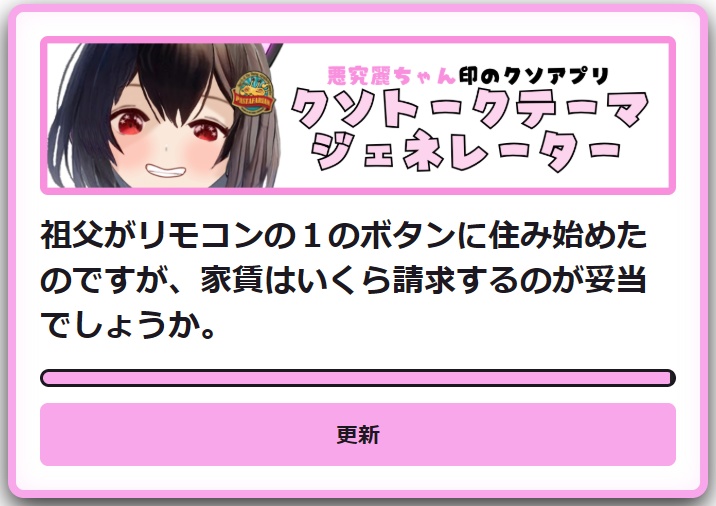

クソトークテーマジェネレーター (OBS配信用) OBSのブラウザソースとして読み込んで使える、トークテーマ自動生成ウィジェットです。 10分おき(または「更新」ボタンの手動クリック)で、AIが「クソトークテーマ」を自動で考え、画面に表示します。 【重要】ご使用前の準備(APIキーの設定) このツールはAI(Google Gemini)にリアルタイムでテーマを生成させるため、Google APIキー(無料) が必要になります。 1. APIキーの取得方法 Google AI Studio にアクセスし、Googleアカウントでログインします。 左側のメニューから「Get API key」または「Create API key」をクリックして、APIキーを発行・コピーします。 2. ファイルへの設定方法 同梱されている kuso-talk-theme.html を「メモ帳」などのテキストエディタで開きます。 下の方にある以下の行を見つけてください。 const API_KEY = ""; コピーしたAPIキーを "" の中に貼り付けます。 (例:const API_KEY = "AIzaSyXXXXXXXXXXXXX";) 上書き保存して完了です。 ヘッダー画像の変更について ウィジェット上部のヘッダー画像は、お好きな画像に差し替えることができます。 ご自身のロゴや画像を準備し、ファイル名を header.png に変更してください。 (推奨サイズ:横1200px × 縦300px) kuso-talk-theme.html と同じフォルダ(階層)に header.png を置きます。 kuso-talk-theme.html をテキストエディタで開き、以下の部分を探します。 <img src="https://placehold.co/..." alt="Header Image" class="header-image"> src="..." の中身を header.png に書き換えます。 変更後:<img src="header.png" alt="Header Image" class="header-image"> 上書き保存すれば完了です。 OBSでの使い方 OBSを開き、ソースの「+」ボタンから「ブラウザ」を追加します。 「ローカルファイル」にチェックを入れ、設定を済ませた kuso-talk-theme.html を指定します。 幅と高さを設定します。(例:幅 700、高さ 400 程度) ソースを右クリックし、「対話 (Interact)」を選ぶと、OBS上で直接「更新」ボタンをクリックして手動でテーマを変えることができます。 免責事項: 本ツールで生成される文章はAIによる自動生成です。意図しない不適切な表現が含まれる場合がありますので、配信でのご利用は自己責任でお願いいたします。