

ハロウィンラバー3種/ Halloween rubber 3types【VRChat想定】
- Digital100 JPY
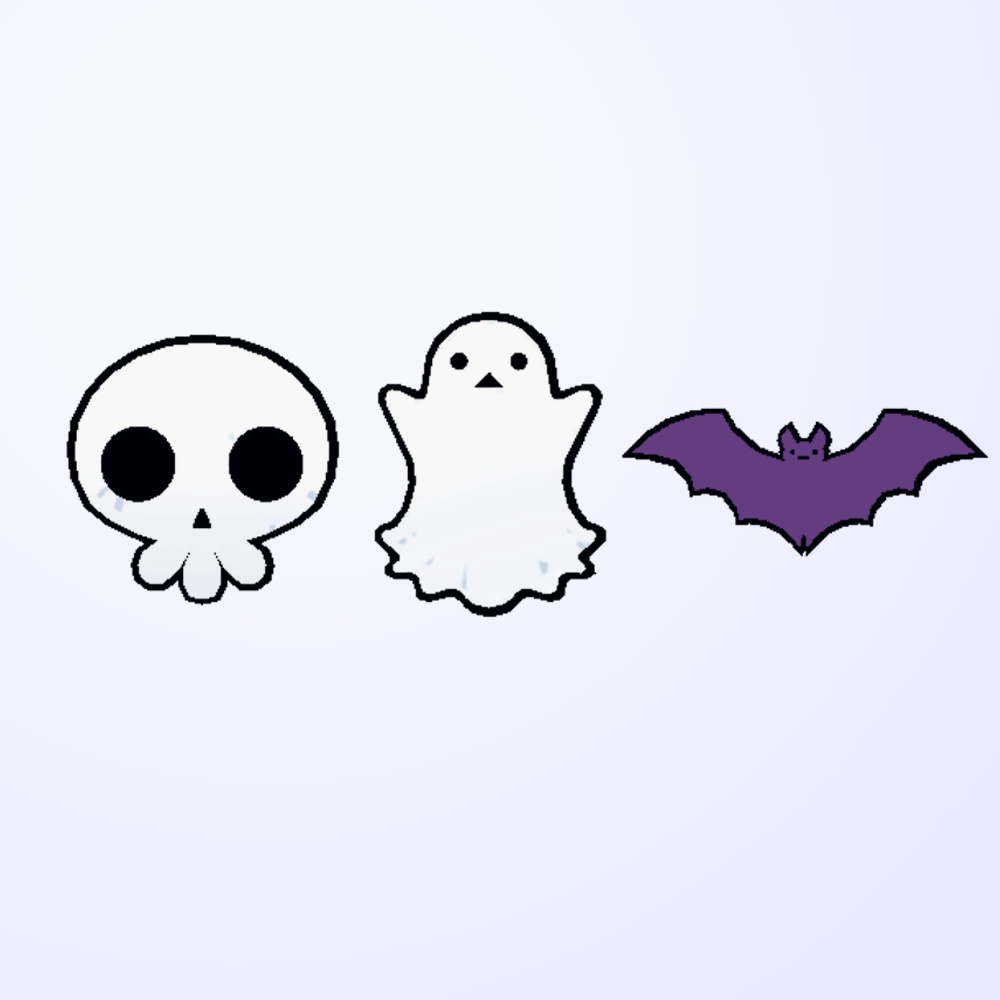
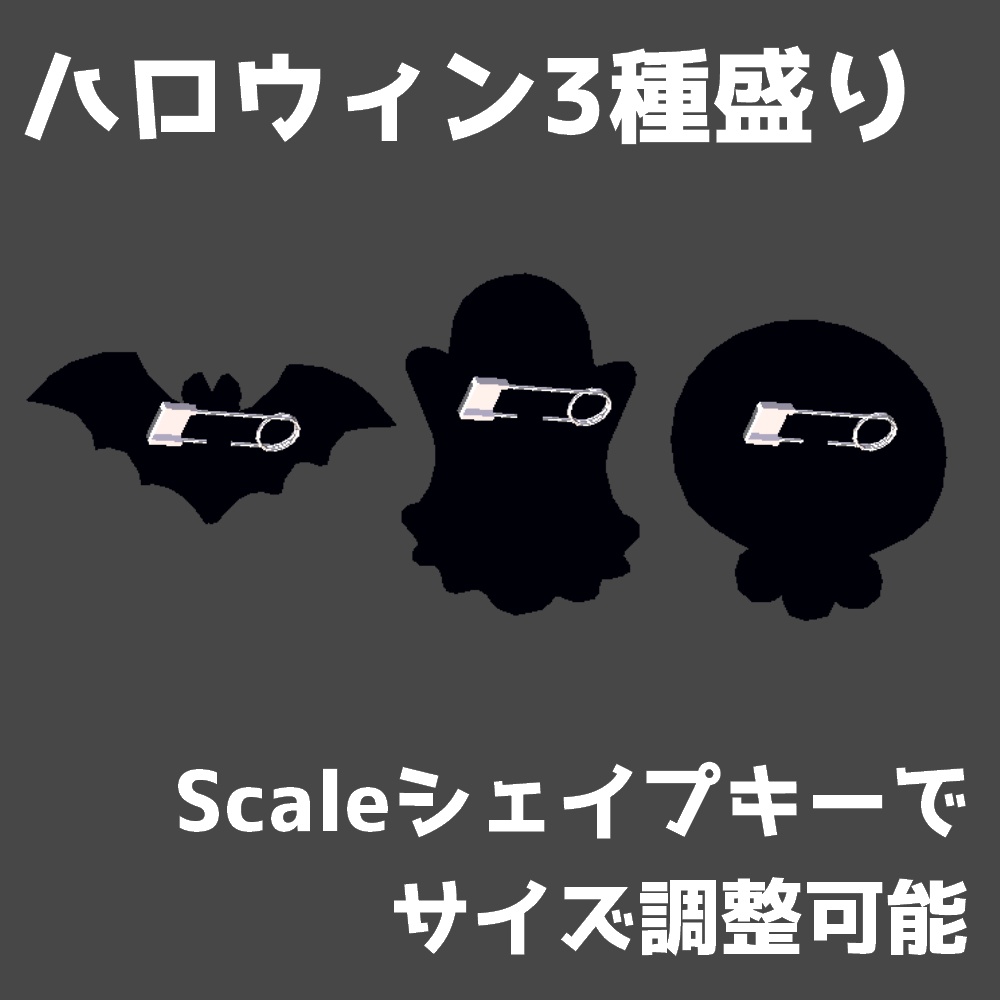


💀シンプルラバー3種セット🦇 追従させたいボーンの下に配置するタイプです。(頭や身体(chest)など) ━━━━━━━━━━━━━━━━━━━━━━━━━━ ✨ 商品の特徴 ━━━━━━━━━━━━━━━━━━━━━━━━━━ ・【超簡単導入】アバターの追従させたいボーンにドロップするだけ! ・【クリーン設計】インポート時にお客様のAssetsフォルダを汚さない、美しいフォルダ構造。(チャッピー著) ・たびマル倉庫様のマテリアルをベース(または一部)利用させていただいています。https://tabimal.booth.pm/ ※DLすれば色改変簡単! ━━━━━━━━━━━━━━━━━━━━━━━━━━ 🛠️ 導入方法(たったの2ステップ) ━━━━━━━━━━━━━━━━━━━━━━━━━━ 事前の準備:お使いのアバタープロジェクトに以下のプロジェクトがが導入されていることをご確認ください。 ・lilToon(マテリアルに使用しています。先にインポートしてください) ① プロジェクト(Project)フォルダに本Unitypackageをインポートします。 ② 商品フォルダ内にある青い箱のプレハブ(star_earring)を、ヒエラルキー上のアバターの追従させたいボーンの直下にドラッグ&ドロップして、位置を調整します。(Scene上の3色矢印で移動、球体で回転) これだけで設定はすべて完了です! ※初心者の方向けUnityナビ まずはUnityの画面で3つのタブ(枠)だけは覚えましょう! プロジェクト(Project)・ヒエラルキー(Hierarchy)・インスペクター(Inspector) プロジェクト(Project):データの倉庫です。テーブルの上には乗っていません。ですがデータはここからリンクしますので、使用中のモノを消すとアバターからも消えます。まずはここにUnity packageを入れて「インポート」から始まります。 ヒエラルキー(Hierarchy):ここにあるものは全てアバターとして出力されます。プロジェクトからここに配置していきましょう。オブジェクトごとに非表示ボタンがありますが、書き出されます。データは配置したままで、書き出して欲しくないものは、インスペクター側のオブジェクト名の横付近にあるチェックを外す必要があります。 インスペクター(Inspector):画面右にあるオブジェクトの情報です。オブジェクトを選択すると出てきます。 ━━━━━━━━━━━━━━━━━━━━━━━━━━ ⚠️ 利用規約・免責事項 ━━━━━━━━━━━━━━━━━━━━━━━━━━ ・本データを使用したことによって生じた不具合やトラブルについて、製作者は一切の責任を負いません。 ・データの再配布、転売は禁止いたします。 ・配信での使用は大歓迎です! (もし気に入っていただけたら、お友達への宣伝やショップのフォローをしていただけると嬉しょんです!)