
【OBS】曲再生風パーツ 3テーマ|パステル・ライト・ダーク|操作パネル・設定ツール付き
- Digital0 JPY
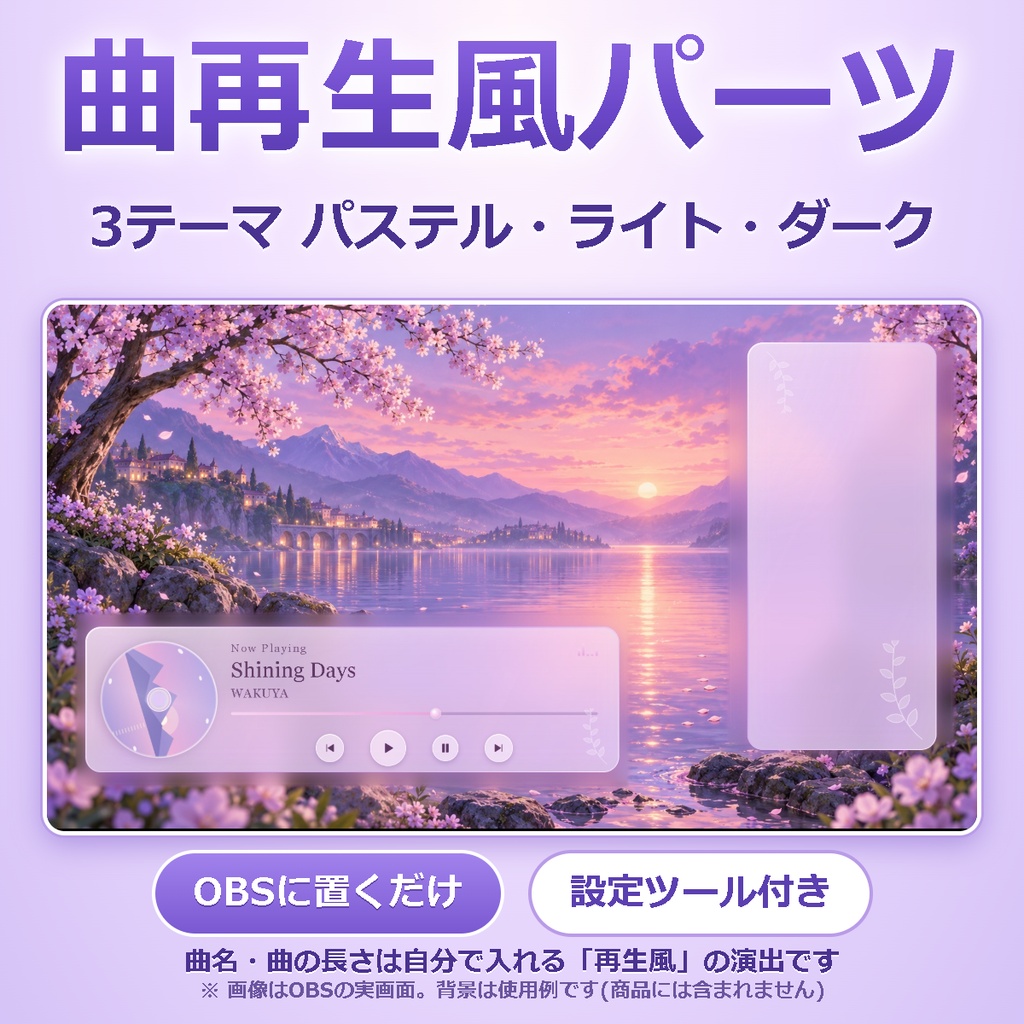
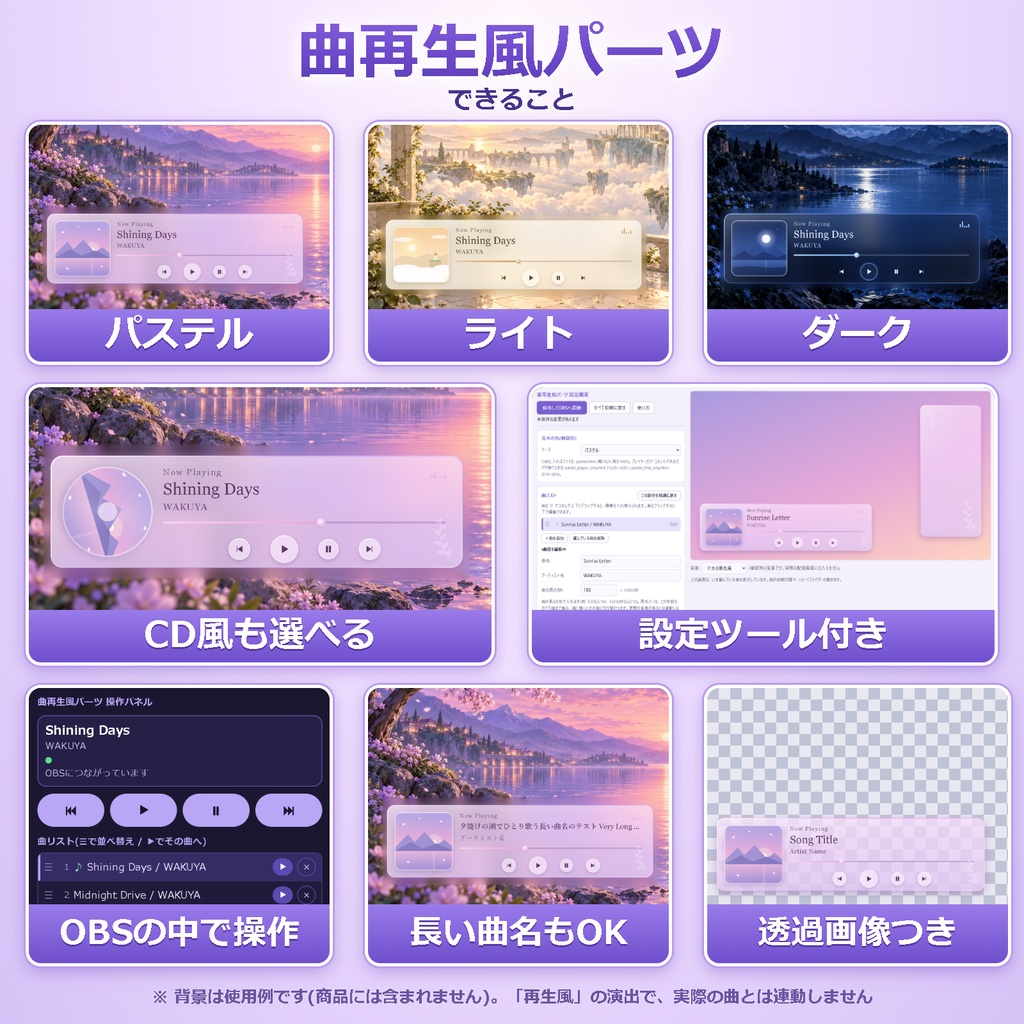
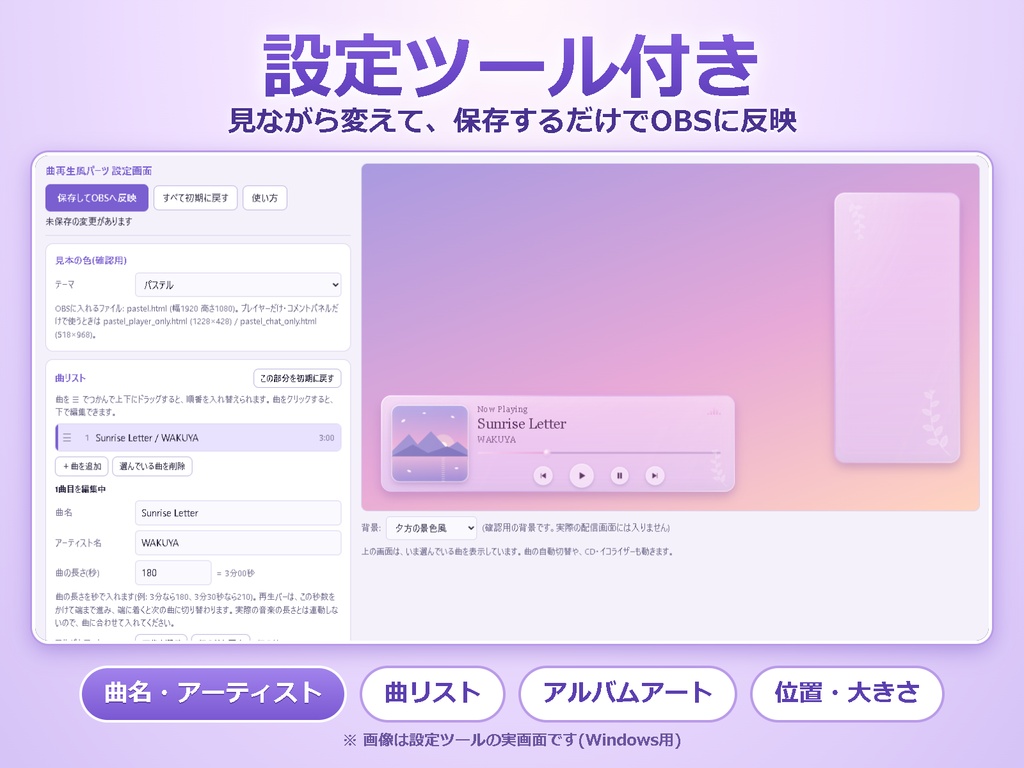
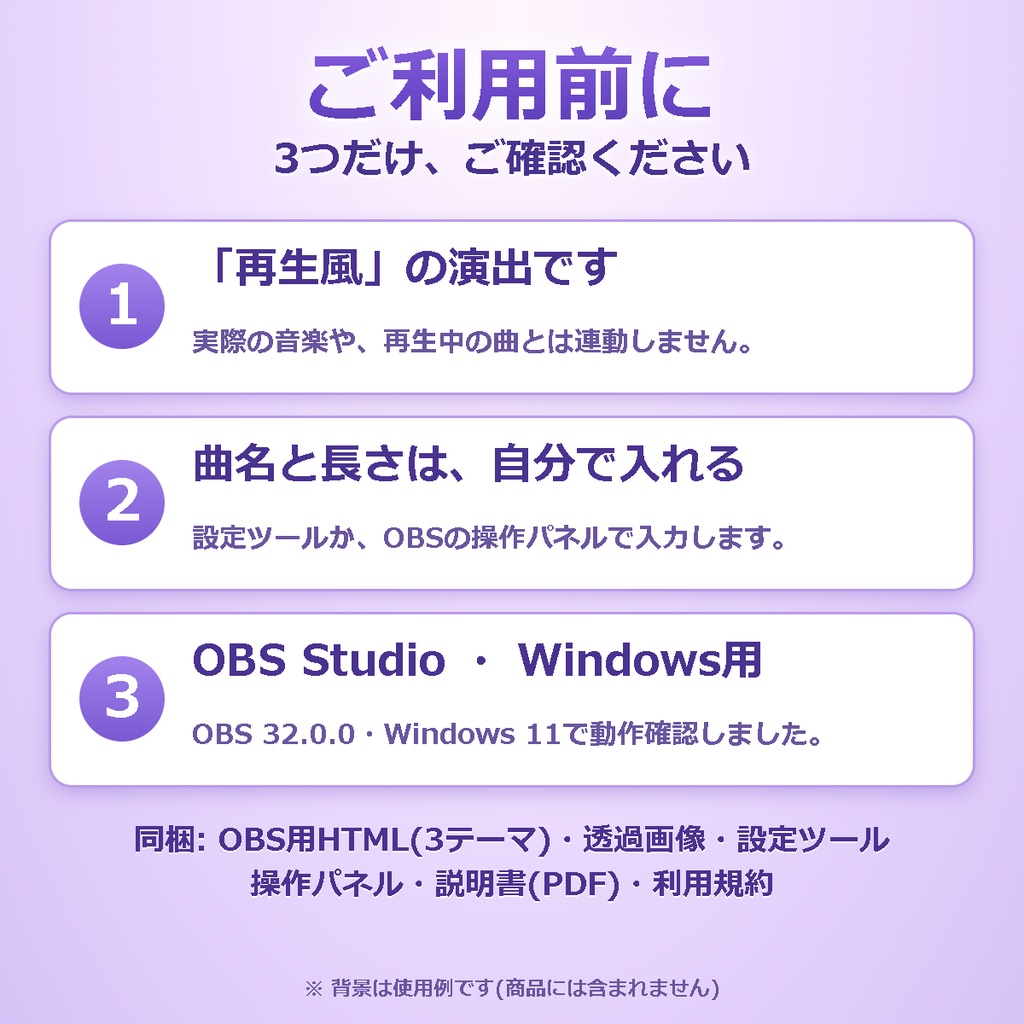


OBSの配信画面に置くだけで、「いま曲を再生しているように見える」プレイヤーを出せる、配信素材です。ダーク・ライト・パステルの3テーマ入りです。 曲名・アーティスト名・アルバムアート・曲の長さを入れると、再生バーが進み、曲が終わると次の曲へ自動で切り替わります(曲リスト)。 ※ 「再生風」の演出です。実際の音楽や、再生中の曲とは連動しません。曲名と長さは、自分で入れます。 ■ こんな人におすすめ ・歌枠や作業配信で、「いま流れている曲」を、おしゃれに見せたい ・OBSに置くだけで使える、ガラス風のプレイヤーがほしい ・曲名や画像を、画面を見ながら簡単に変えたい ■ できること ・3テーマ: パステル(夕方) / ライト(昼) / ダーク(夜) ・曲名・アーティスト名・アルバムアート(自分の画像)・曲の長さを設定 ・曲リスト: 再生バーが進み、曲の終わりで次の曲へ自動切替。前へ/次へのボタンも ・アルバムアートを、四角/丸いCD風(回る)から選べる。イコライザー風の動きつき ・長い曲名は、自動で文字が小さくなり、入りきらない分は「…」に ・右側に、コメントを重ねるための空のガラス枠(コメントパネル)つき。プレイヤーだけ/コメントパネルだけのHTMLも入っています ・位置・大きさ・ガラスの濃さを調整できます ・「設定ツール」(ダブルクリックで起動)で、プレビューを見ながら変更し、保存でOBSへ反映 ・「操作パネル」: OBSの中に並べて、配信中に曲の切替・曲の追加・並べ替えができます(配信・録画には映りません) ・透過の画像(プレイヤー・コメントパネル・全体)も同梱。HTMLが使えない環境でも使えます ■ はじめかた(最初の5分) ①ZIPを「すべて展開」 ②OBSの「ソース」に「ブラウザ」を追加し、「ローカルファイル」で 01_OBS用HTML の中の dark.html(または light.html/pastel.html)を選ぶ(幅1920・高さ1080) ③02_設定ツールを開く.bat をダブルクリック → 曲名・長さ・画像などを入れて「保存してOBSへ反映」 ④(配信中に曲を切り替えたいとき)04_ドック用URLをコピー.bat → OBSの「ドック」→「カスタムブラウザドック」に貼り付け ※画面つきの手順(10ページ)と、困ったときの対処を、説明書PDFに入れています。 ■ 同梱物 ・01_OBS用HTML(3テーマ×3種類=全部入り/プレイヤーのみ/コメントパネルのみ) ・02_設定ツールを開く.bat/03_操作パネル(OBSのドック用)/04_ドック用URLをコピー.bat ・05番のフォルダ(透過の画像・3テーマ)/06_使用見本/07_編集用データ ・00_説明書(PDF・画像入り)/08_利用規約 ■ 動作について(正直に) ・OBS Studio 32.0.0/Windows 11 で動作確認しています(透過・曲の自動切替・操作パネルを、実際のOBSで確認)。 ・操作パネルは、OBS Studioのバージョン28以降に入っているWebSocket機能を使います(OBS 32.0.0で確認)。OBSの「ツール」→「WebSocketサーバー設定」で有効にしてください。 ・設定ツールは、Windows用です(パソコン内で動く小さなサーバーを使います。外部には送信しません)。 ・OBSの「ドック」に追加した操作パネルが見つからないときは、説明書の手順で、ドックを削除して追加し直してください。 ■ ご注意 ・ZIPは「すべて展開」してから使ってください。展開したフォルダは、動かさないでください。 ・OBSのブラウザソースは、幅1920・高さ1080にしてください。 ・設定を保存したあとに、OBSの表示が変わらないときは、「現在のページのキャッシュを更新」を押してください。 ・背景の風景は、商品画像・使用見本の使用例です(商品には含まれません)。 ・アルバムアートの画像は、仮の絵です。ご自身の画像に差し替えてお使いください。 (くわしくは、同梱の説明書・利用規約をご覧ください)