
StreamReady|配信待機画面カウントダウン【OBS対応・設定はブラウザで完結】
- Digital500 JPY
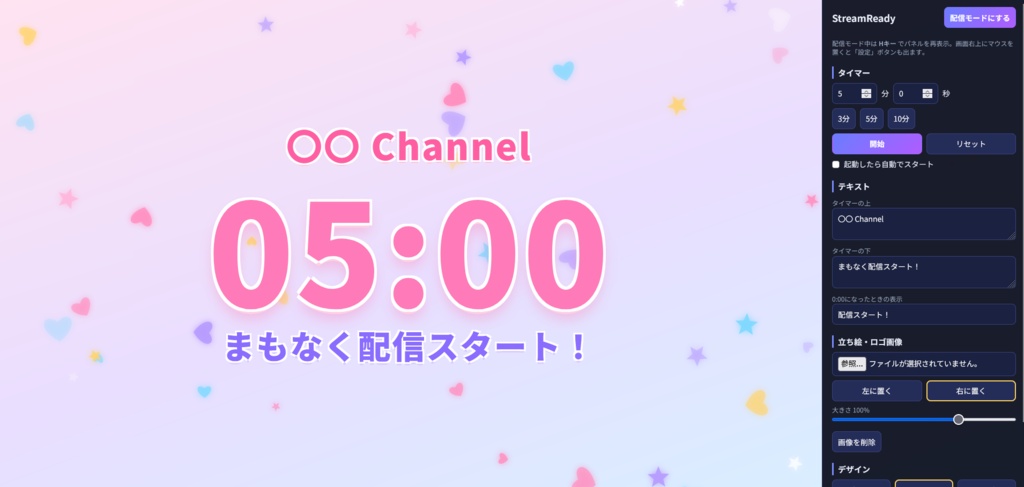
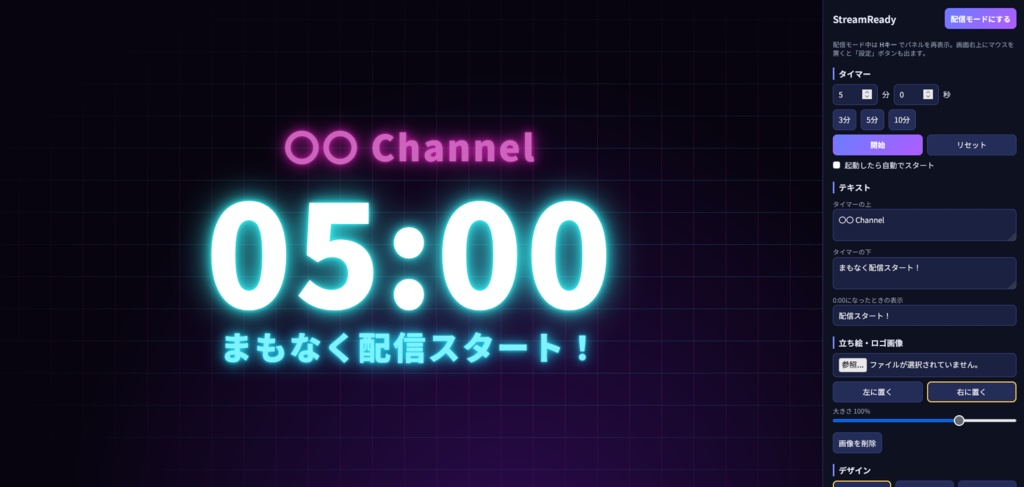


商品説明 配信の「始まる前」の時間を、見栄えのする待機画面にするカウントダウンツールです。 HTMLファイル1つで動くので、インストールも会員登録も要りません。 できること 大きなカウントダウンタイマー(分・秒を自由に設定。3分/5分/10分はワンクリック) タイマー上下の文字を自由に打ち替え(チャンネル名、告知文など) 0:00になったときに「配信スタート!」などの文字へ自動で切り替え 立ち絵やロゴ画像をアップロードして、画面の左右どちらかに配置(背景透過PNG対応、大きさ調整つき) 3種類のデザインを着せ替え ネオン:黒背景に光る文字と、ゆっくり流れるグリッド線 キラキラ:パステルカラーの背景に、星とハートがふわふわ舞う シック:深い紺色に、白いシンプルな文字 背景を透明にする設定(OBSで自分の背景画像や動画を重ねたい方向け) 待機シーンに切り替えた瞬間に、カウントダウンを自動スタートする設定 使い方 ダウンロードしたフォルダの index.html を、Google Chrome または Microsoft Edge で開く 右の設定パネルで、文字・時間・画像・デザインを決める パネル下の「設定ファイルを書き出す」を押して、streamready-settings.js をダウンロードする そのファイルを index.html と同じフォルダに入れる OBS Studio の「ソース」の+ボタン →「ブラウザ」を選び、「ローカルファイル」にチェックを入れて index.html を指定する 幅を1920、高さを1080にする これで、OBSの画面にブラウザで決めた設定のまま表示されます。OBS側での設定操作は要りません。 おすすめの設定 ブラウザソースの設定にある「シーンがアクティブになった時にブラウザの表示を更新」にチェックを入れてください。 パネルの「起動したら自動でスタート」もオンにします。 この2つを組み合わせると、待機シーンに切り替えた瞬間にカウントダウンが自動で始まります。 設定を変えたいとき もう一度ブラウザで index.html を開いて設定を変え、「設定ファイルを書き出す」を押してください。できた新しいファイルを、古いものに上書きすれば反映されます。 動作環境 OBS Studio 31.1.1(ブラウザソース) Google Chrome / Microsoft Edge / FireFox で動作確認 設定パネルの見た目の読み込みにインターネット接続を使います。オフラインでも、配信画面と設定操作は動作します ご購入前にご確認ください 設定ファイルを置いたフォルダでは、パネルでの変更は保存されません。変更するときは、設定ファイルを書き出し直してください 画像は自動で縮小して保存します。とても大きな画像は、書き出しやすいサイズに自動で調整されます ダウンロード商品のため、購入後の返品・返金には対応できません 利用規約 個人・法人を問わず、配信・動画での利用OK 再配布・転売・自作と偽っての配布は禁止 改造の可否:【可】