
ラフエディター(無料ベータ)|動画を見ながら書き込める Windows ソフト
- Digital0 JPY
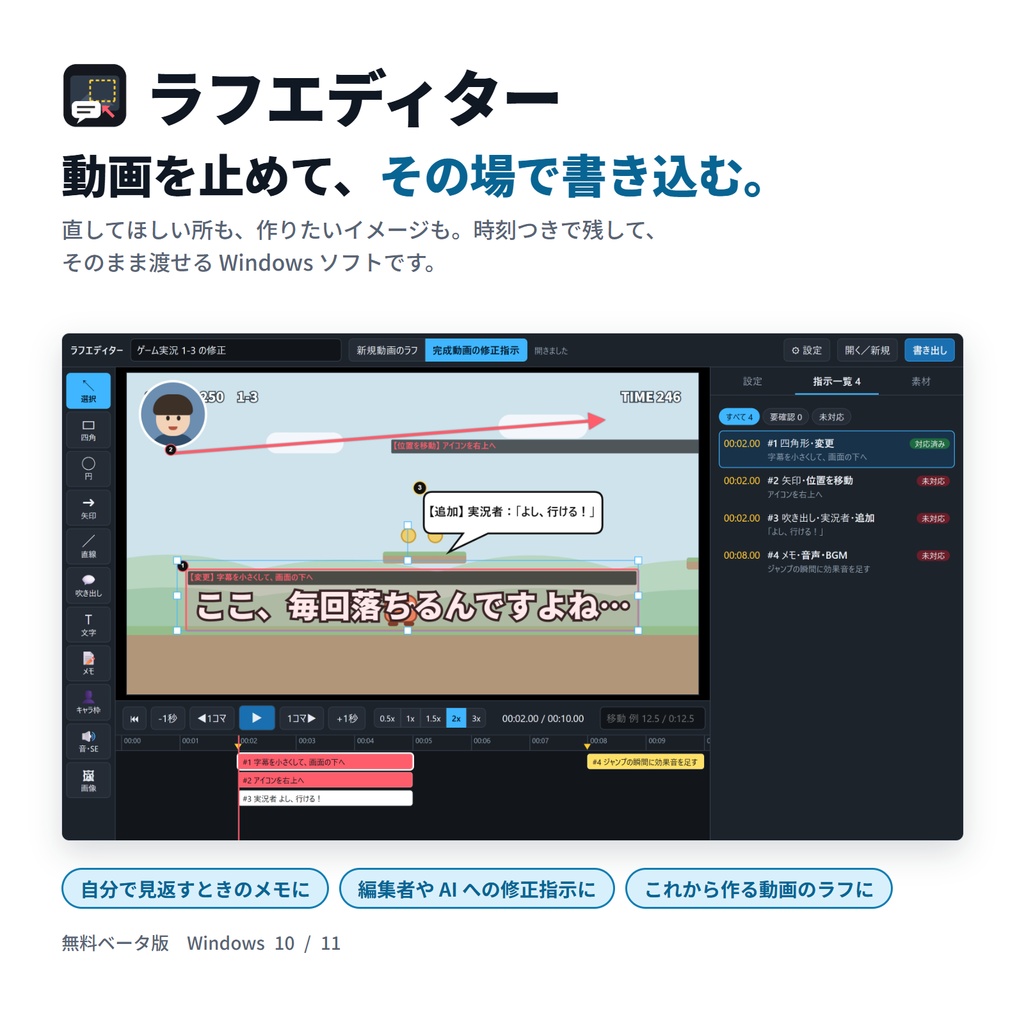


動画を止めて、その場で書き込む。 ラフエディターは、動画を見ながら、気になった場面で止めて、画面に直接書き込める Windows ソフトです。枠や矢印、吹き出し、メモで書いたことは時刻と一緒に残り、指示書や場面画像、確認用の動画にまとめて書き出せます。 自分で見返すときのメモにも、編集をお願いしている人や AI ツールへの修正指示にも、これから作る動画のラフにも使えます。 無料ベータ版です。Windows 10 / 11(64bit)で使えます。 動画を自動で直すソフトではありません。ソフトの中に AI は入っていません。
作ったきっかけ
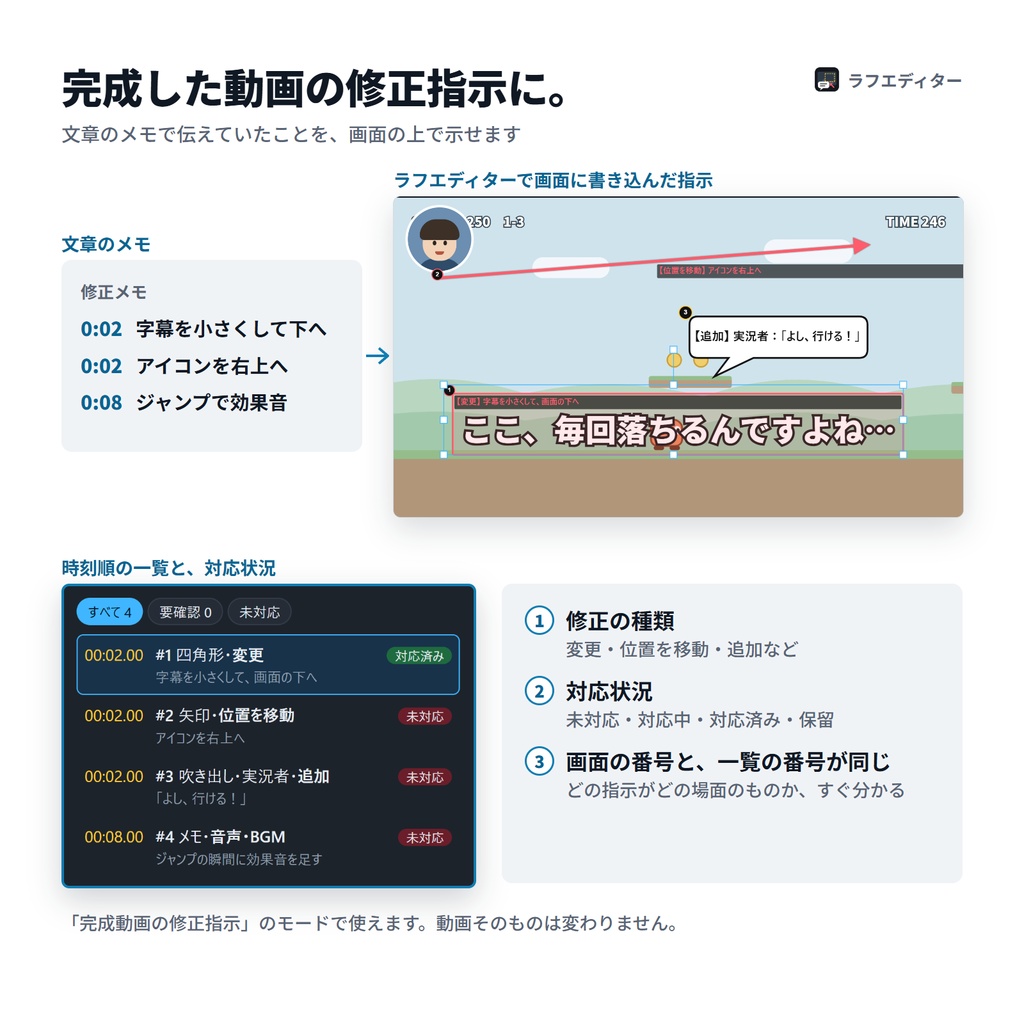
最近、動画編集でAIを活用しているのですが、できた動画の直したいところを伝えるのが手間でした。「2 秒の字幕は小さくして下へ、アイコンは右上へ」と、時刻と内容を文章にまとめるのを毎回くり返していました。 動画を見ながら、その場面に直接書き込めれば早いと思って作ったのが、ラフエディターです。今は、自分の動画を見返すときのメモにも、人に頼むときの指示にも使っています。
動画を見ながら、その場で書き込む
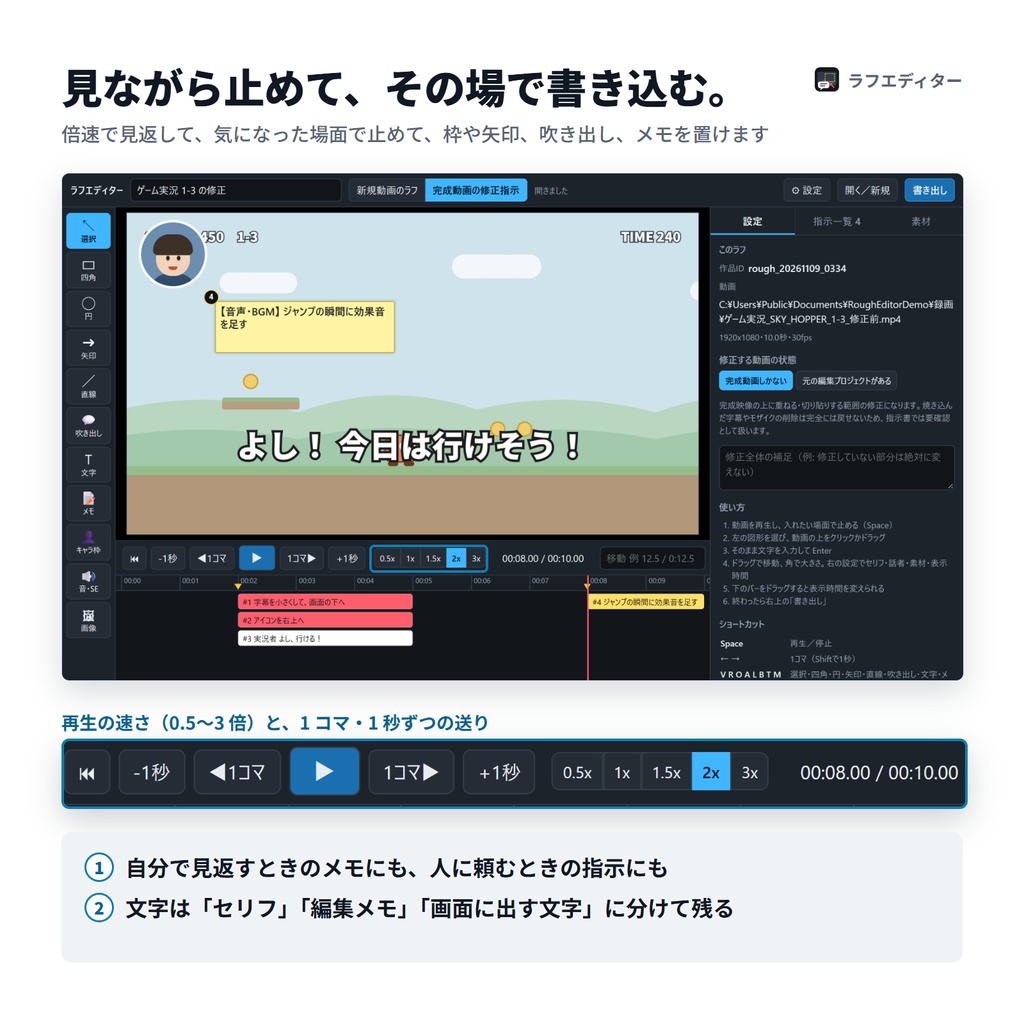
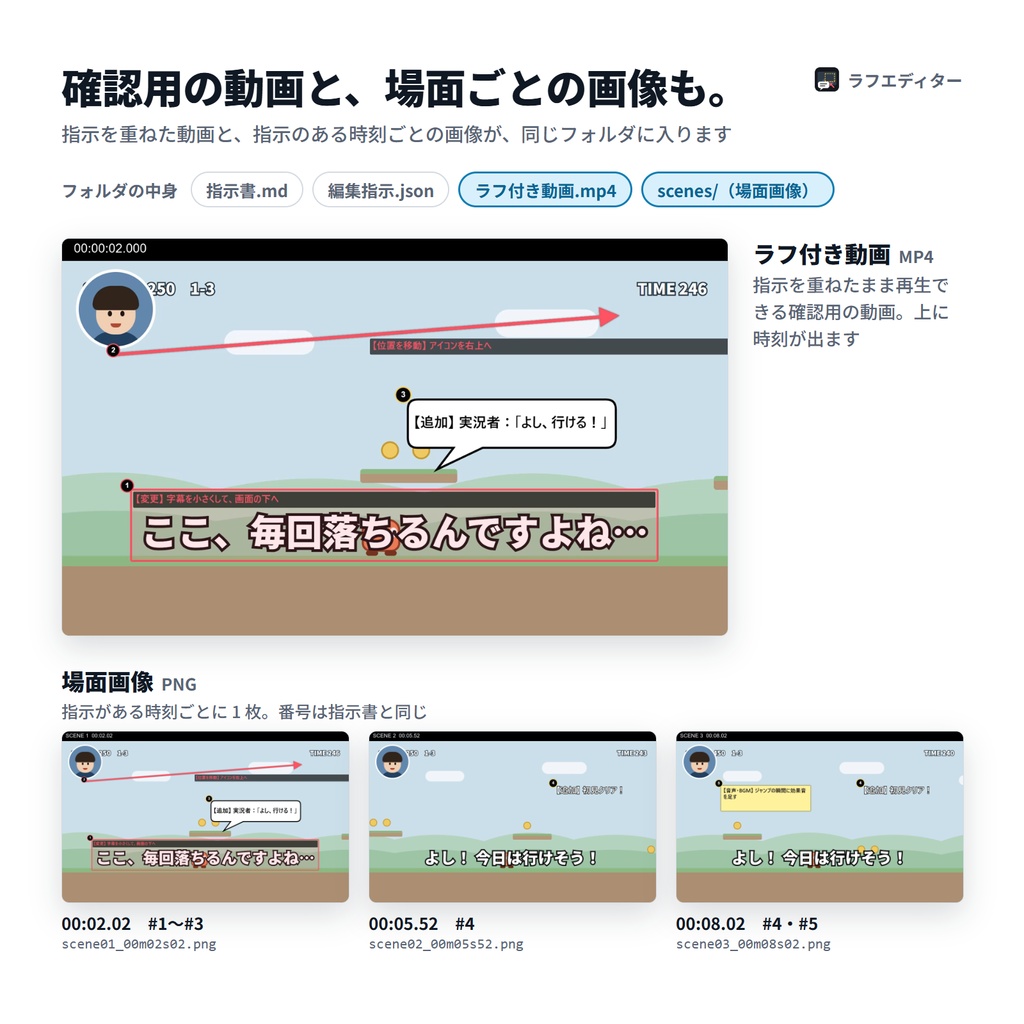
動画を再生して、気になった場面で止め、画面の上に書き込みます。直したい字幕は枠で囲み、動かしたいものは矢印で移動先を示し、足したいセリフは吹き出しに、思いついたことはメモに書けます。 再生の速さは 0.5 倍から 3 倍まで変えられ、1 コマずつ送って、止める場面を合わせられます。書いた文字は「セリフ」「編集メモ」「画面に出す文字」に分けて記録されるので、読み上げる言葉とテロップと作業の指示が混ざりません。 ほかに円や直線、キャラ枠、画像、音の印も置けます。指示ごとに表示する時間を決めて、タイムラインで調整できます。
完成した動画の修正指示に
「完成動画の修正指示」のモードでは、指示ごとに修正の種類(変更、位置を移動、タイミング調整など)と、対応状況(未対応、対応中、対応済み、保留)を付けられます。 置いた指示は時刻順の一覧にまとまります。画面の番号と一覧の番号が同じなので、どの指示がどの場面のものかをすぐに確かめられ、何が終わって何が残っているかを見ながら進められます。
これから作る動画のラフに
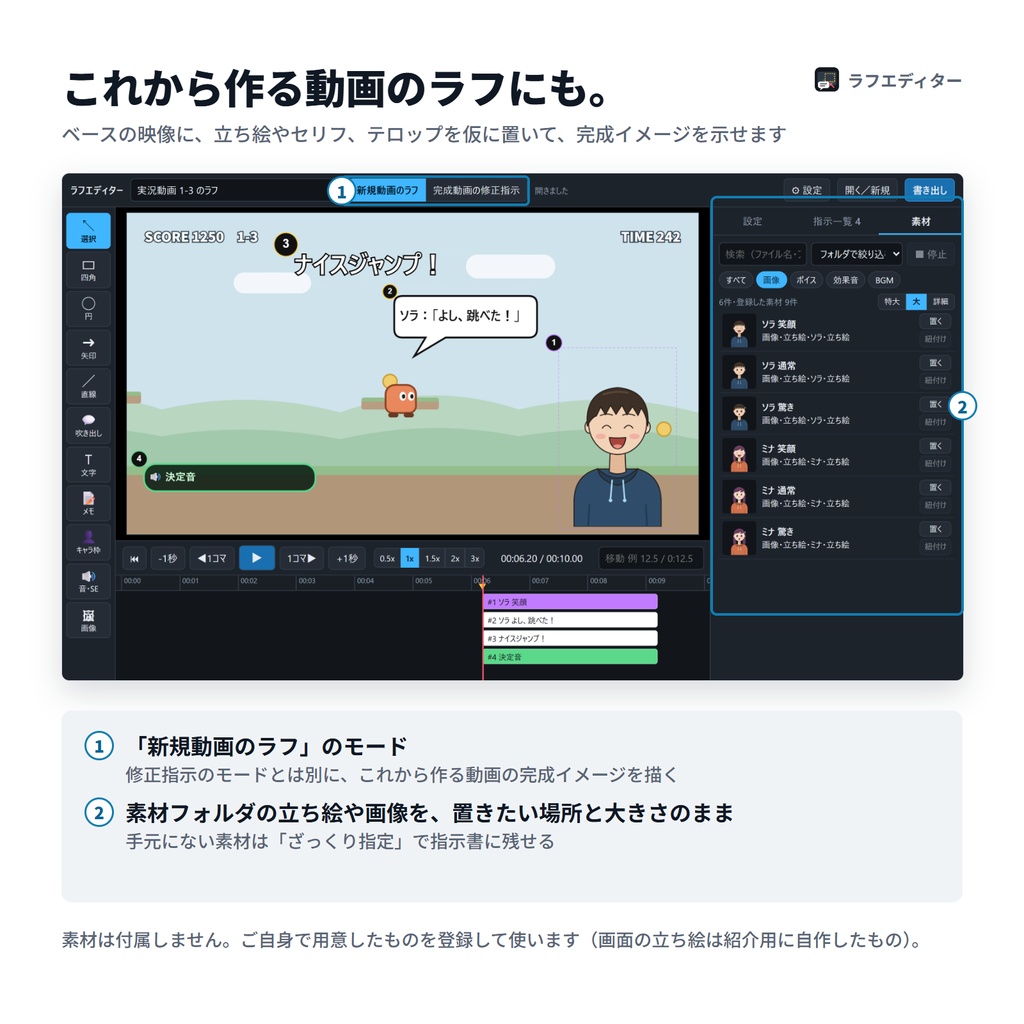
「新規動画のラフ」のモードでは、ベースになる映像の上に、立ち絵や画像、セリフ、テロップを仮に置いて、完成イメージを示せます。 手持ちの素材フォルダを登録しておくと、「素材」タブから名前やフォルダで探して置けます。置きたい場所と大きさのまま並べられるので、「ここに笑った顔のキャラ」と文章で説明するより、見た目で伝えられます。効果音は、その場面の動画に重ねて試聴できます。 手元にない素材は、「ざっくり指定」(例: 驚いた声、ドラムロール)として書いておけば、指示書に「未確定」として残ります。書き出した指示書には使うファイル名が残るので、編集する人が素材を探し直さずに済みます。素材は付属しません。
書き出して、そのまま渡す
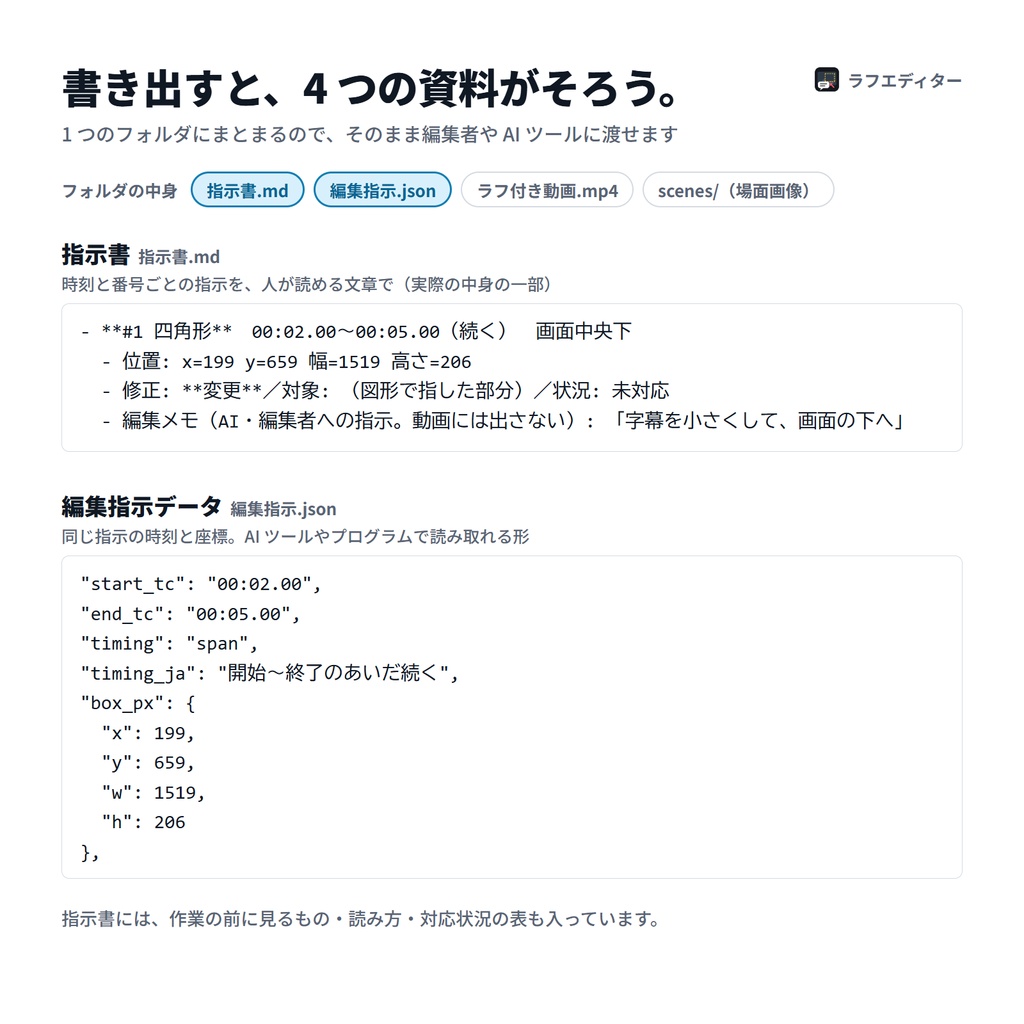
「書き出し」を押すと、1 つのフォルダに次の 4 つがそろいます。 ・指示書:時刻と番号ごとの指示を文章で ・場面画像:指示のある時刻ごとに 1 枚 ・ラフ付き動画:指示を重ねた確認用の動画 ・編集指示データ:時刻と座標の JSON フォルダには PC の中の場所(フォルダ名やユーザー名)を書かないので、そのまま人に渡せます。AI ツールに頼むときに貼り付ける依頼文も、書き出しのあとに表示されます。
アプリや Web サイトの画面録画にも
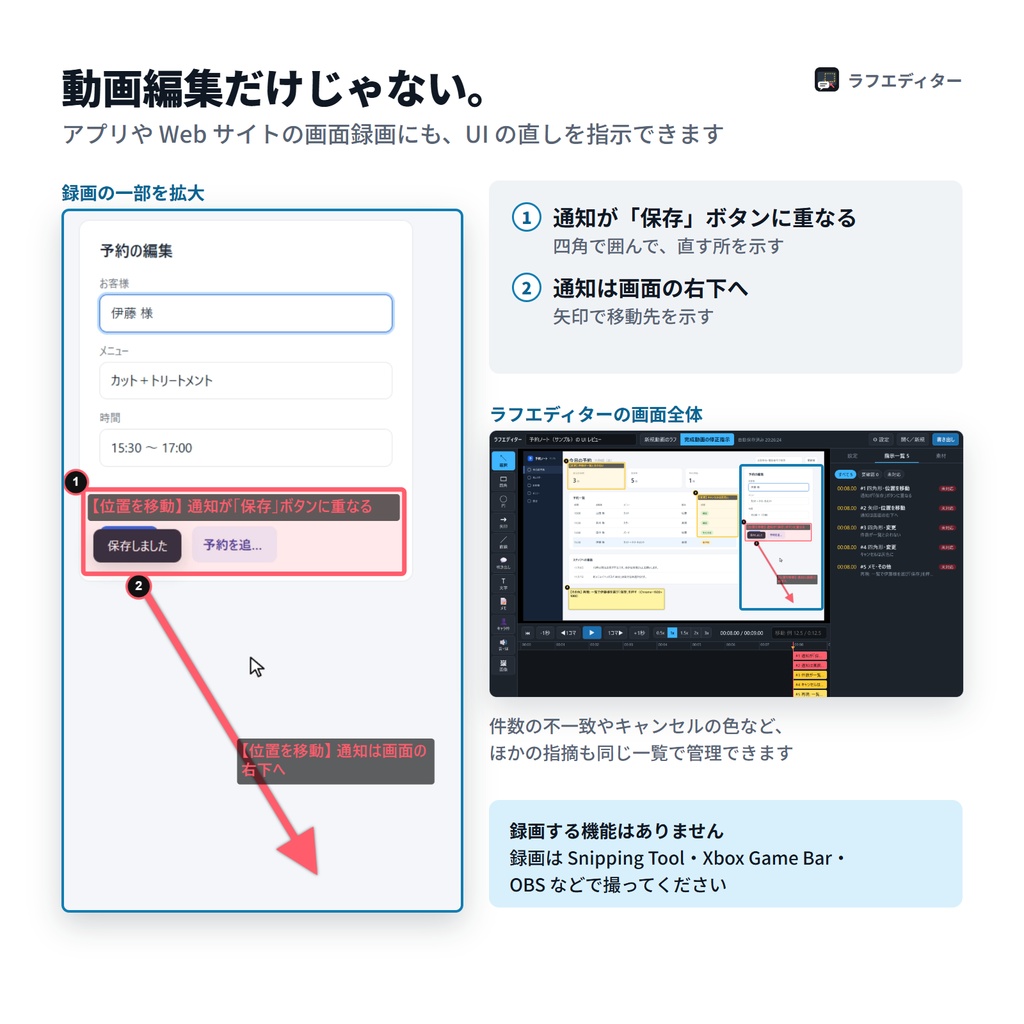
アプリや Web サイト、自作ツールの操作画面を録画した動画にも、同じように指示を置けます。不具合が出た時刻で止めて「どこを、どう直すか」を書き込み、開発を担当する人や AI 開発ツールに渡す資料にできます。 Windows の画面録画(mp4)と、ブラウザの録画(webm)で、読み込みから書き出しまで動くことを確かめています。 今の版には、次の制限があります。 画面を録画する機能はありません。録画は Snipping Tool、Xbox Game Bar、OBS など、別のソフトで撮ってください。 指示書と、書き出しのあとに表示される AI 向けの依頼文は、動画編集向けの文面です。アプリの画面を直してもらうときは、依頼文を「この指示書と場面画像を見て、アプリの画面を直して」のように書き換えてください。 小さなボタンや文字を囲むと、指示の文字がその部分に重なって見えにくくなることがあります。少し広めに囲むか、文字を小さくするか、空いた所にメモで書くと避けられます。元の録画はそのまま残ります。 コードを自動で直す機能や、GitHub などのバグ管理ツールとの連携はありません。
使い方
1. ソフト本体の ZIP(名前の最後が win64-with-ffmpeg.zip のもの)を展開して、RoughEditor.exe を起動します(インストールは不要です)。 2. 動画を選び、直したい場面で止めて、指示を置きます。 3. 右上の「書き出し」を押すと、指示書や場面画像が 1 つのフォルダにまとまります。 4. そのフォルダを、編集する人に渡します。AI ツールに頼むときは、表示された依頼文を貼り付けます。 録画の保存先を「動画フォルダ」に登録しておくと、新しい動画から順に一覧に出ます。 初めて起動するときに Windows の確認画面が出た場合は、下の「ご注意」をご覧ください。詳しい使い方は、ZIP に入っている「はじめにお読みください.txt」にあります。
動作環境
・Windows 10 / 11(64bit) ・Microsoft Edge WebView2 ランタイム ・動画は mp4(H.264)を推奨 ・インターネット接続は不要 WebView2 は、Windows 11 と、更新済みの Windows 10 には入っています。無い場合は、ブラウザで開いて使います。動画の処理に使う ffmpeg を同梱しているので、ほかに入れるものはありません。 Windows のセキュリティ設定(スマート アプリ コントロールなど)によっては、起動できない場合があります。詳しくは次の段落をご覧ください。 WebView2 は、Windows 11 と、更新済みの Windows 10 には入っています。無い場合は、ブラウザで開いて使います。動画の処理に使う ffmpeg を同梱しているので、ほかに入れるものはありません。
Windows のセキュリティ設定について
Windows のセキュリティ設定によっては、ラフエディターが起動できない場合があります。たとえば Windows 11 の「スマート アプリ コントロール」がオンの PC では、電子署名のないアプリとしてブロックされることがあり、その画面には「実行」を選ぶボタンが出ません。今のところ、署名をする予定はありません。 スマート アプリ コントロールの設定は、Windows セキュリティの「アプリとブラウザー コントロール」→「スマート アプリ コントロールの設定」で確かめられます。「評価」または「オフ」なら、この設定で止められることはありません。 ブロックされた PC では、この設定を「オフ」にすると起動できます。ただし、パソコンを守る仕組みを弱める操作です。変えるかどうかは、次の点を読んだうえでご自身で決めてください。迷う場合は、オフにしないことをおすすめします。 オフにしても、Microsoft Defender のウイルス対策は動き続けます。なくなるのは、知らないアプリを最初から止める守りです。 ブロックされた PC でラフエディターを使えるのは、オフにしているあいだだけです。オンに戻すと、また起動できなくなります。 オフにしたあとオンに戻せるのは、最近の更新が入った Windows だけです。古いままの Windows や、「オプションの診断データ」を送らない設定の PC では、オンに戻すのに PC のリセットが必要です。オフにする前に、Windows Update で最新の状態にしてください。
ダウンロードするファイル
・RoughEditor-0.1.0-beta.1-win64-with-ffmpeg.zip ソフト本体(約 27.5MB)です。通常はこちらだけをダウンロードしてください。 ・FFmpegソース_一般利用不要.zip 本体に同梱している ffmpeg のソースコード(約 35.9MB)です。ffmpeg のライセンス(GNU LGPL)に基づいて提供しているもので、通常の利用には必要ありません。本体の licenses フォルダの SOURCE.txt に「RoughEditor-0.1.0-beta.1-ffmpeg-source.zip」とあるのは、このファイルのことです。
ご注意(必ずお読みください)
ベータ版のため、不具合や仕様の変更があります。大切なファイルはバックアップしてください。 動画を編集したり、自動で直したりするソフトではありません。修正内容や完成イメージを伝える指示を作るソフトです。 ソフトの中に AI は入っていません。AI に直してもらうには、Claude Code や Codex など別のサービスが必要です。その料金と利用条件は、各サービスに従います。 画面を録画する機能はありません。立ち絵や効果音などの素材も付属しません。素材はご自身で用意し、利用条件を守って使ってください。 電子署名をしていないため、初めて起動するときに Windows の確認画面(「Windows によって PC が保護されました」など)が表示される場合があります。進め方は「はじめにお読みください.txt」にあります。Windows のセキュリティ設定(スマート アプリ コントロールなど)によっては起動できない場合があります(上の「Windows のセキュリティ設定について」をご覧ください)。 動画や素材はアップロードされません。すべて PC の中で処理し、このソフトがインターネットに情報を送ることはありません。
利用規約とライセンス
利用規約の全文は、ZIP の中の「利用規約.txt」にあります。使った時点で同意したものとします。要点は次のとおりです。 ・本ソフトは現状のまま提供します。すべての環境での動作、目的への適合、不具合がないことは保証しません。 ・本ソフトの利用によって生じた損害について、提供者は、故意または重大な過失がある場合を除き、責任を負いません。 ・ベータ版は、予告なく内容を変更したり、配布を終えたりすることがあります。 ・無料でお使いいただけますが、ラフエディター本体を、ほかの場所で再配布したり販売したりすることはご遠慮ください(このページへのリンクの紹介は自由です)。 同梱の ffmpeg など第三者のソフトウェアは、上の制限の対象外です。それぞれのライセンスに従って扱えます。ffmpeg のライセンスは GNU LGPL 2.1 以降で、その条件に従って複製、改変、再配布でき、別の ffmpeg に差し替えることもできます。 第三者のソフトウェア(Python、pywebview、Konva、ffmpeg など)の一覧と各ライセンスは、ZIP の中の licenses フォルダにあります。
お問い合わせと更新履歴
提供者:ちゃなか(ショップ「ちゃなかのツール置き場」 https://tyanaka-tools.booth.pm/ ) 不具合の報告やお問い合わせは、Google フォームからお送りください。 https://docs.google.com/forms/d/e/1FAIpQLSegt0OCqYweJD4fUX35fnyFjDt4fUp5yrO5-DorDnXtXPgeoA/viewform ラフエディターの版、Windows の版、何をしたら何が起きたか、できれば画面の写真も書いていただけると助かります。返信には時間がかかることがあります。ベータ版のため、すべてのご要望にはお応えできない場合があります。 正式版は、有料の買い切り(サブスクリプションではありません)を予定しています。価格は公開時にお知らせします。 更新履歴 0.1.0-beta.1(2026年11月9日)無料ベータ版を公開