
【URLを貼るだけ!】AI切り抜きくん|YouTube/Twitchアーカイブから見どころを自動で切り抜き【Windows・体験版あり】
- 体験版(無料・動作確認用)Digital0 JPY
- フルバージョン(販売開始1週間限定価格)Digital490 JPY
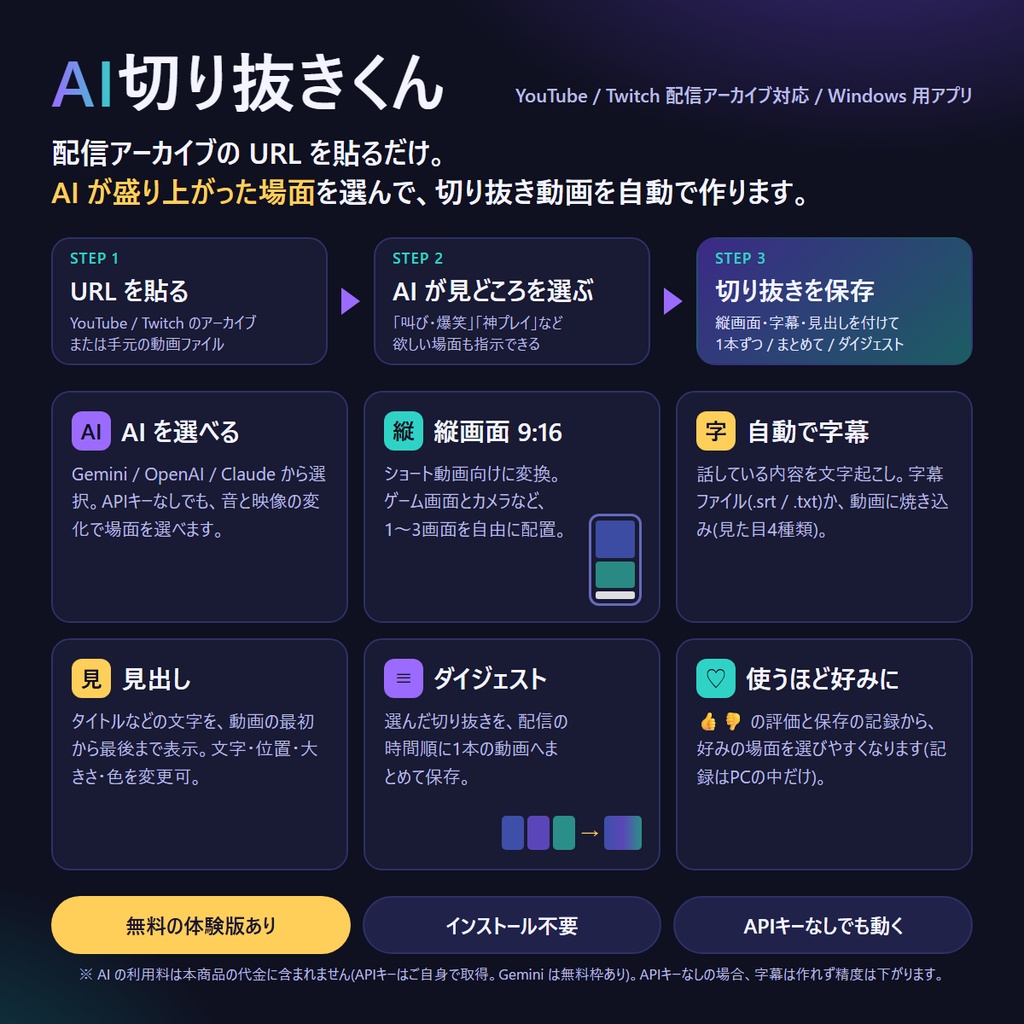
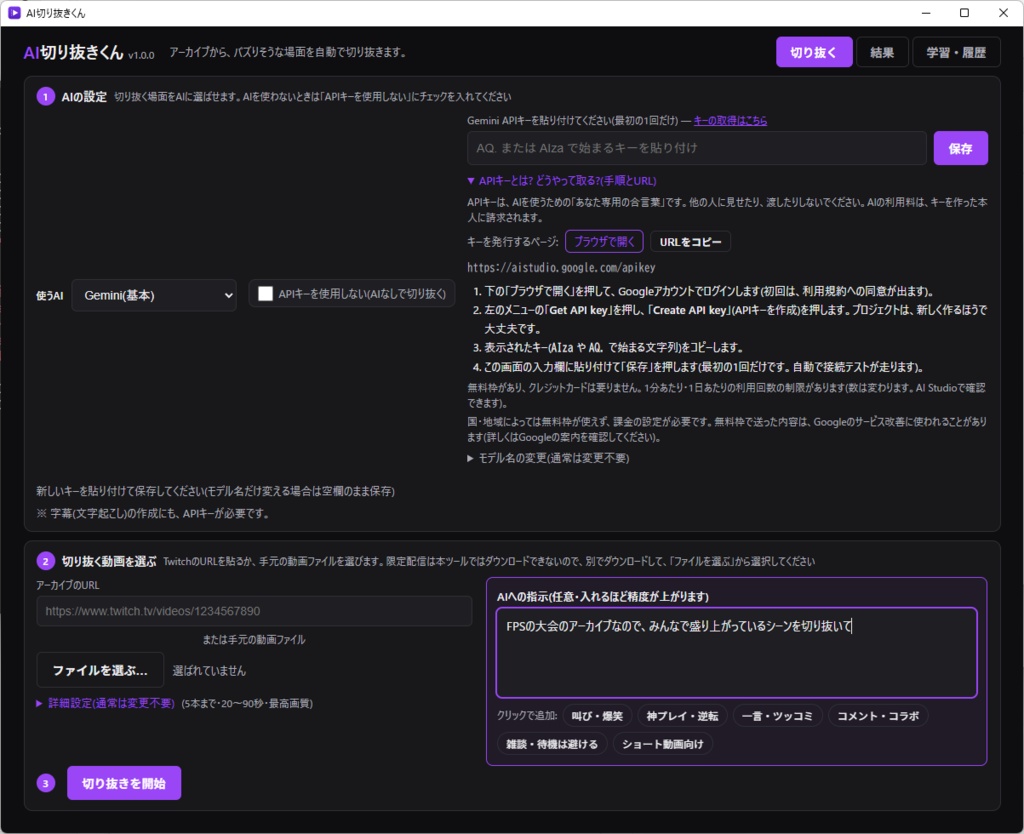


【発売記念】製品版は、発売から1週間 490円(11月17日 23:59まで)。その後は 800円になります。 YoutubeやTwitchの配信アーカイブの URL を貼るだけで、AI が盛り上がった場面を選んで、切り抜き動画を自動で作る Windows 用アプリです。 ショート動画向けの縦画面、字幕、見出し、ダイジェスト(1本にまとめる)にも対応しています。 インストール不要。ZIP を展開して起動するだけで使えます。 ★ まずは無料の「体験版」で、お使いのPCで動くかをお確かめください。 このページの「体験版(無料・動作確認用)」から、すぐにダウンロードできます。 動いたら、製品版をご購入ください(設定はそのまま引き継げます)。 ※ 動画の処理に使う無料のソフト「ffmpeg」は、初めて起動したときに、アプリが自動で準備します (最初の1回だけ・約115MB・インターネット接続が必要。体験版・製品版とも)。ご自分で入手する必要はありません。 ━━━━━━━━━━━━━━━━━━━━━━━━ ■ AIを使うときの料金について(必ずお読みください) ━━━━━━━━━━━━━━━━━━━━━━━━ ・AI で場面を選ぶ・字幕を作るには、AI の会社の「APIキー」を、ご自身で取得していただく必要があります。 (取り方は、アプリの画面に手順とURLがあります) ・AI の利用料は、本商品の代金に含まれていません。 APIキーを作ったご本人に、各 AI の会社から直接請求されます。 - Gemini(Google): 無料枠の範囲で使えます(無料枠の内容は Google の都合で変わります。国・地域によっては課金の設定が必要です) - OpenAI: 有料(先払い) - Claude(Anthropic): 有料。Claude を使うときは、文字起こしのために OpenAI のキーも必要です 使いすぎが心配なときは、各社の管理画面で利用上限や請求の通知を設定してください。 ・APIキーがなくても使えます(音と映像の変化で場面を選びます)。 ただし精度は下がり、字幕は作れず、「AIへの指示」も使われません。
こんな人におすすめ
・長い配信を見返して、切り抜く時間がない配信者さん ・TikTok・YouTube ショートなどに、縦画面の切り抜きを出したい方 ・字幕やタイトル文字の入った切り抜きを、手早く作りたい方 ・配信のダイジェスト動画を作りたい方
主な機能
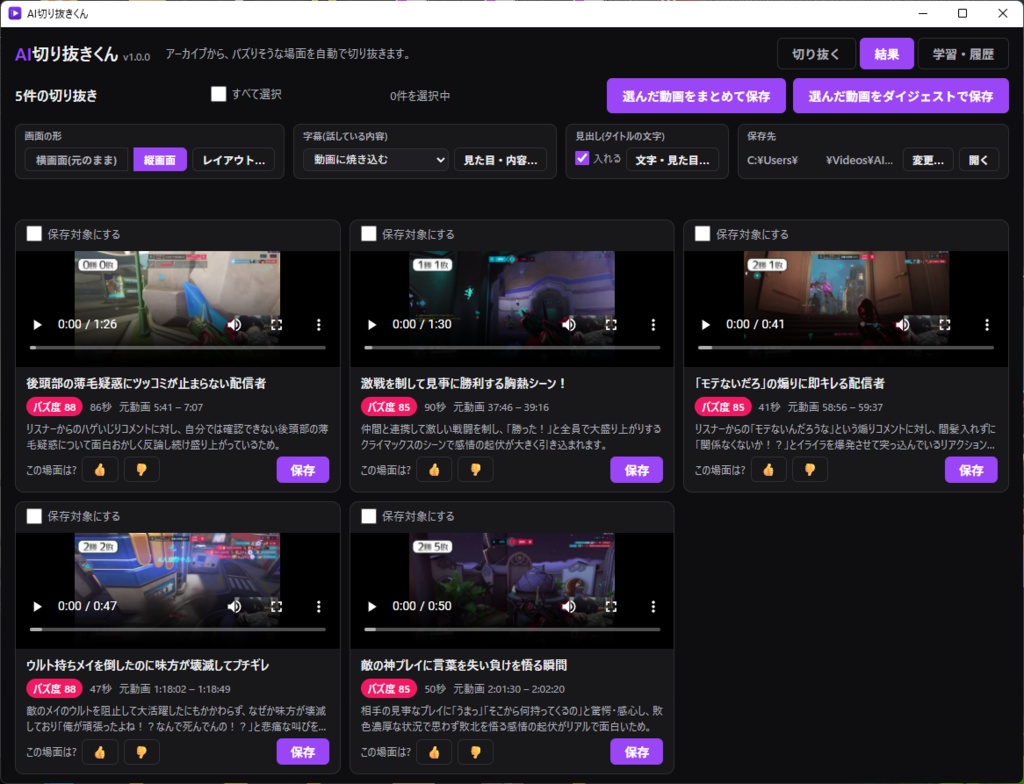
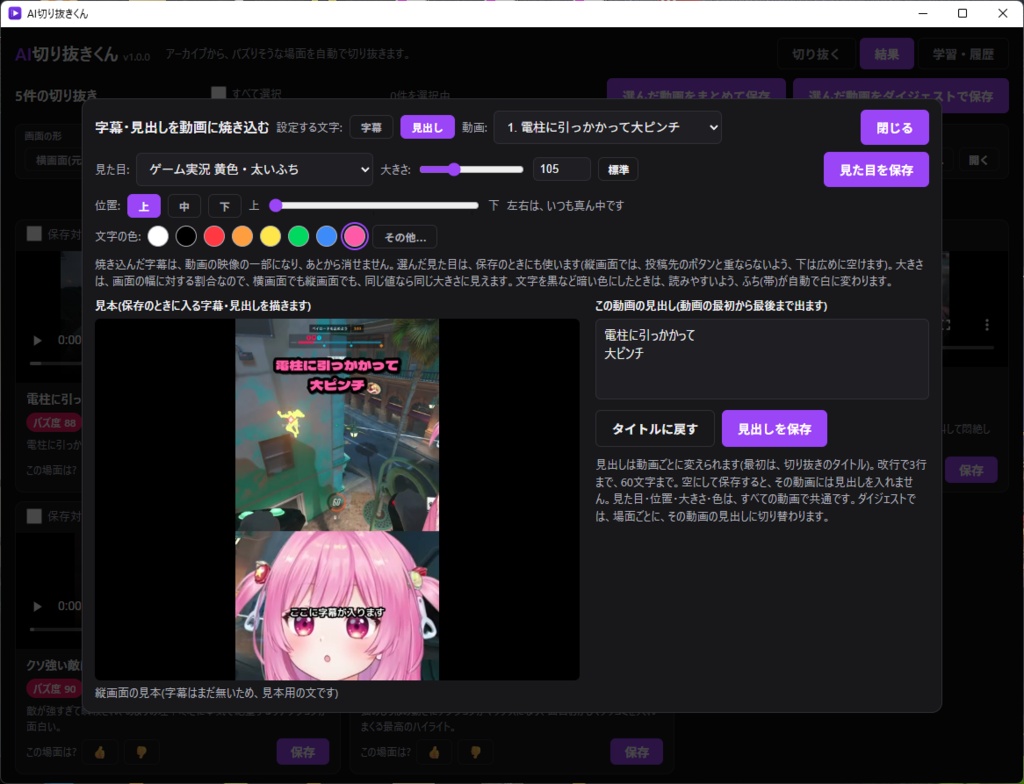
・YoutubeやTwitch のアーカイブの URL(または手元の動画ファイル)から、見どころを自動で選んで切り抜き (本数・1本の長さ・前後の余白・画質を変えられます) ・使う AI を Gemini / OpenAI / Claude から選べます ・「AIへの指示」で、欲しい場面・避けたい場面を伝えられます(「叫び・爆笑」「神プレイ・逆転」などの例文ボタンあり) ・縦画面(1080×1920)に変換。ゲーム画面とカメラを上下に並べるなど、1〜3画面のレイアウトを自由に配置。余白は黒・白・ぼかし ・字幕: 話している内容を文字起こしして、字幕ファイル(.srt / .txt)で保存、または動画に焼き込み (見た目4種類・位置・大きさ・色。内容は1行ずつ直せます。APIキーが必要です) ・見出し: 動画の最初から最後まで、タイトルなどの文字を表示(文字・見た目・位置・大きさ・色を変更可。APIキー不要) ・保存: 1本ずつ / まとめて / ダイジェスト(選んだ動画を配信の時間順に1本へ)。保存先は自由 ・学習: グッド/バッドの評価と保存の記録から、使うほど好みの場面を選びやすくなります(記録はPCの中だけ) ・履歴、処理の中止、失敗したときの「もう一度実行」、ディスク使用量の確認と掃除 ・URL から切り抜くときは、ディスクの使用を抑えます(見どころ探しは軽い画質で行い、選ばれた場面だけを高画質で取ります)
動作環境
・Windows 10 / 11(64ビット) (動作確認済み: Windows 11 26H2) ・画面の表示に Microsoft Edge WebView2 を使います(使えないPCでは、ブラウザで開きます) ・インターネット接続(初回の ffmpeg の準備、アーカイブのダウンロード、AIの利用) ・ディスクの空き: ffmpeg の分 約210MB(準備の途中は約400MB)と、切り抜きに使う分 数百MB〜数GBほど(動画の長さ・画質・本数によります) ・ffmpeg(無料の動画処理ソフト・必須)… 本商品には含まれていませんが、初回の起動時に、アプリが配布元から自動で準備します (約115MB・最初の1回だけ。初回はインターネット接続が必要です)。ご自分で入手する必要はありません。 すでに PC に ffmpeg が入っている場合は、それを使います。 ・Python などのインストールは不要です(アプリに入っています) ・Mac・Linux には対応していません
使える動画・使えない動画
・使える: Twitch のアーカイブ(過去の配信・アップロード動画)。YouTube など他サイトの URL も使える場合があります ・使える: 手元の動画ファイル(mp4 / mkv / mov / webm / ts / flv / m4v / avi / wmv / mpg / mpeg) ・使えない: 配信中のライブ、限定配信(サブスク限定など)・非公開の動画 (限定配信は、別の方法で保存した動画ファイルを選べば使えます)
導入方法
ZIP を展開して起動するだけです(インストールは不要です)。 1. ZIP を右クリック →「すべて展開」で展開します(ZIP の中のまま起動しないでください) 2. AIKirinukiKun.exe(体験版は AIKirinukiKun_Trial.exe)を起動します 初回に「WindowsによってPCが保護されました」と出たときは、「詳細情報」→「実行」で起動できます 3. 初回だけ、画面のいちばん上に「ffmpeg を準備しています(初回だけ)」と出ます。自動で進むので、終わるまで少しお待ちください (約115MB。通信の速さによって数十秒〜数分。終わればそのまま使えます。再起動は不要です) うまくいかないときは、下の「よくある質問」をご覧ください 4. 「1 AIの設定」で使う AI を選び、APIキーを貼って「保存」(自動で接続テストします) 使わない場合は「APIキーを使用しない」にチェック 5. 「2 切り抜く動画を選ぶ」で、アーカイブの URL を貼るか、動画ファイルを選びます 6. 「切り抜きを開始」を押します 7. 結果を再生して確認し、残したい動画にチェック → 画面の形・字幕・見出しを選んで保存 (保存先の既定は「ビデオ」フォルダの AIKirinukiKun)
無料の体験版(動作確認用)
・体験版の制限: 切り抜きは1回2か所まで / 画質は最大360p / 保存した動画の右上に「体験版」の文字が入ります ・縦画面・字幕・見出し・ダイジェスト・AI・学習は、製品版と同じように試せます。使える期間の制限はありません ・体験版でも、初回の起動時に ffmpeg が自動で準備されます(製品版と同じです) ・製品版に移るときは、製品版の AIKirinukiKun.exe を体験版と同じフォルダに置くだけで、APIキー・設定・学習・履歴が引き継がれます 体験版で準備された ffmpeg フォルダも、そのまま使えます(準備し直す必要はありません) (体験版で保存した動画は、透かし入り・360pのままです)
よくある質問
Q. APIキーがないと使えませんか? A. なくても使えます。音量・声の高さ・画面の動きなどから盛り上がった場面を選びます。精度は下がり、字幕は作れません。 Q. 「ffmpeg を自動で準備できませんでした」と出ます A. 初回の ffmpeg のダウンロードが、うまくいきませんでした(理由が画面に表示されます)。 次を確かめてから、画面の「もう一度自動で準備する」を押してください。 ・インターネットにつながっているか ・ウイルス対策ソフト・ファイアウォール・会社や学校のネットワークの制限で、ダウンロードが止められていないか (github.com と www.gyan.dev からダウンロードします) ・ディスクの空きが足りているか(準備の途中で約400MB を使います) それでもうまくいかないときは、同梱の「使い方.txt」の「ffmpeg を手作業で置く手順」で置いてください (画面にも手順と入手先を開くボタンが出ます。置いたあと「もう一度確認」を押せば、再起動は不要です)。 「ffmpeg を起動できません」と出るときは、ウイルス対策ソフトに止められていないかをご確認ください。 Q. 初回に何をダウンロードしているのですか? A. 動画を切ったり、つないだりするための無料のソフト「ffmpeg」です。本アプリの作者とは別の開発者が作っているソフトで、 アプリが配布元(gyan.dev)から直接ダウンロードします。ダウンロードしたものが本物か(配布元が公開しているものと同じか)を、 アプリが確かめてから使います。最初の1回だけで、アップデートのときに準備し直す必要はありません。 Q. 料金は本体の代金だけですか? A. 本体は買い切りです。AI を使う場合の利用料は別で、各 AI の会社からご本人に請求されます(Gemini は無料枠の範囲で使えます)。 Q. ChatGPT や Claude のアプリを契約していれば使えますか? A. アプリの契約とは別の「API」の利用になります。各社の API の画面でキーを作ってください。 Q. 映像だけで盛り上がった場面も拾えますか? A. AI の判定は音声をもとにしています。声の反応がない「無言の神プレイ」などは拾いにくいです。 Q. ウイルス対策ソフトに止められました A. 個人制作の、署名のないアプリのため、誤って検出されることがあります。本アプリに有害なものは入れていません。 お困りのときは、下の「お問い合わせ」から、検出の内容(検出名など)と、お使いのウイルス対策ソフトの名前をお知らせください。 Q. 切り抜いた動画の先頭が、数秒ずれて見えます A. 一部の再生ソフト・編集ソフトで起こることがあります。exe と同じフォルダに .env というファイルを作り、FAST_CUT=0 と書くと解消します(切り抜きに少し時間がかかるようになります)。 Q. 一度に複数の動画を処理できますか? A. 処理は1件ずつです。 Q. アップデートはどうやって受け取りますか? A. 自動のアップデートはありません。BOOTH の購入履歴から、追加料金なしで最新版をダウンロードし、exe を上書きしてください(data フォルダと ffmpeg フォルダはそのまま。ffmpeg を準備し直す必要はありません)。
内容物(ZIP)
・AIKirinukiKun.exe(体験版は AIKirinukiKun_Trial.exe。インストール不要・展開して起動するだけ) ・このツールの説明.txt / 使い方.txt / 利用規約・ご注意.txt / ライセンス(同梱ソフト・フォントのライセンス) ・体験版のみ: 体験版について.txt ・ffmpeg は含まれていません(初回の起動時に、アプリが自動で準備します)
ご注意
・切り抜いた動画の公開・収益化は、Twitch・投稿先・ゲーム会社の規約や、配信者の切り抜きのルールを守って、ご自身の責任で行ってください。他の方の配信を切り抜くときは、その配信者の許可(切り抜きのルール)をご確認ください。 ・AI を使うと、切り抜く動画の音声(Claude の場合は文字起こしした文章)が、選んだ AI の会社に送られます。作者に送られることはありません。 (無料枠で使う場合、送った内容がサービスの改善に使われることがあります。各社の規約をご確認ください) ・APIキー・設定・履歴は、exe と同じ場所の data フォルダに、暗号化せずに保存されます。PC を共有している場合はご注意ください。 ・AI の判断は完全ではありません。選ばれた場面・字幕は、ご自身で確認してから公開してください。 ・AI の各社・Twitch の仕様変更により、一部の機能が使えなくなることがあります。 ・デジタル商品のため、購入後の返金・キャンセルは原則としてお受けしていません。無料の体験版で動作をご確認のうえ、ご購入ください。 ・詳しい利用条件は、同梱の「利用規約・ご注意.txt」をご覧ください。 ・ffmpeg は同梱していません。初回の起動時に、アプリが配布元(gyan.dev)から ffmpeg を直接ダウンロードします(通常のダウンロードの通信だけで、APIキーなどの情報は送りません)。ffmpeg は別の開発者の無料ソフトで、配布元のライセンス(GPL v3)に従います。 ・本アプリに含まれるソフト・フォントのライセンスは、同梱の「ライセンス」フォルダをご覧ください。
【提携・公認について】
本ソフトは個人が開発したソフトで、Twitch、YouTube、Google(Gemini)、VideoLAN(VLC)、FFmpeg、棒読みちゃん 等の運営会社・作者とは、提携・公認・推薦の関係がありません。名前の似た他のソフトやサービスとも、関係はありません。各名称・ロゴは、それぞれの権利者のものです。
お問い合わせ・不具合の報告/ご要望
ご購入前のご質問、不具合のご報告、「こんな機能がほしい」というご要望まで、お気軽にお寄せください。 いただいたご要望は、今後のアップデートの参考にさせていただきます。 ・お問い合わせフォーム(ご購入前の方もお使いいただけます) https://docs.google.com/forms/d/e/1FAIpQLSdk2HLGZwhgSyC70aa04WEHU71dffmiwWZ0aJ2ezFTdR_ul0g/viewform 「不具合 / 要望 / その他」から選んで送れます。 ・BOOTH のメッセージでも受け付けています。 不具合のご報告では、次のことを書いていただけると、原因を早く調べられます。 1. アプリの版(画面左上のアプリ名の横に出ます。例: v1.0.0) 2. 製品版か体験版か 3. Windows の版(例: Windows 11) 4. 何をしたら、どうなったか(画面に出たメッセージがあれば、そのまま) 5. (任意)app.log の最後の部分 app.log は、exe と同じ場所の data フォルダの中にあります。 ※ 貼る前に、APIキー(AIza・AQ.・sk- などで始まる長い文字列)が含まれていないか、必ずご確認ください。 含まれていたら、その部分を消してから貼ってください。 ・お返事が必要な方は、フォームにメールアドレスをご記入ください(任意)。メールアドレスは、お返事のためだけに使います。 ・できるかぎり対応しますが、お返事や修正の時期・内容はお約束できません。ご了承ください。 ・最新情報: X @alhashi_koubou
更新履歴
・v1.0.0(2026年11月11日)販売開始 © 2026 あるはし工房