
【OBS対応】配信スタンバイ画面PRO|待機・休憩・終了画面をOBSのドックから1クリックで切り替え|カウントダウン・22テーマ
- Digital500 JPY
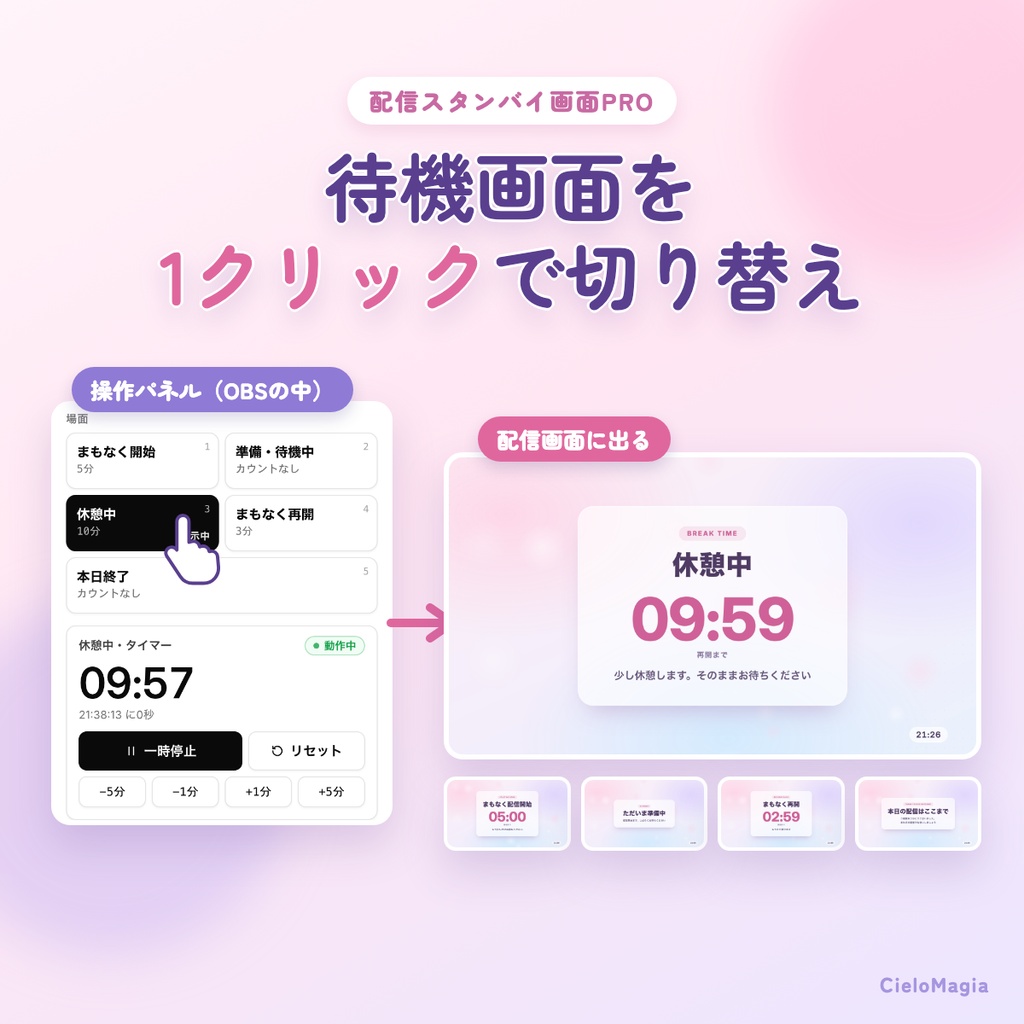
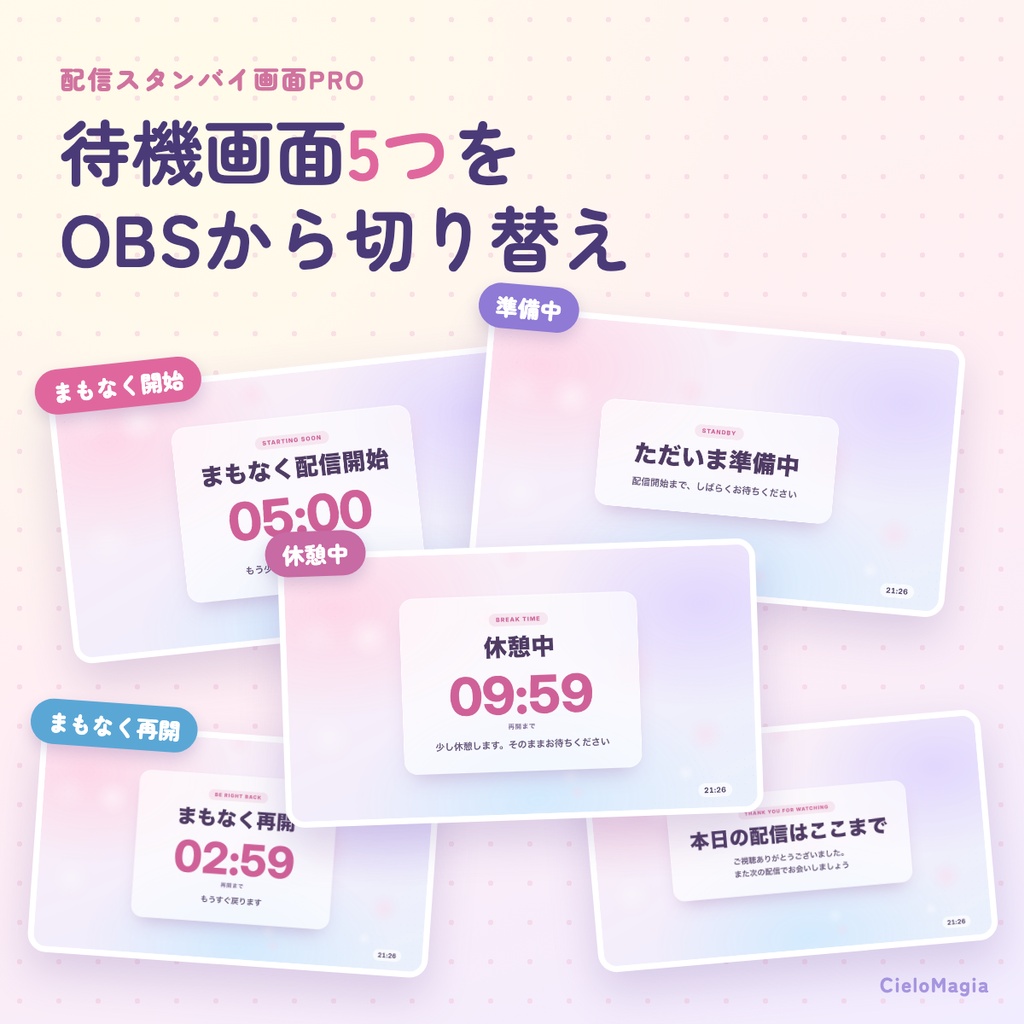
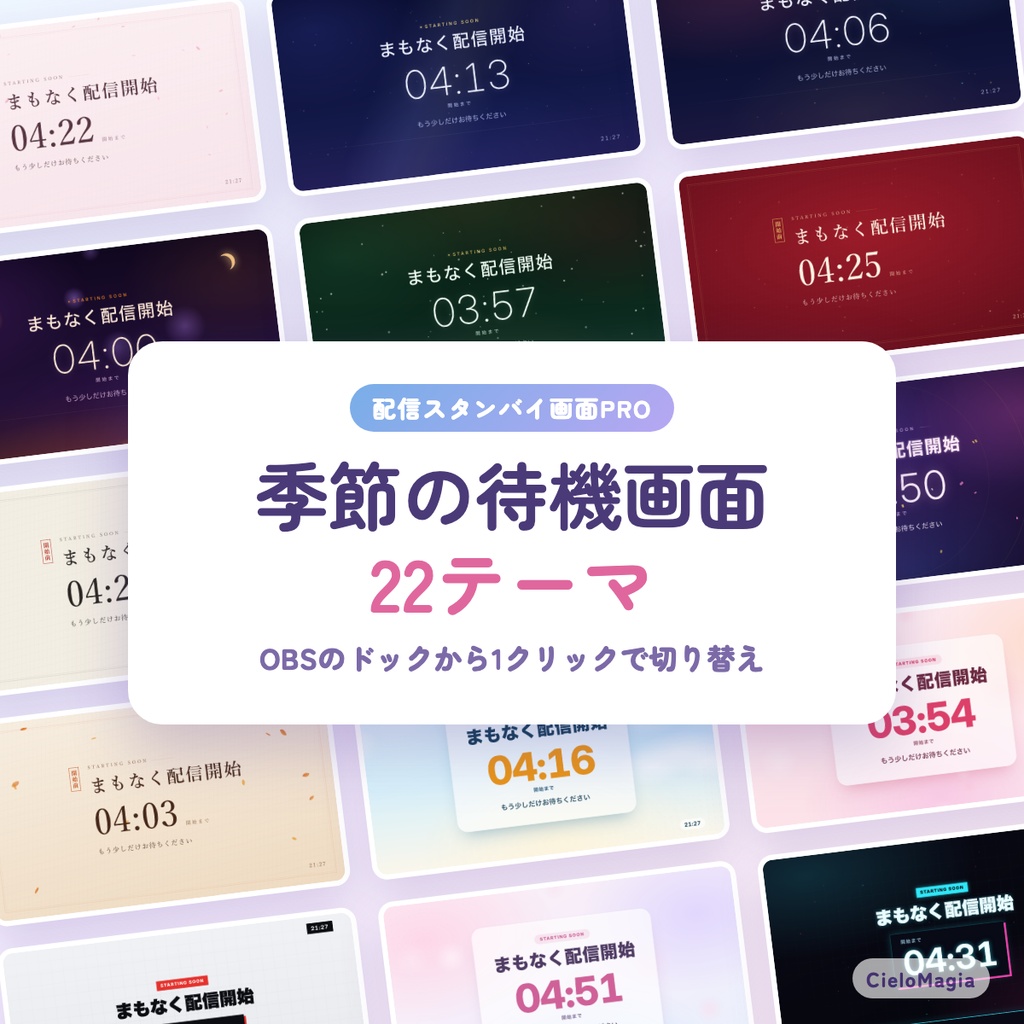
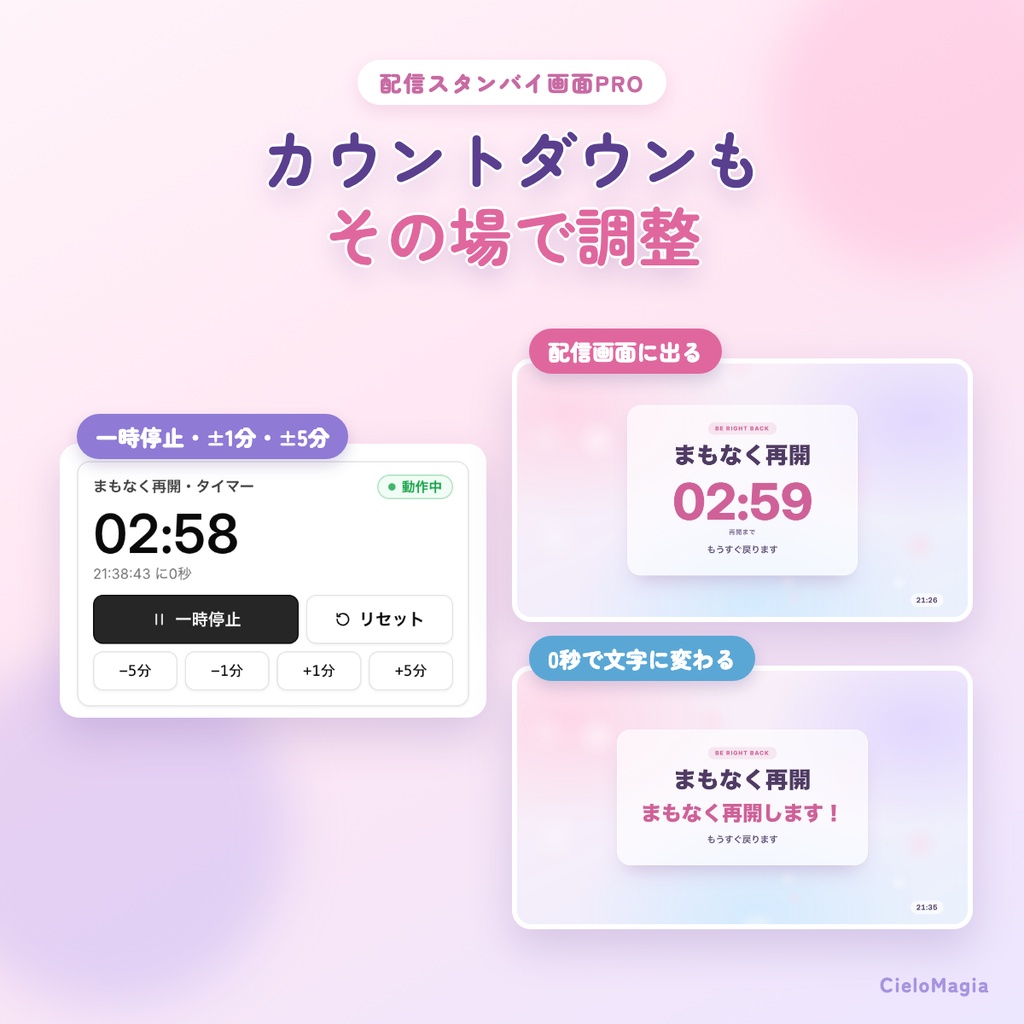
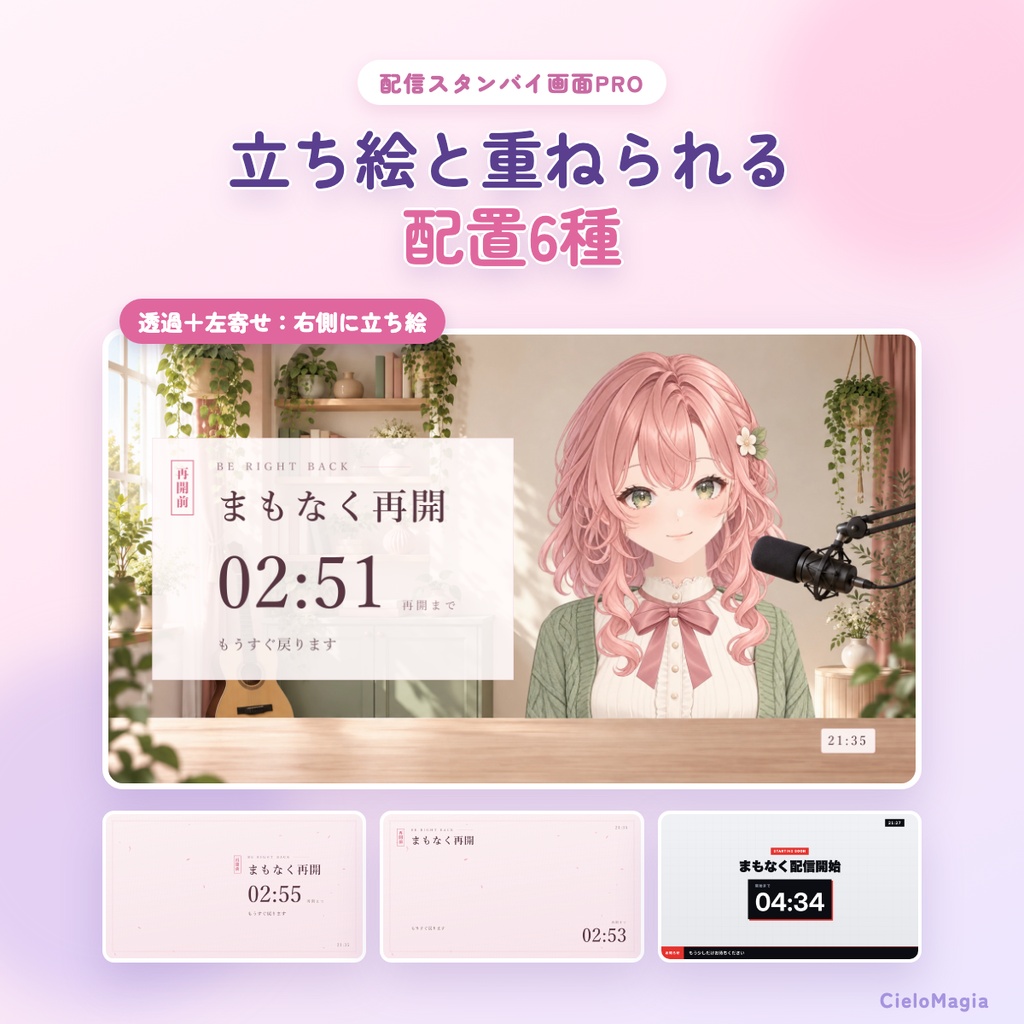
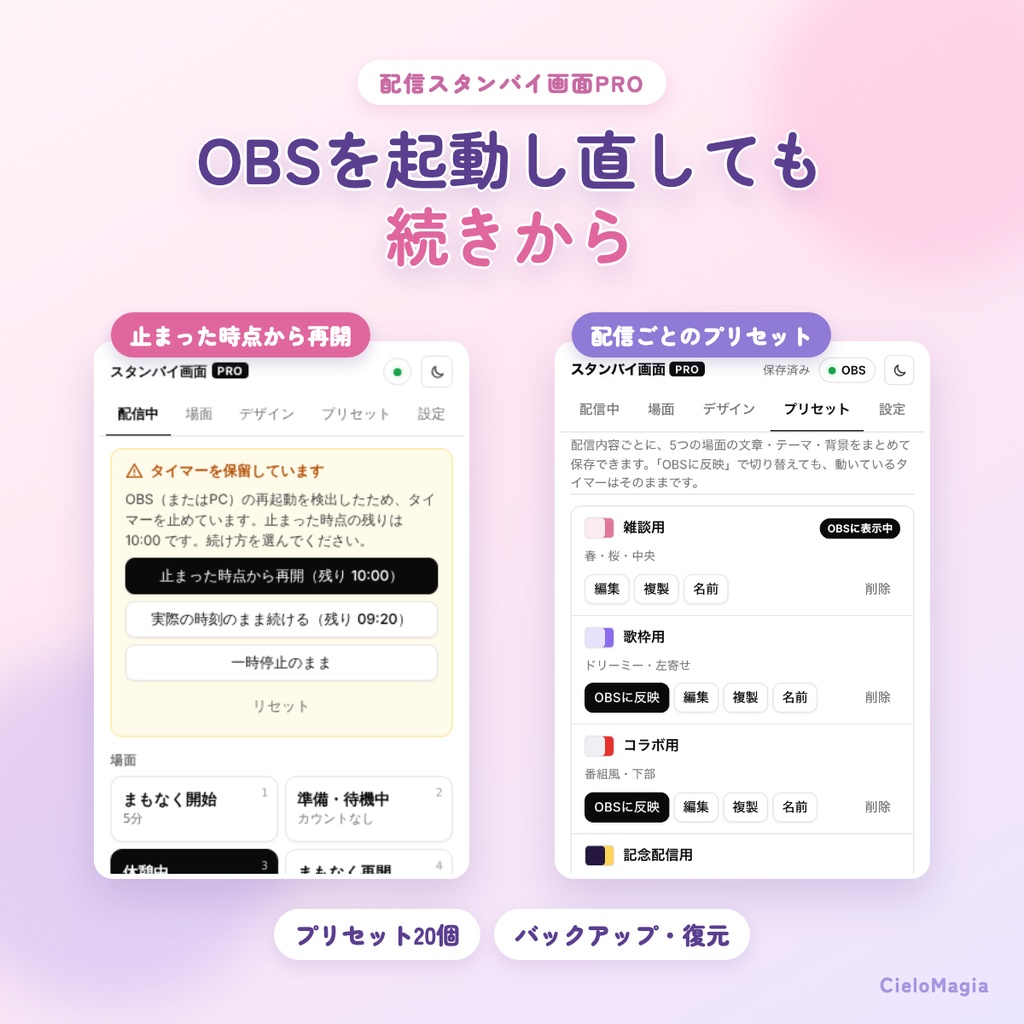


■ 待機画面を、配信を止めずに切り替え 「まもなく配信開始」「準備中」「休憩中」「まもなく再開」「本日終了」の5つの待機画面を、OBSの中の操作パネル(カスタムブラウザドック)から1クリックで切り替えられます。 カウントダウンは配信中にその場で一時停止・延長でき、OBSを起動し直しても前回の状態から続けられます。 ■ できること ・5つの場面を1クリックで切り替え(フェード・ふわっと・ぼかしの切り替え演出つき) ・カウントダウン:分数(例:5分)または目標時刻(例:21:00)で数える。開始/一時停止/再開/リセット/−5分・−1分・+1分・+5分 ・0秒になると「まもなく始まります!」などの文字に切り替え。合図音も鳴らせます(初期はOFF) ・テーマは22種類(シンプル・パステル・宇宙・番組風・ネオン・和紙・桜・七夕・花火・ハロウィン・クリスマス・お祝い など) ・配置は6種類(中央・左寄せ・右寄せ・上部・下部・立ち絵スペース)。立ち絵やカメラと重ねられる「帯」「透過」の背景も ・背景演出(星・光・桜・雪・紅葉・紙ふぶき など)と、自分の背景画像(PNG・JPEG・WebP) ・配信プリセット:雑談・歌枠・コラボなど、5つの場面の文章と見た目をまとめて保存して切り替え(最大20個) ・数字キー1〜5での切り替え、ライト・ダーク表示 ■ 使い方 ・ZIPを解凍して、stream_standby_screen_pro フォルダを、あとで動かさない場所に置きます ・OBSの「ドック」→「カスタムブラウザドック」に index.html のURLを登録します ・ドックの「設定」タブに出る「OBS表示のURL」を、OBSのブラウザソースに貼ります(「ローカルファイル」のチェックは外します) ・詳しい手順は同梱の説明書(README.html)をご覧ください ■ 必要なもの ・OBS Studio 28以降(Windows 10/11・macOS) ・わんコメは使いません ■ ご注意 ・カウントダウンが0秒になっても、OBSのシーン切り替えや配信開始は行いません ・動画の背景・BGMの再生には対応していません(動画はOBSのメディアソースを下に重ねてください) ・設定はOBSの中に保存されます。ときどき「文字でコピー」でバックアップを取ってください ・外部のサーバーやクラウドは使いません ■ 収録内容 配信スタンバイ画面PRO v1.0.0(ZIP形式) 操作画面(index.html)/OBS表示(assets/overlay.html)/説明書(README.html)/利用規約(terms.txt) ■ 動作確認環境 Mac・OBS Studio 32.2.2 で、ドックからの切り替えがOBS表示にすぐ反映されること、カウントダウンと合図音、OBSを起動し直したあとのタイマーの保留と再開を確認しています。 ■ ライセンス ・個人/法人を問わず、収益化している配信でもご利用いただけます ・再配布・改変しての配布・転売は禁止です ご不明な点はBOOTHのメッセージからお気軽にお問い合わせください。