
月間シフト表|小さなお店・教室向け Excel テンプレート(時間帯ごとの人数不足・希望休のぶつかりを色で確認)
- Digital980 JPY
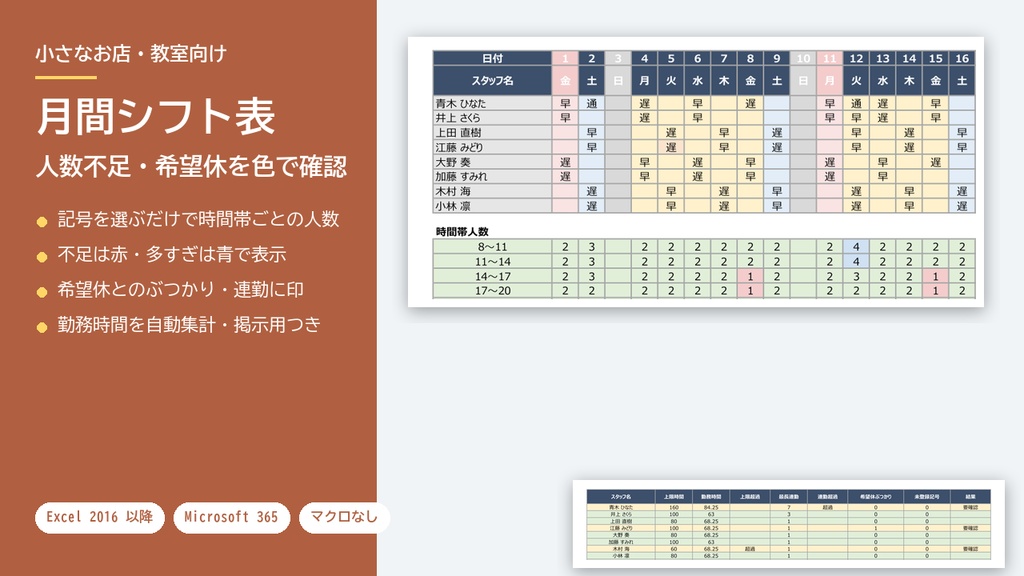

■ こんな方に ・スタッフ3〜15人ほどのお店・教室・事務所で、店長やオーナーが自分でシフトを組んでいる方 ・「この日の夕方、人が足りていない」に、組み終わってから気づくことがある方 ・希望休を見落として、あとから組み直すことがある方 ■ できること ・「勤務パターン」に記号と時間(例:早 8:00〜14:00、休憩45分)を登録し、「シフト表」で日ごとに記号を選ぶだけ。 ・表の下に、時間帯ごとの人数が自動で出ます(時間帯は6つまで)。曜日・祝日ごとに決めた必要人数に足りなければ赤、多すぎれば青。 ・希望休の日に勤務を入れると橙で知らせます。 ・スタッフごとの月の勤務日数・勤務時間(休憩を引いた時間)・最長連勤が出ます。前月末から続く連勤も数えられます。 ・「確認」で、スタッフごとに「月の上限時間を超えた」「決めた日数より長く連勤した」「希望休とぶつかった件数」「登録していない記号」がひと目で分かります。 ・年・月を変えると、日付・曜日・祝日(2026年・2027年)・定休日の色が切り替わります。 ・掲示用に A4 横1枚で印刷できます。 ■ 中身(シート) ・使い方:入れる場所・出てくる結果・注意点 ・設定:店名、年・月、定休日、時間帯、曜日別・祝日の必要人数と上限人数、連勤の上限日数(超えたら印) ・スタッフ:スタッフの登録(15人まで) ・勤務パターン:記号と時間の登録(12種まで) ・希望休:希望休の日に ○ ・シフト表:月のシフトと、時間帯人数・スタッフごとの集計 ・計算:連勤などの途中計算(触らなくて大丈夫です) ・確認:スタッフごとの注意点 ・印刷用:掲示用の1枚 ファイルは2つ入っています:すぐ使える「空欄版」と、架空の喫茶店(スタッフ8人・2027年1月)で動きを確かめられる「サンプル入り版」。 ■ 使い方 1. 「設定」に年・月、定休日、時間帯と必要人数を入れる。 2. 「スタッフ」と「勤務パターン」を登録する。 3. 希望休をもらったら「希望休」に ○ を付ける。 4. 「シフト表」で日ごとに記号を選び、下の人数の色と「確認」を見ながら直す。 5. 「印刷用」を印刷して掲示する。 ■ ご注意 ・給与・残業代・深夜手当などの計算はしません。勤務時間を数えるだけです。 ・連勤の日数や上限時間は、ご自分で決めた値を超えたら印を付けるだけです。労働時間・休日・休憩が法令に合っているかは判定しません。ご自身または専門家にご確認ください。 ・時間帯に少しでもかかる勤務は、その時間帯の1人として数えます(例:14:30 までの人は 14〜17時の帯にも数えます)。 ・日付をまたぐ勤務(夜から翌朝まで)、1日に2回入る勤務には対応していません。自動でシフトを組む機能もありません。 ・記号に * ? ~ > < = は使わないでください(入れると確認欄に注意が出ます)。大文字と小文字は同じ記号、全角と半角は別の記号として扱います。勤務パターンは12種までです。 ・祝日は 2026年・2027年分を入れています。それ以降は「設定」の祝日一覧に足してください。 ・スタッフは15人までです。それより多いときは、ファイルを分けてお使いください。 ・スタッフのお名前が入るファイルです。保存場所に気をつけ、人に渡すときはパスワードを付けるなどしてください。 ・シートの保護はかけていません。ご自分で列を足したり、色を変えたりできます。 ・サンプルの店名・スタッフ名はすべて架空です。 ■ 対応ソフト ・日本語版の Microsoft Excel 2016 以降(Windows / Mac。Microsoft 365 含む)。Google スプレッドシートは動作未確認です。 ・ダウンロードして開いたときに「編集を有効にする」が出たら押してください。押すまで計算結果が表示されません。 ・マクロは使っていません(.xlsx)。Excel 2016 にない新しい関数(MAXIFS・FILTER・XLOOKUP など)も使っていません。 ■ 制作について ・このテンプレートは AI を活用して制作し、Excel で計算結果を確かめる検品をしてから販売しています。