
わんコメ・CastCraft 用のコメントテーマ アニマル 全17匹
- Digital500 JPY
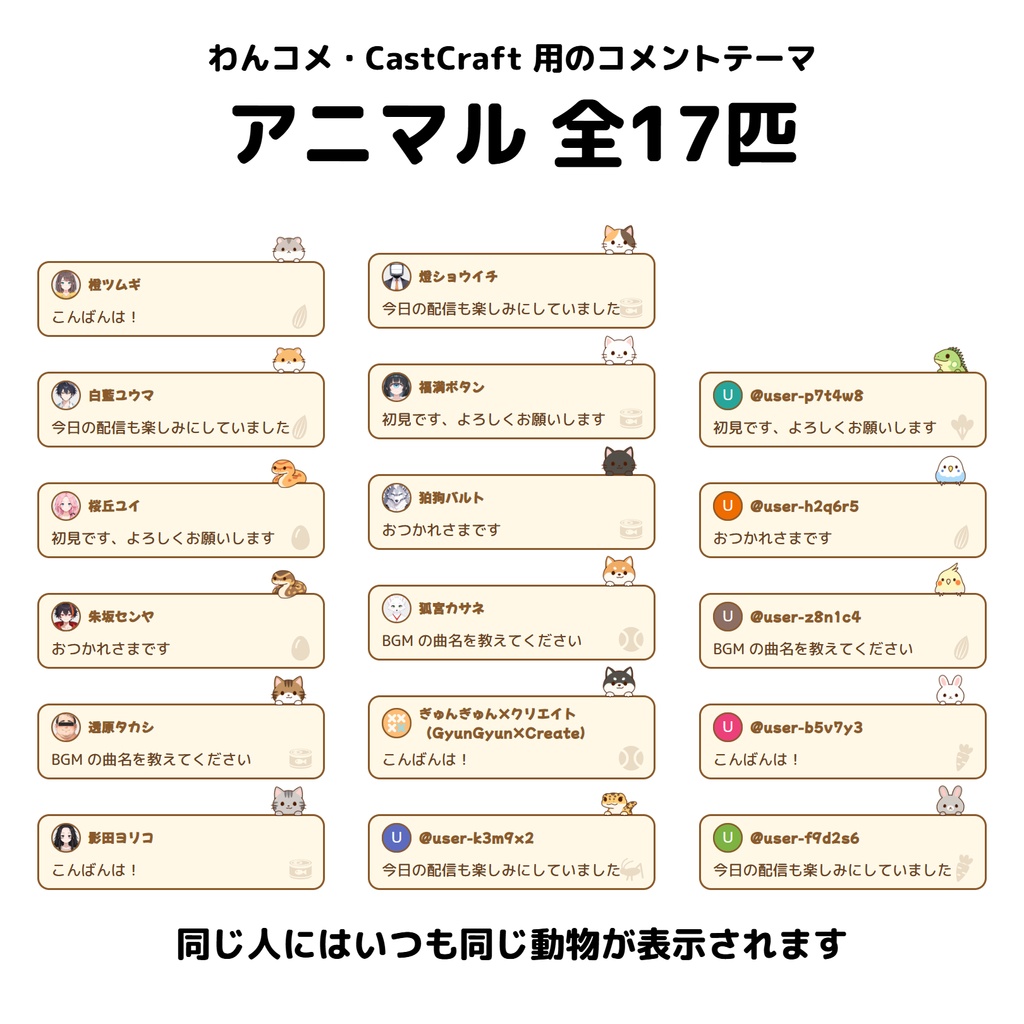

わんコメと CastCraft のコメント欄のデザインです。 コメントのカードの右上から、動物が顔をのぞかせます。 カードの右下には、その動物の好きな食べ物やおもちゃを薄く表示します。 動物は、コメントした人のアイコンの画像の URL から選びます。 ・人によって動物が変わります(他の人と同じ動物になることもあります) ・同じ人には、次の配信でもいつも同じ動物が表示されます ・アイコンが変わると、動物が再度割り振られます(前と同じ動物になることもあります) ・アイコンの画像の URL から選べないとき(テストコメントなど)は、コメントの順番で選びます Twitch の実際の配信では、この動作を確認しています。YouTube では動作確認していません。 無料版(ねこ・いぬ・うさぎ・ハムスターの 4 匹)も配布しています。 ご購入の前に、無料版で表示や動きを確かめることをおすすめします。 https://gyungyun.com/free/chat-themes/#animal ■ 同梱の動物 ・ねこ:5 匹 ・いぬ:2 匹 ・うさぎ:2 匹 ・ハムスター:2 匹 ・インコ:2 匹 ・ヘビ:2 匹 ・トカゲ:2 匹 ■ 同梱ファイル ・onecomme.css:わんコメ用の CSS ・castcraft.html:CastCraft 用の HTML ・castcraft.css:CastCraft 用の CSS ■ 使い方 わんコメ 1. わんコメのテンプレート「basic」を、OBS のブラウザソースで表示します 2. ブラウザソースのプロパティの「カスタム CSS」に、onecomme.css の中身をすべて貼り付けます CastCraft 1. 「オーバーレイ一覧」の「チャットボックス設定」を開きます 2. 「テンプレートのカスタマイズ」の「HTML」タブに castcraft.html の中身を、「CSS」タブに castcraft.css の中身を、それぞれすべて貼り付けます 3. 「出現アニメーション」「消失アニメーション」は、CastCraft の画面で調整します 文字サイズは、わんコメ・CastCraft 側の設定に関係なく、CSS で指定した大きさで表示します。 ■ カスタマイズ 同梱の CSS の 5〜12 行目の「:root {」から「}」までは、色や文字サイズなどの設定をまとめて定義する部分です。ここの値を書き換えると、コメント欄全体に反映されます。 無料版のページで設定を作って貼り付ける 1. Free Chat Themes のページでアニマルを選び、「カスタマイズ」で配色・文字サイズなどを変えます 2. わんコメ・CastCraft のうち、使う方のタブを開きます 3. 「すべての CSS(推奨)」の、「/* 設定 */」の下にある「:root {」から「}」までをコピーします 4. 同梱の CSS の 5〜12 行目(「:root {」から「}」まで)を、コピーしたものに置き換えます 「アイコンと名前」「フレーム」の設定は「:root」に含まれないため、反映されません。わんコメで「コメントを流す向き」を「上から下」にしたときの、コメントが表示されるときの動きも反映されません。 直接書き換える 「:」の後ろから「;」の前までの値を書き換えます。色は「#」から始まるカラーコードで書きます。 onecomme.css ・6 行目「--gy-chat-bg: #FFF8E7;」:カードの背景の色 ・7 行目「--gy-chat-line: #8B5A2B;」:枠・名前・アイコンの縁の色 ・8 行目「--gy-chat-text: #6B4423;」:文字の色 ・9 行目「--gy-chat-font-size: 20px;」:文字サイズ ・10 行目「--gy-chat-gap: 10px;」:コメントの間隔 ・11 行目「--gy-chat-paid-font-size: 40px;」:スパチャの文字サイズ castcraft.css ・6〜10 行目:onecomme.css と同じ ・11 行目「--gy-chat-flow: column;」:コメントを流す向き(column で下から上、column-reverse で上から下) 動物の画像の色は変更できません。 ■ 利用について クレジット表記は任意です。 OK:自分の配信や活動で使う(収益化したものも含む) OK:色や文字サイズなどを変えて使う NG:同梱の HTML・CSS を、不特定多数に配る・売る(改変したものも含む) NG:CSS の中の画像を取り出して、別で使う