
請求書・見積書 かんたん作成シート【Excel/マクロなし/インボイスの記載事項を書ける欄つき】
- Digital600 JPY
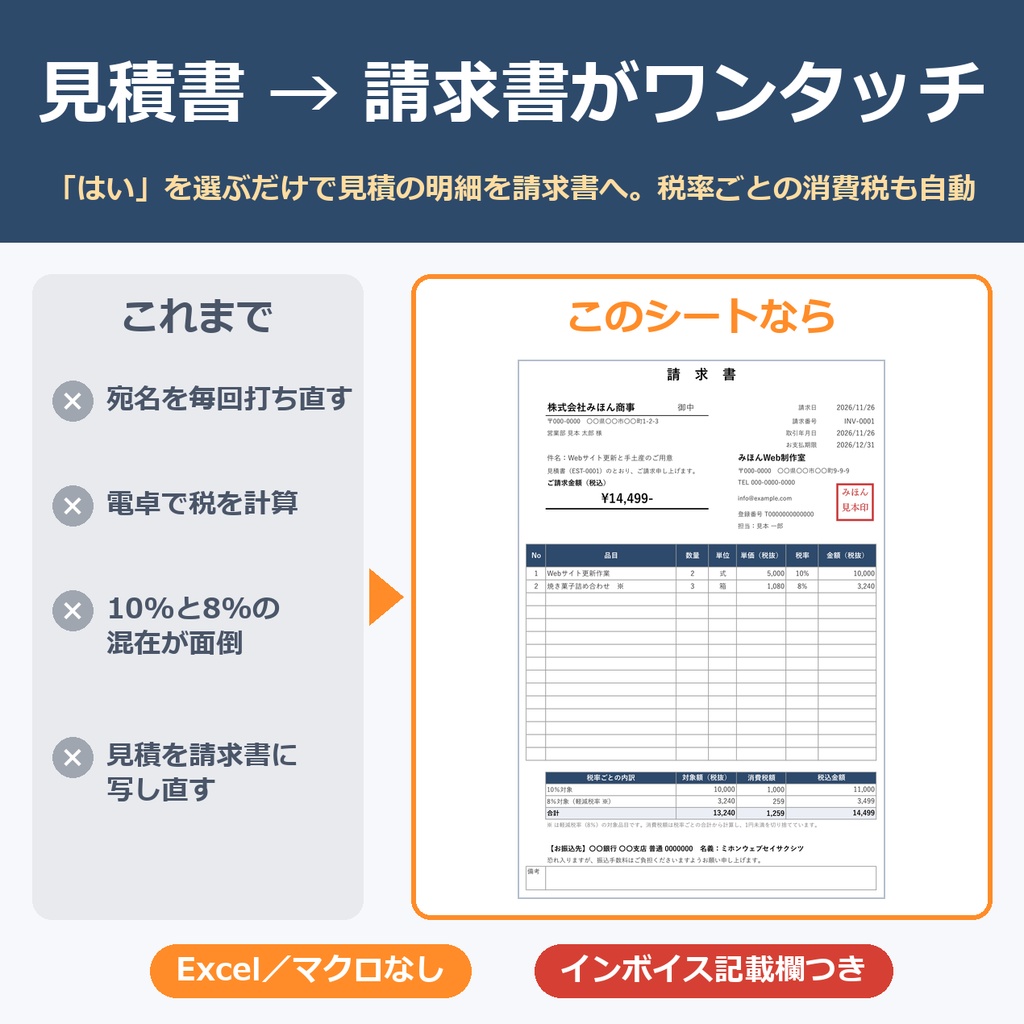
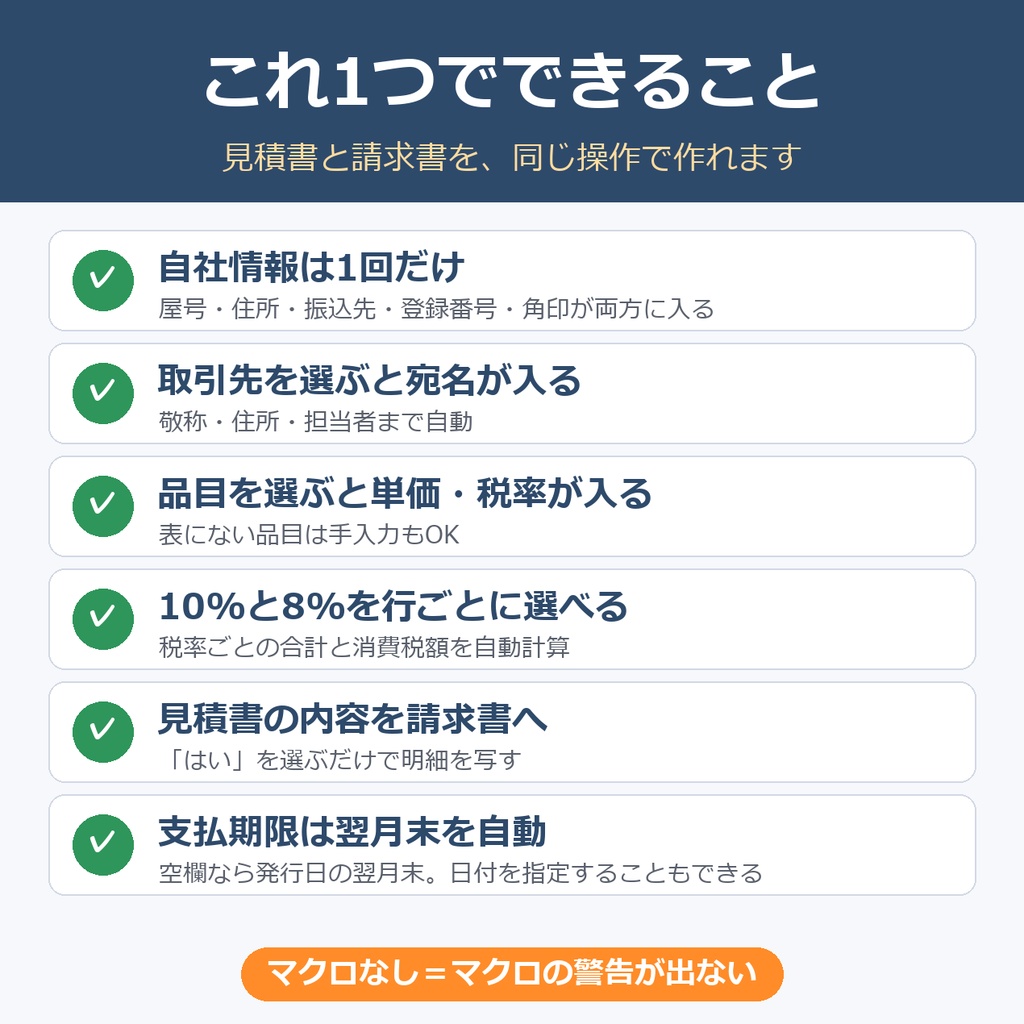
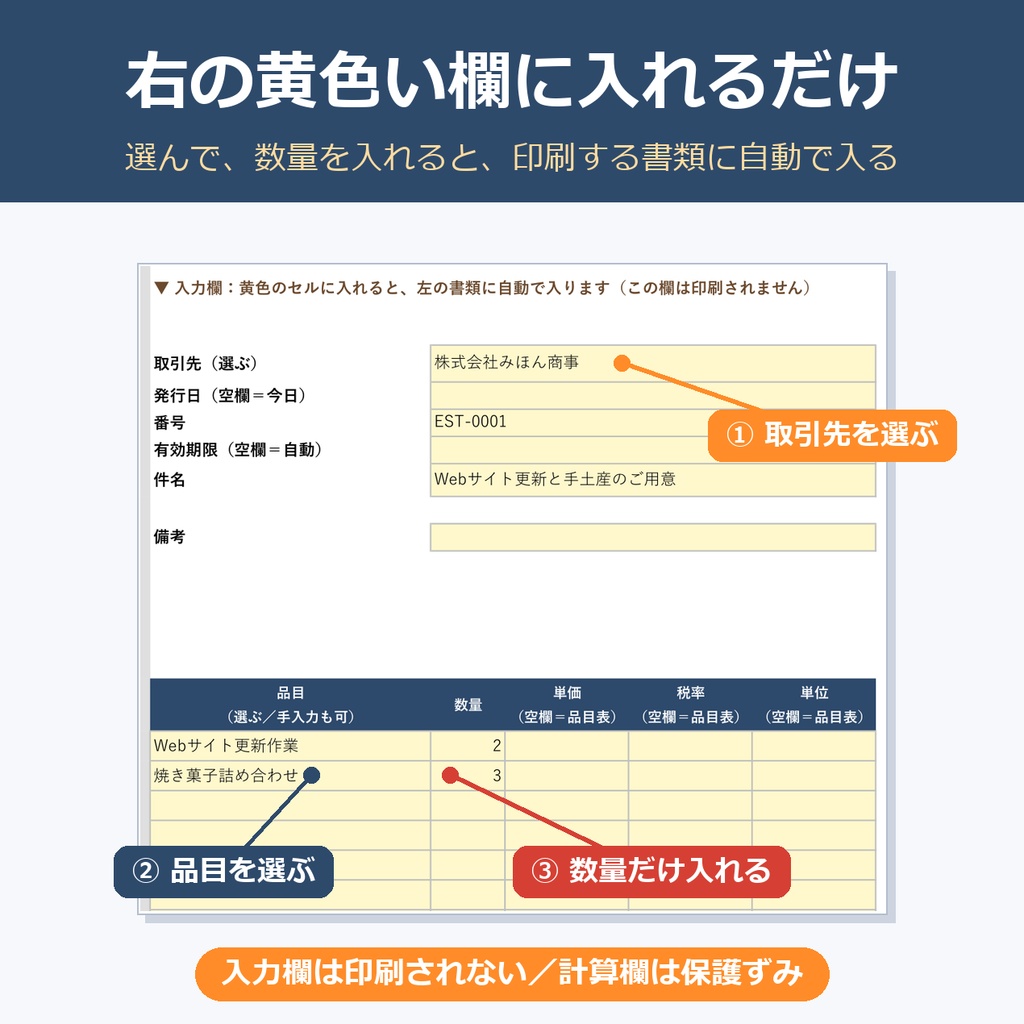
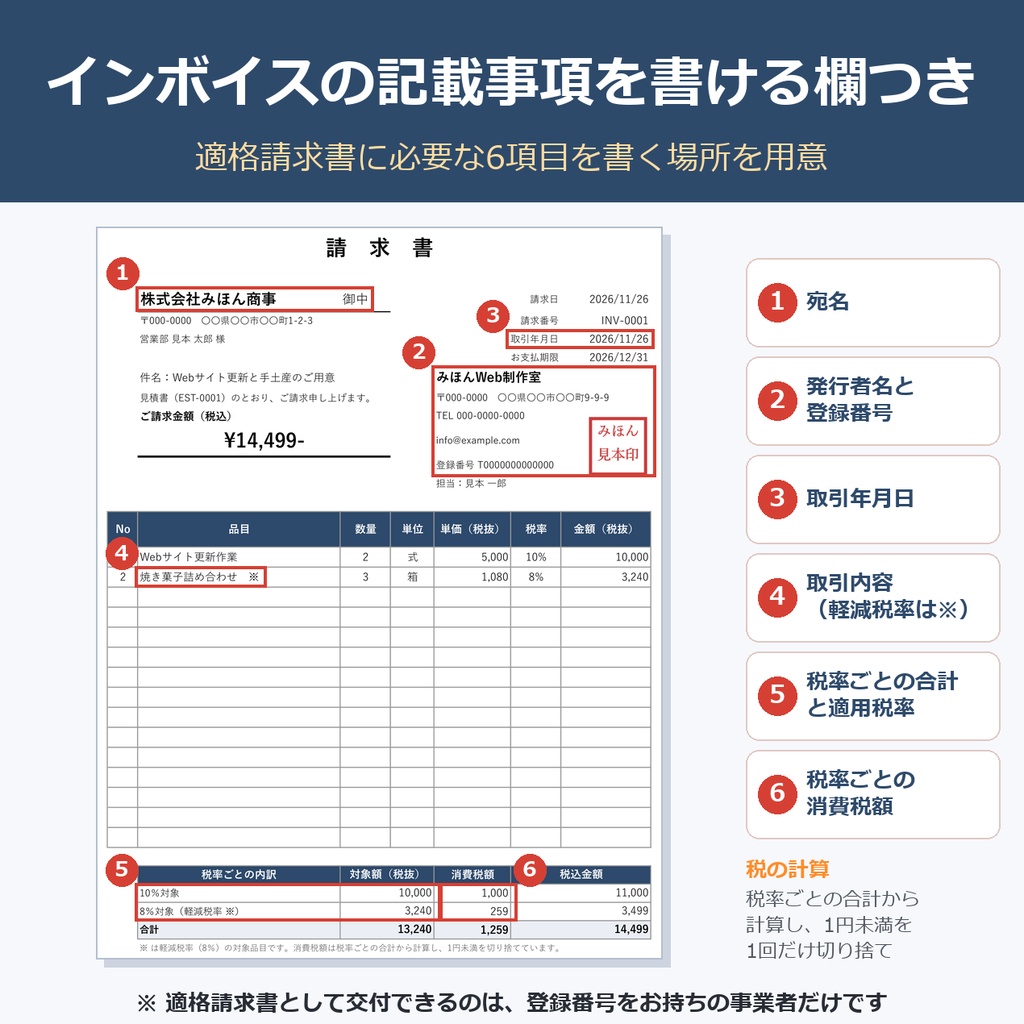


見積書と請求書を、同じ操作で作れるExcelシートです。 取引先と品目をプルダウンで選び、数量を入れるだけで、宛名・単価・金額・税率ごとの消費税・合計が自動で入ります。 見積書の内容は「はい」を選ぶだけで請求書に写せます。 ■ できること ・自社情報(屋号・住所・連絡先・振込先・登録番号)を1回入れると、見積書と請求書の両方に入ります ・角印の画像を1か所に貼ると、両方の書類に表示されます ・取引先を選ぶと、宛名・敬称・住所・担当者が入ります ・品目を選ぶと、単位・単価・税率が入ります(表にない品目は手入力できます) ・明細ごとに10%と8%(軽減税率)を選べます。8%の品目には「※」が付きます ・税率ごとの合計金額と消費税額を自動で計算します(書類1枚ごとに、税率ごとに1回だけ端数を切り捨て) ・単価を税抜で入れるか税込で入れるかを切り替えられます ・見積書の番号・有効期限、請求書の番号・取引年月日・支払期限(空欄なら翌月末)を入れられます ・「発行履歴」シート:いま作っている書類の番号・金額などは自動で表示。記録の表へはコピーして「値の貼り付け」で残します(手作業)。入金日・状態を入れると、期限を過ぎた未入金が自動で赤字になります ・A4縦1枚で印刷・PDF保存できます ・値引きは、単価をマイナスで入れると差し引けます ■ 使い方の考え方(ご購入前にご確認ください) ・書類を1枚ずつ作る方式です。作ったらその都度PDFで保存(または印刷)してください。次の書類を作ると入力欄を書き換えるので、過去の書類の中身はシートに残りません ・明細は1枚につき15行までです。取引先は200件・品目は300件まで入力欄を用意しています(それ以上も追加できます) ・源泉徴収税額の欄はありません。必要な場合は備考欄などで調整してください ・消費税の端数処理は「切り捨て」で固定です ・発行日を空欄にすると、開くたびにその日の日付に変わります。保存・送付する書類は発行日を入れてください ■ インボイス(適格請求書)の記載事項について 国税庁が示している記載事項(宛名、発行者の氏名または名称と登録番号、取引年月日、取引内容(軽減税率の対象である旨)、税率ごとに区分した合計額と適用税率、税率ごとの消費税額)を書くための欄を用意しています。 実際に適格請求書として交付できるかどうかは、登録の有無や取引の内容によって変わります。税率の区分を含め、税務上の判断はご自身で国税庁の資料をご確認いただくか、税務署・税理士にご相談ください。 ■ 内容 ・請求書見積書かんたん作成シート_v1.xlsx(シート:使い方/見積書/請求書/取引先/品目/自社情報/発行履歴) ・使い方.txt ※ 記入例の会社名・人名・住所・番号は、すべて架空のものです。 ■ 動作環境 Windows版の Microsoft 365 のExcelで動作を確認しています(Excel 2016以降向け)。マクロは使っていません。 Mac版Excel、Googleスプレッドシート、Numbers、スマートフォンのExcelアプリでは動作を確認していません(未確認)。 ■ ご注意 ・書類を作るためのツールです。税務の相談や、作った書類の内容の確認はお受けできません。 ・計算欄はシートの保護(パスワードなし)をかけています。レイアウトを変えたいときは解除してお使いください。 ・デジタル商品のため、購入後の返品・交換はお受けできません。 ■ 更新・お問い合わせ ・不具合が見つかった場合は修正版に差し替えます。購入済みの方はBOOTHから無料で再ダウンロードできます。 ・使い方のご質問はBOOTHのメッセージでどうぞ(税率の判断など、税務に関するご質問にはお答えできません)。
使い方の流れ
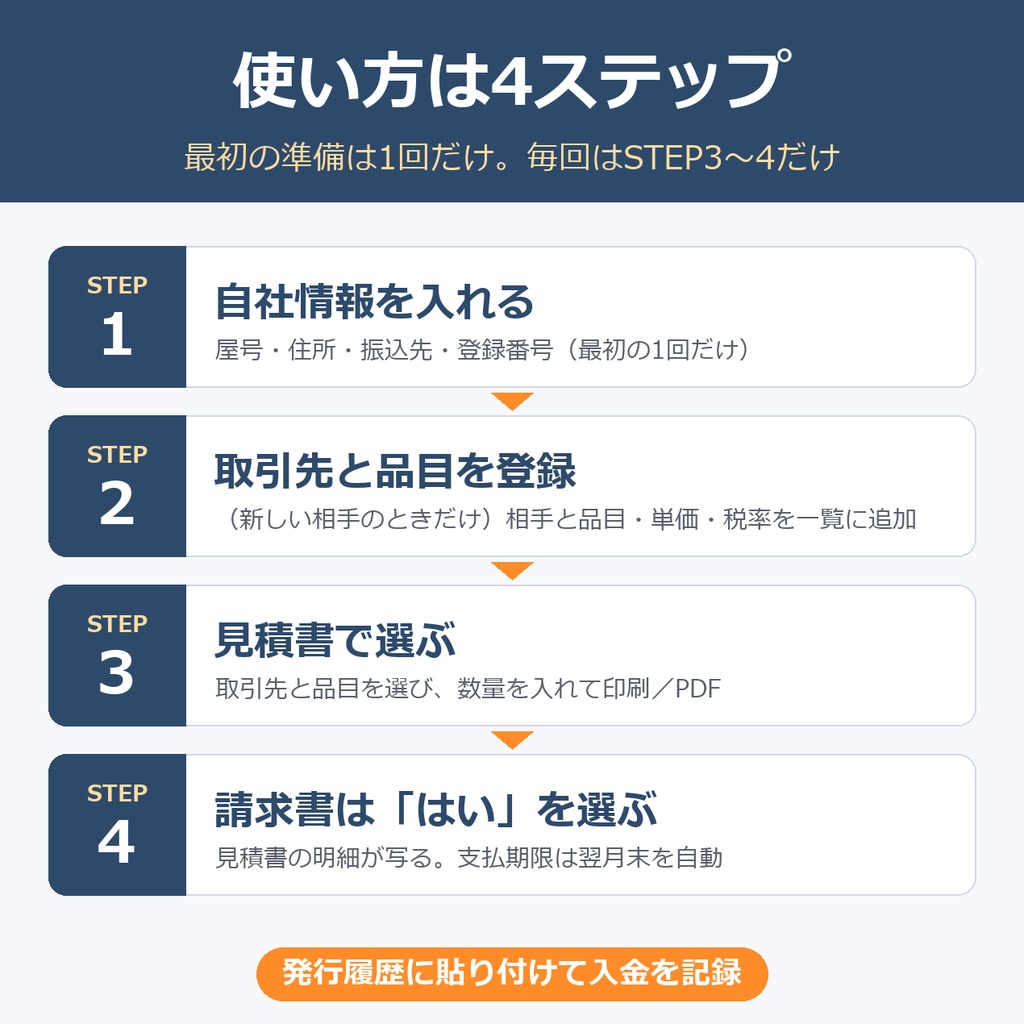
STEP1 「自社情報」に屋号・振込先・登録番号などを入れる(最初の1回だけ) STEP2 「取引先」「品目」を登録する(新しい相手のときだけ) STEP3 見積書で取引先と品目を選び、数量を入れる STEP4 請求書で「見積書の内容を使う:はい」を選び、PDFで保存する
動作環境
Windows版 Microsoft 365 のExcelで確認済み(Excel 2016以降向け) マクロなし Mac版Excel・Googleスプレッドシート・Numbers・スマートフォンは未確認
アップデート履歴
[2026-11-26: v1.0] 公開