

【VRChat想定】高価な電子オルガン/Electric Organ MIDI(MA)対応
- 通常版Digital1,000 JPY
- お茶漬け代 (内容は同じです)Digital1,200 JPY
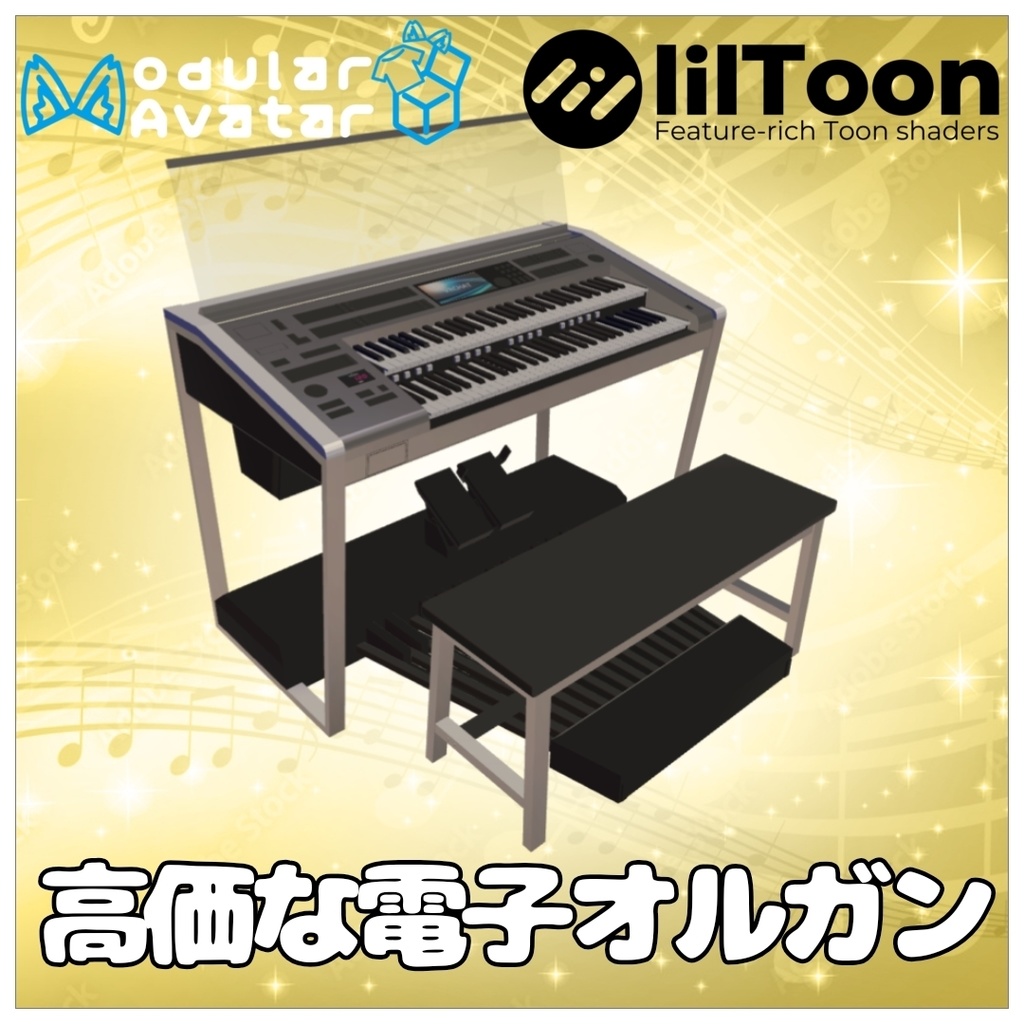
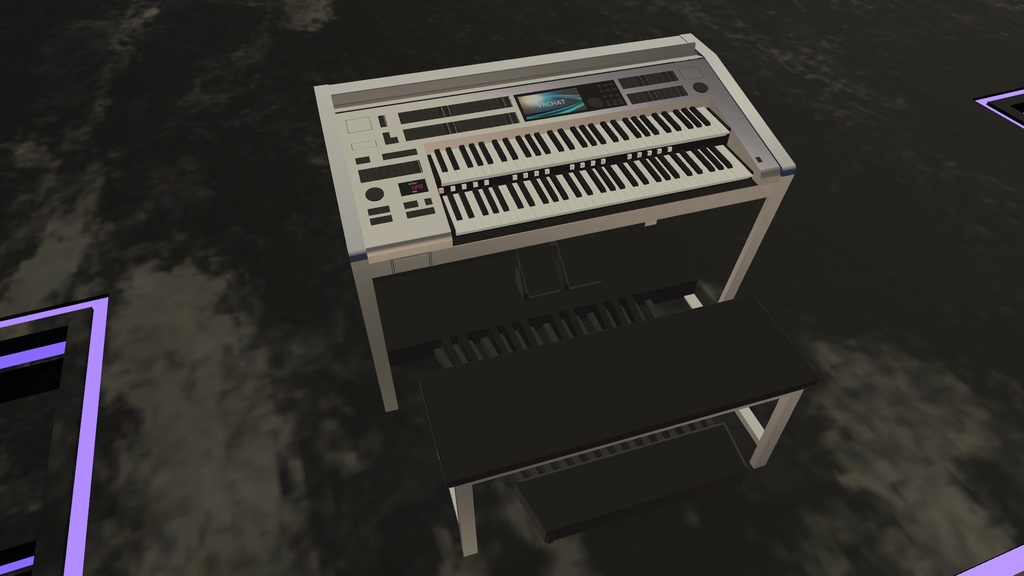
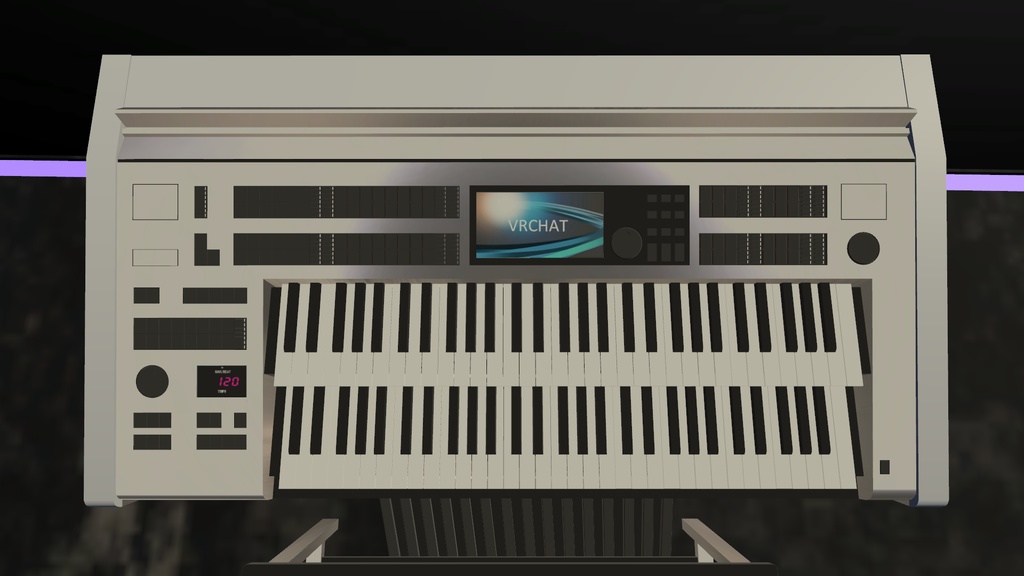
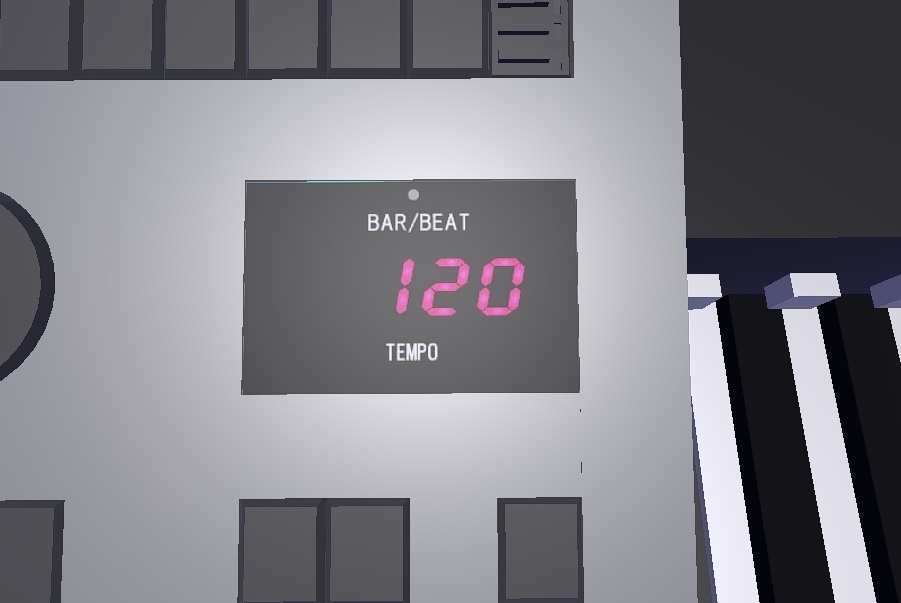
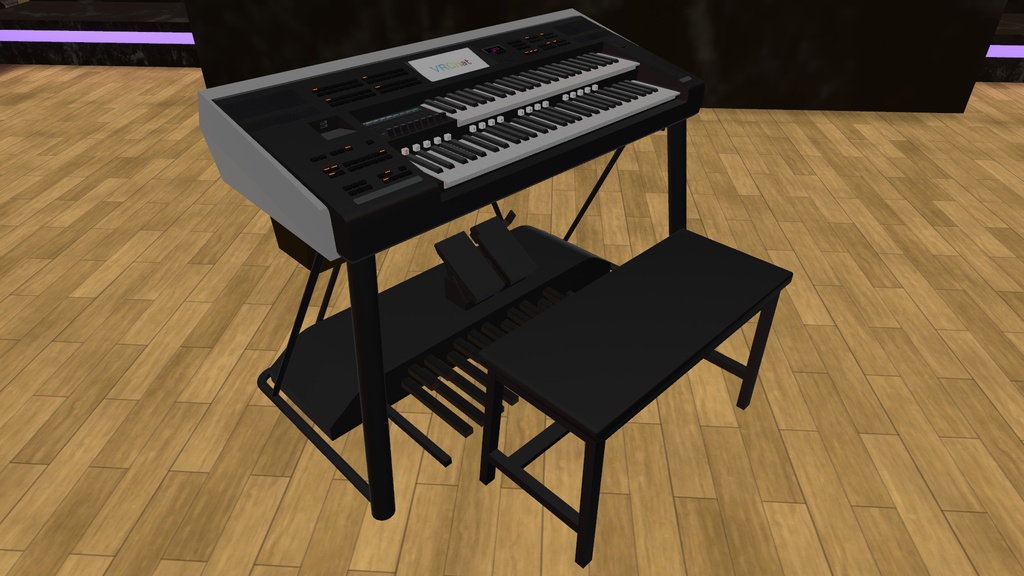
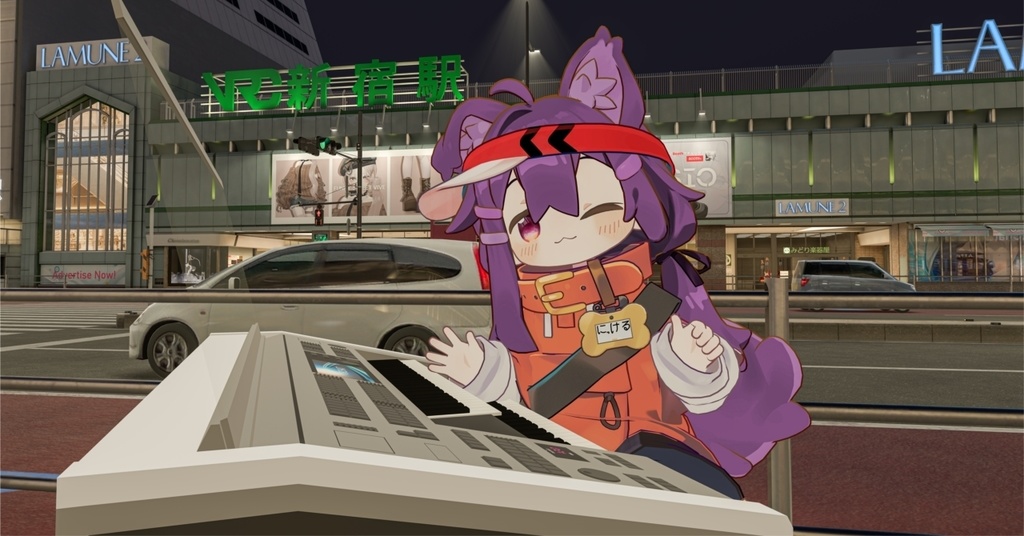


VRChat上での使用を想定した電子オルガンです。 一部モデルをMIDIに対応しました。 パラメータ使用数 MA対応のみELS-02:2 Bits MA対応のみELS-03:2 Bits MIDI対応ELS-02:120 Bits MIDI対応ELS-03:132 Bits サンプルワールド https://vrchat.com/home/world/wrld_8bc0264d-9300-42a9-99e4-e395fb8c05bd/info
利用規約
利用規約に違反しない範囲でご自由にお使いください。 改変OK クレジット等の表記は必要ありません。
必要なもの
本アセットはModularAvatarを使用しています。使用する際はModularAvatarの導入をお願い致します。 https://modular-avatar.nadena.dev/ja シェーダーにはliltoonを使用しています。使用する際はliltoonの導入をお願い致します。 https://booth.pm/ja/items/3087170
MIDIを使用する場合
●必用なもの ・LoopMIDI ・Domino ・TouchOSC ・Protokol(監視用) ●LoopMIDI ポート名を決める。最初から設定されている場合もあります。 (例: loopMIDI Port) ●Domino (1) ファイル(F)→環境設定からMIDI-INを選び、MIDI-INデバイス(A)に自分の使用しているMIDI対応ピアノを選択 (2) MIDI-OUTを選び、ポートAもMIDI OUTデバイスを Loop MIDIで決めたポート名に変更、音源は自由(多分) ●Touch OSC (1) ソフトを開いたらEdit > Connectionsを開き、MIDIタブをクリックし、Connection 1にチェックをつけます。 以下の設定をします。 Send Port: 自分のMIDI対応ピアノ名 Receive Port: 自分のMIDI対応ピアノ名 (2) OSCタブをクリックし、Connection 1にチェックをつけます。 以下の設定をします。 Connection 1:UDP Host :自分のIPv4アドレス Send Port :9000 Receive Port: 9000 (3) Fileから本製品同梱のVRChat_MIDI.toscファイルを開き、▶(再生)マークをクリック ●Protokol ソフトを開くことでどの鍵盤を弾いているか監視できます。 動作環境の詳細については、下記動画を参照してください 《エレクトーン奏者 ニッケルさん》 【3Dで演奏してみた】地球最後の告白を / kemu【VRChat / 演奏してみた】
解説
アバター用のMA対応オブジェクトは、ファイルのtururin factory→ELS-(モデル番号)→MA対応のみの中です。MIDI対応オブジェクトは、同じくELS-(モデル番号)→MIDI対応の中です。この中の「電子オルガン」をアバター直下に入れてください。 MIDI対応は現時点でELS-02C、ELS-03Gモデルのみとなります。 そのままワールドに設置もできるオブジェクトは、ELS-(モデル番号)→prefabファイルの中です。 本製品の古いバージョン(2026.5.16)以前のファイルが残っている場合は削除をお願いします。誤動作を起こす可能性がございます。
トラブルシューティング
※1 ワールド固定はQuest単機に非対応の為、テキストボックス表示で固定する等で対応をお願いします。 ※2 GestureManagerもしくは再生後にModularAvatarから"電子オルガン/電子オルガン/worldanchor のターゲットオブジェクトが未設定"の内容が出る場合は、WorldanchorのMA Bone Proxyにアバターのarmatureを設定してください。
更新履歴
2026/6/13 サンプルワールドを作成 2026.5.16 ELS-03Gモデルを追加。 一部モデルのMIDI対応を行いました。 2024.11.30 ModularAvatarに対応。標準でオブジェクトのON/OFF、ワールド固定等が可能になりました。 2023.4.26 販売開始