
【EPS自動仕分けツール】EPSDeliver
- Digital200 JPY
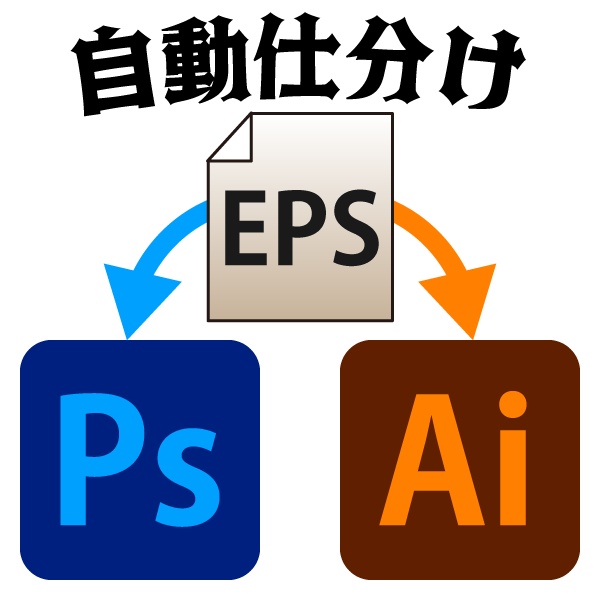

EPS形式のファイルを作成元アプリ(PhotoshopまたはIllustrator)で開くためのWindows用ソフトウェアです。常駐はしません。 EPSファイルを開く前にそのクリエーター情報を解析し、Photoshop または Illustrator のどちらかに受け渡します。 Photoshopは「.psd」拡張子が関連付けられたバージョン、Illustratorは「.ai」拡張子が関連付けられたバージョンで開きます。 ※ファイル作成元のバージョンで開く機能はありません。 Illustratorのリンクパネルから「オリジナルを編集」ボタンで開く際や、InDesignで「元データを編集」を選択した場合にも機能します。
【事前準備】
1. インストール作業は特にありません。ZIPファイルを解凍したら、「EPSDeliver.exe」を好きなところに置いてください。 2.「.eps」拡張子をこのアプリに関連付けます。EPSファイルを右クリックしてプロパティを開き、「全般」タブでプログラムを「変更」して「EPSDeliver.exe」を選択してください(一覧には現れないので「PCでアプリを選択」から選んでください)。 成功すると、EPSファイルのアイコンがEPSDeliverと同じ見た目に変化します。 ※初回実行時、SmartScreenに止めらた場合(「WindowsによってPCが保護されました」という画面が出た場合)は、「詳細情報」→「実行」をクリックしてください(または、実行前にEPSDeliver.exeのプロパティ「全般」タブからブロック解除しておけばSmartScreenは出ません)。 【注意】 Illustratorのアップデートで「.eps」拡張子の関連付けがIllustratorに戻ってしまうことがあります(EPSファイルのアイコンも元に戻ります)。その場合、EPSDeliverへの関連付けをやり直してください。
【使用方法】
EPSファイルのダブルクリック、ファイル選択(複数可)して Enter キーなど、通常通りのファイル操作をしてください。EPSファイルが作成元アプリ(PSまたはAI)で開きます。 ・初回実行時、SmartScreenに止めらた場合(「WindowsによってPCが保護されました」という画面が出た場合)は、「詳細情報」→「実行」をクリックしてください。 ※仕分けできるのはPhotoshopまたはIllustratorで作成されたEPSのみです。 ※希にですが、クリエータ情報が判別できず、仕分けできないEPSファイルがあります。 その場合は手動で開いてください。 【注意】 Illustratorのアップデートで「.eps」拡張子の関連付けがIllustratorに戻ってしまうことがあります(EPSファイルのアイコンも元に戻ります)。その場合、EPSDeliverへの関連付けをやり直してください。
【アンインストール】
レジストリ操作はしていません。 これは単体アプリなので「EPSDeliver.exe」を削除し、「.eps」の関連付けを元に戻してください(通常はIllustratorです)。
【動作確認済環境(開発環境)】
Windows 11 25H2 Adobe CC 2025 / 2026