


自動カメラたん / VRChatのカメラワークをおまかせ! CameraTan
- 個人ライセンス版Digital2,000 JPY
- 法人ライセンス版 (機能は個人と同じ)Digital6,000 JPY
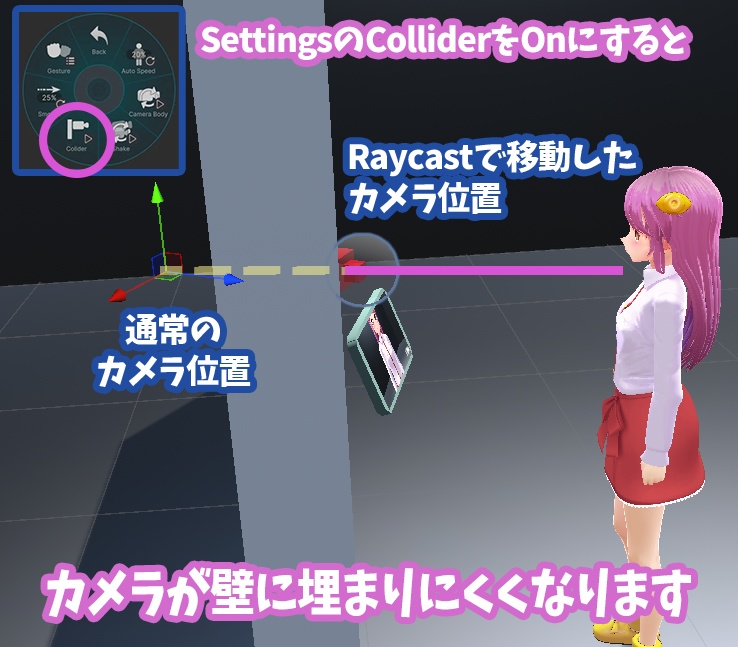


VRChatでカメラワーク操作を便利にしたり、自動化するためのアバターギミックだよ(PC VR用)。日常の記録を残したり、ワンオペで配信したり、歌ったり。カメラをおまかせして、パフォーマンスに集中できるかも? Avatars3.0向け。Modular AvatarとAvatar Menu Creator for Modular Avatarを事前インストールしておいてね。 自動カメラたんには複数カメラアングルがありますが、有効になって描画されるのは1つだけ。また、他プレイヤーのときはカメラ描画が無効化されているので軽量です。 VRChat公式の通常カメラを使いながら、手がまわらないときに自動カメラたんOverlay の On/Off するなど使い分けてみてね。 ※特殊なポストエフェクト、特殊なシェーダーは正常に表示できないことがあります。 【VRC Raycast対応】 アップデートでVer.0.8.0からVRC Raycastに対応して壁への埋まりをよりスムーズに防止できるようになりました。Settings/Colliderを有効にすると作動します。 このバージョンから、VRC SDKは3.10.3以上を使う必要があります。 古いバージョンを使いたい場合はCameraTan Ver.0.7.2を使ってね。
■ 説明書
noteの記事としてスクリーンショット付きの説明があるので詳しくは下記へ!(開発版をいち早く使いたい方もこちらへ) https://note.com/ocutan/n/ndd617886352d 以下はその説明の一部を抜粋したものです。
■ 事前準備
下記、動作確認したバージョン以外での動作は不明・無保証です。 Unity 2022.3.22f1 VRChatでアバターをアップロードできるUnityプロジェクトを用意してください。 VRChat SDK Base 3.10.3 VRChat SDK Avatars 3.10.3 ※CameraTan Ver.0.7.2までの場合はVRChat SDK Base 3.9.0でもOK Modular AvatarとAvatar Menu Creator for Modular AvatarをUnityプロジェクトに追加してください。 Modular Avatar 1.14.3 https://modular-avatar.nadena.dev/ja Avatar Menu Creator for Modular Avatar 1.3.6 https://avatar-menu-creator-for-ma.vrchat.narazaka.net/
■ アバターへの設定
① 前項の事前準備を終えたプロジェクトに CameraTan の unitypackage をインストール。 ② Assets/CameraTan/Prefabs の中にある CameraTan プレファブを Unity の Hierarchy 内のアップロードしたいアバター直下(子供)に配置。 ③ VRChatアバターをアップロード。以上で完了です。 ・カメラターゲットの位置を調整したい場合 CameraTan の中にある CamTarget の MA Bone Proxy 位置モードを「子として・ワールド向きを維持」から 「子として・ワールド位置と向きを維持」に変更して、位置を調整してください。 ※ここをカメラが向くようになります。CamTarget の Z+ の方向が前を向いていればOK ・カメラ位置全体を調整したい場合 ・配置した CameraTan の中にある CamDisp/CamRoot の位置を移動してください。 ・手元のスクリーン位置を調整したい場合 ・同じく配置した CameraTan の中の SmoothUI Target の MA Bone Proxy 位置モードを「子として・ワールド向きを維持」から 「子として・ワールド位置と向きを維持」に変更して、位置を調整してください。 チェストのボーン連動になっているので連動させたくない場合はMA Bone Proxyのチェックを外して位置調整してください。
■ 操作方法
アバターのエクスプレッションメニューから CameraTan のメニューを開いて各項目を選択してください。 ① CameraTan メニューで On を選んで試してみましょう。 VRChat の標準のカメラを出したあと、CameraTan を有効にすると映像を CameraTan が上描きするようになります。 ※VRChat公式カメラのフォーカスはおかしくなるのでオフにしてください。フィルターはそのまま使えます。 Screen/Overlay を無効にすると裏で動かしつつ、非表示にもできます。 ② お好みの設定にしてみましょう。 ・Fix & Target/Auto Fix がデフォルトで有効になっています。 これはカメラを切り替えた瞬間にその新しい場所にカメラを移動し、その場所でカメラ位置を固定するモードです。 (強制追従にしてあるカメラを除く)。 どのカメラもずっと追従させたい場合は無効にしてください。 ・Settings/Smooth でカメラの動きを滑らかにする量を調整できます。 ・カメラを壁に埋まりにくくしたい場合 ・近めのカメラを Shots から選んで使うのが確実です。 ・別の方法として、Settings/Collider でカメラのコライダーを有効にするのも手です。 ・こちらは実験機能でデフォルトで OFF ですが、コライダーが入っている壁やアバターにぶつかるときに埋まらないようにカメラががんばります。移動している最中に壁に当たったときなどに効果的。物理からVRC Raycastに変更してからは壁にひっかかりにくくなりました。 メニュー説明などはnoteの方で。 https://note.com/ocutan/n/ndd617886352d
■ 利用規約 / Terms of Use
以下は、簡易的な説明です。詳細は別途記載の「CameraTan_vn3license_(各国版).pdf」をご覧ください。 ↓利用規約ダウンロード https://drive.google.com/drive/folders/1me8q136r13yeyVdiIvMmcYlczGtl4FtP?usp=drive_link ・製品版では個人、法人利用で別のライセンスの商品(別価格)が必要です。 ・おきゅたんbotの「いいこと見つかるVの広場」noteメンバーシップで提供されているパッケージについては開発版のため、個人、法人同一のものを利用できます。 ・VRChatプライベートアバターとして正規購入者のみがVRChatにアップロードでき、本人のみが利用できます。 ・改変、非改変を問わず正規購入者以外が利用できる形での再配布禁止(パブリックアバターも不可)。パッケージやアセットを同梱しての再配布、販売も禁止です。 ・VRChatやSDKのバージョンアップへの対応は保証しません。将来動かなくなったらごめんなさい。 ・非商用/商用利用可。もちろん動画や配信での利用も可能です。 ・改変は可能ですが、改変した部分以外の自作発言、事実と異なる内容、各種誤解を与える行為は禁止です。 ・各位なかよく公共良俗、規約を守ってご利用くださいませ。 法人様利用などで個別の組み込み、改変のご依頼サポート案件について、おきゅたんbotの方で承っています。OcutanBot@gmail.com にご依頼ご相談ぜひ。
■ 免責事項 / Disclaimer
本アセットは「現状のまま」提供されるものであり、商品性、特定目的への適合性、第三者権利の非侵害その他一切の保証をいたしません。使用は利用者自身の責任において行ってください。制作者は本アセットの使用に起因するいかなる損害についても責任を負いません。 This asset is provided "AS IS" without any warranties of any kind, express or implied, including but not limited to warranties of merchantability, fitness for a particular purpose, or non-infringement. Use at your own risk. The author shall not be liable for any damages arising from the use of this asset.
■ バージョン履歴
Ver.0.8.1 ・Settings/Colliderを有効にしたとき、カメラが遠くに行きすぎないようRaycast用のコライダー設定を調整 Ver.0.8.0 ・Settings/Colliderを有効にしたときひっかかりにくく安定するように対応。 物理衝突ではなくVRC Raycastを使って判定します。 ※VRChat SDKのBaseとAvatarsのバージョンを3.10.3以上にしてください。 Ver.0.7.2 ・CameraTanがオフのときに固定座標の赤いマークが消えるように修正。 ・手元のプレビュー用Screenを不透明に変更。 Ver.0.7.1 ・ワールドのHDRなエミッション(明るい光)に対応。 ※「CameraTan_このテクスチャの解像度をお好みで設定」のテクスチャフォーマットを変更したので、解像度など書き換えていた方は再度調整お願いします。 Ver.0.7.0 ・Prefabを置くだけで基本の初期設定が済むように対応(CameraTargetが自動でHeadになるように)。 ・手元のScreenをアバターチェスト連動に変更。 ・Shotsの拡張に対応し、シチュエーション別カメラを大幅追加! →従来のBasic(基本)に加えて、Chill(チル)、Live(ライブ)向きのカメラを用意。 ・Fix関連で変な組み合わせの設定になりにくいように対応。 →AutoFix有効時に追従する一部カメラがWorldFix有効時は追従しないように&WorldFix有効時にAvatarRotの設定は無視するように。 Ver.0.6.9 ・アバターのWrite Defaults設定にあわせたままでも動くように対応(他のアイテムなどがなるべく使えるように) Ver.0.6.8 ・別Unity、別アバター環境でカメラが切り替わらないことがあったので対応(アバターのWrite Defaults設定にあわせるのをやめる)。 ・AutoFixのときカメラがずれにくいように調整。 Ver.0.6.7 ・カメラのランダム切替で同じカメラにならないように対応(再抽選時に少し時間かかります)。 ・スイッチングのタイミングを微調整(別Unity環境でAutoFixが動くよう対処)。 ・初期設定でCameraTargetにHeadを指定したとき、Activateを押すように説明を変更。 Ver.0.6.6 ・カメラが表示するレイヤーを追加(未定義レイヤーを使っているワールドもあったため)。 ・パッケージ同梱の説明書をUTF-8の形式に変更。 Ver.0.6.5 ・カメラ位置を微調整。 ・ジェスチャーでカメラ上書き(Overlay)の切替に対応。BOOTH公開。 Ver.0.6.4 ・プレファブ初期配置を調整。 ・ZOOM設定に対応。 Ver.0.6.3 ・Auto Fix状態でワールドを走り回ってもよいように、C3とC6カメラを追従タイプに変更。 ・チラつきが発生しないようステルスシェーダーを修正。 Ver.0.6.2 ・カメラ位置&NearClip調整。 ・ハードウェアレイヤーを非表示に。 Ver.0.6.1 ・ランダムな即時カメラ切り替えや保持用のジェスチャー割り当て変更に対応。 Ver.0.6.0 ・壁に埋まりにくくする処理を改良(Colliderを有効にした場合)。 ・カメラのブレを減らすよう構造を再設計。 Ver.0.5.1 ・noteメンバー向けに実験公開。