

無料 トークタグ【VRChat】
- 無料Digital0 JPY
- 支援版Digital150 JPY
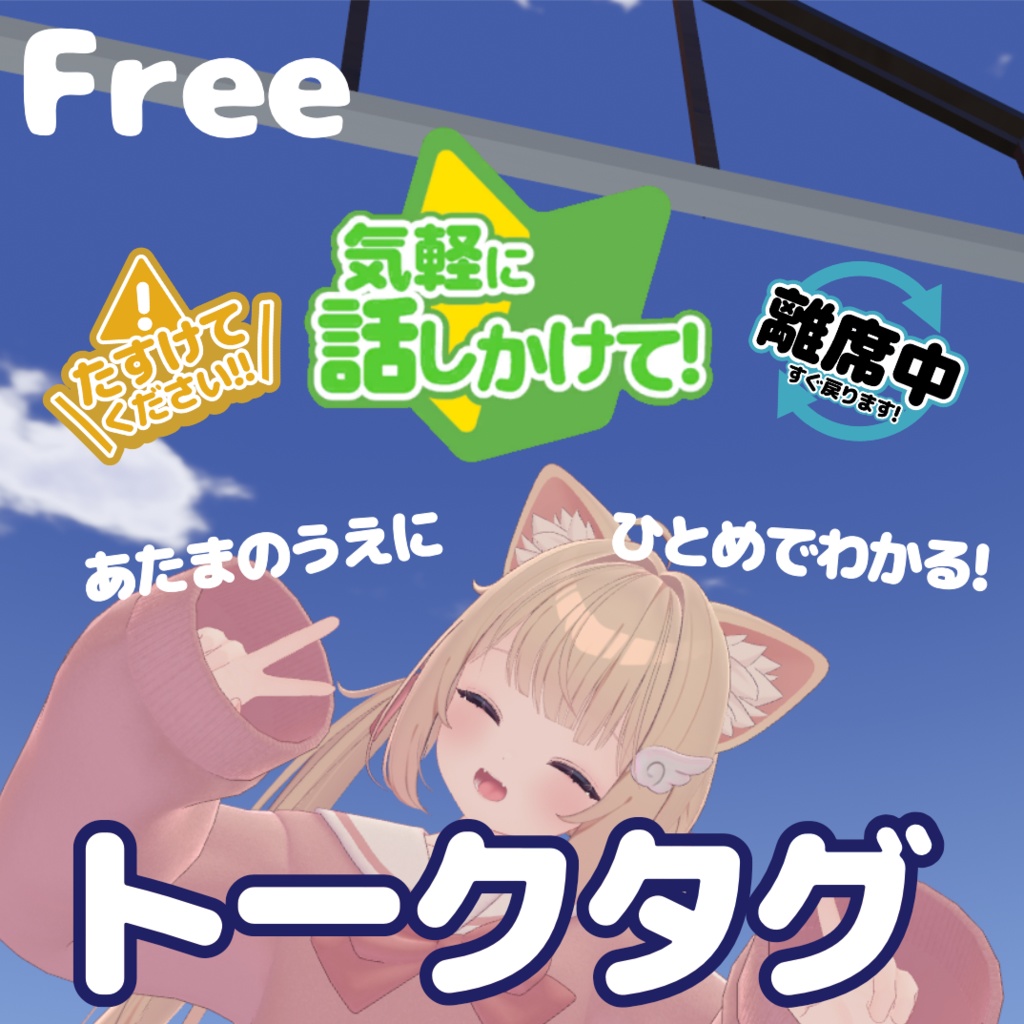
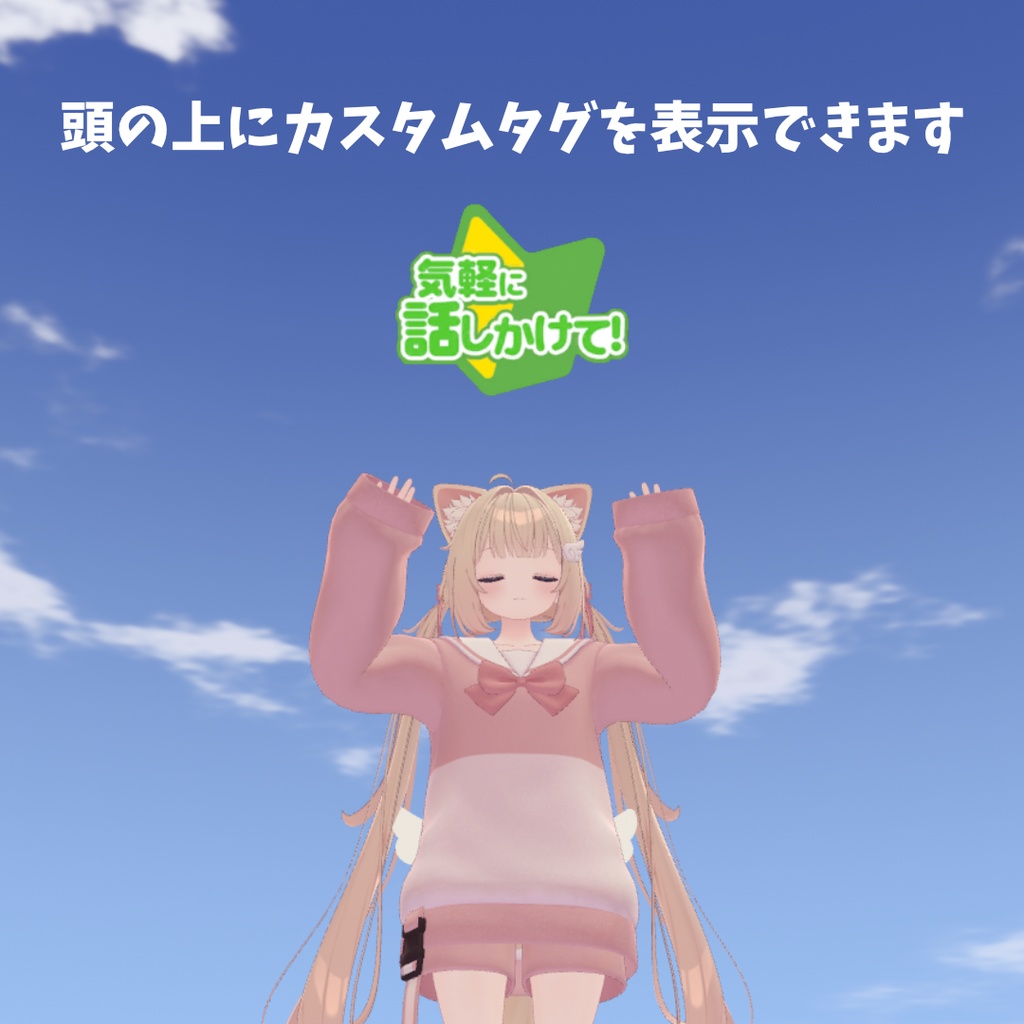
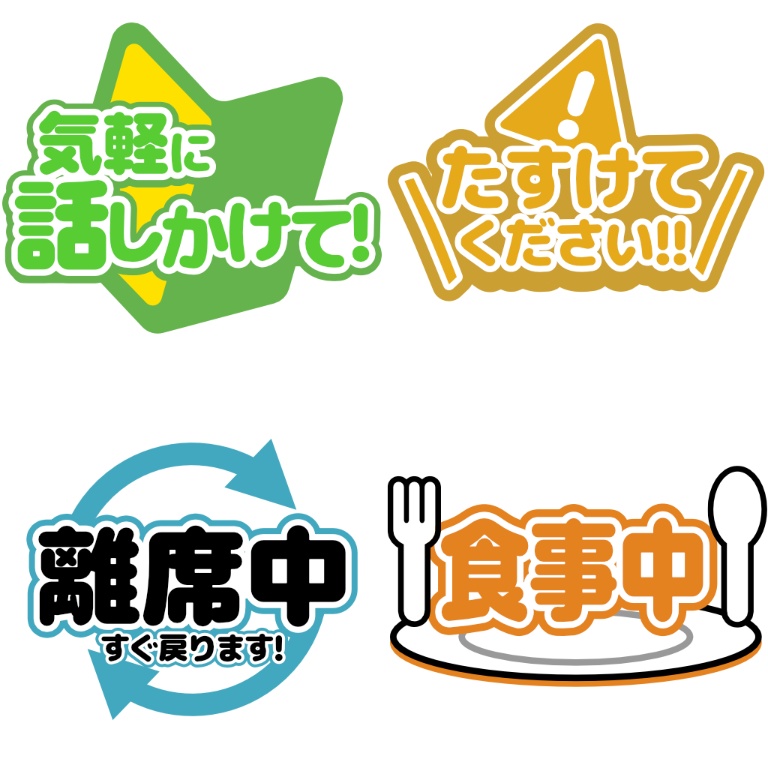
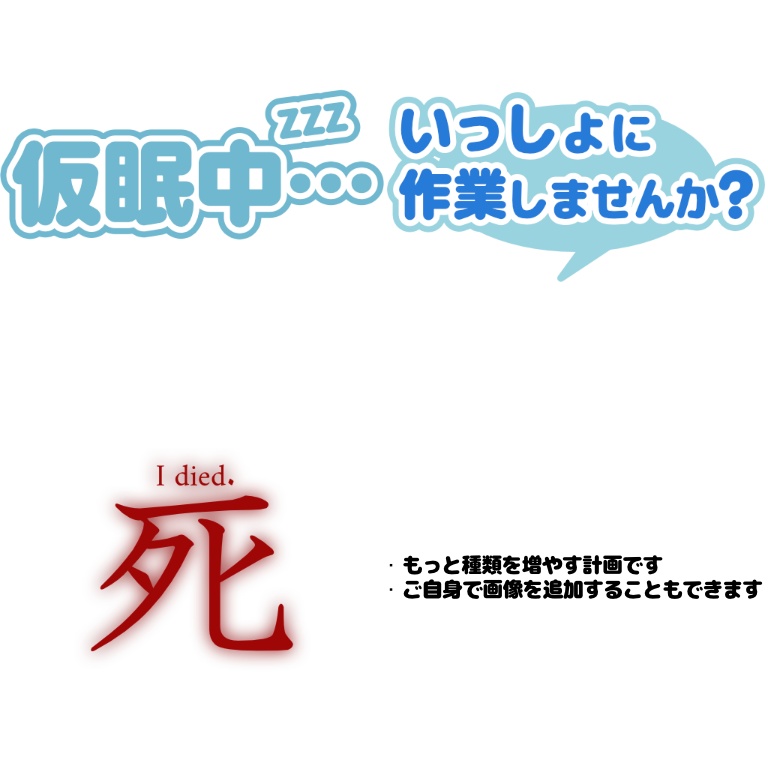
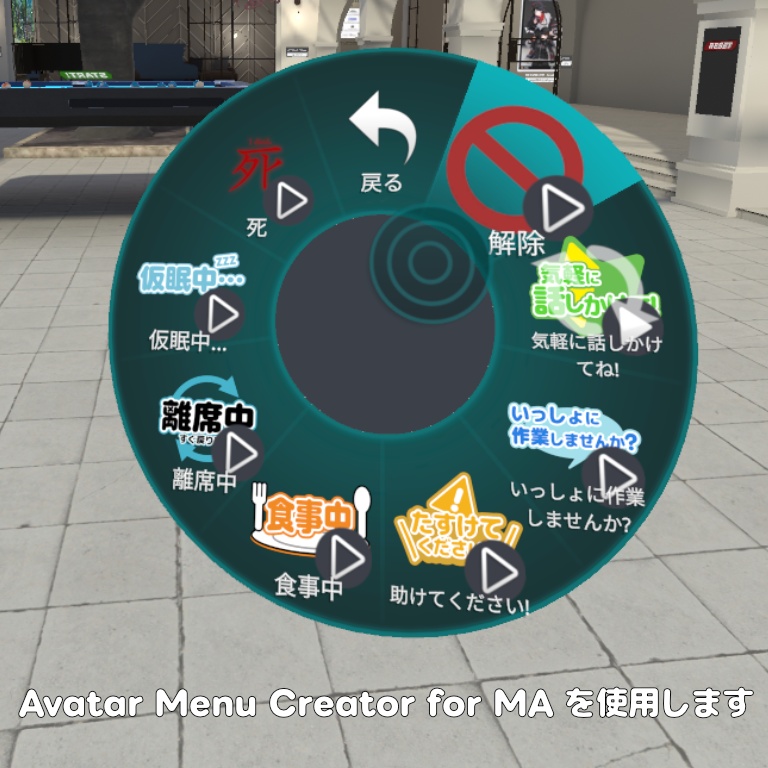
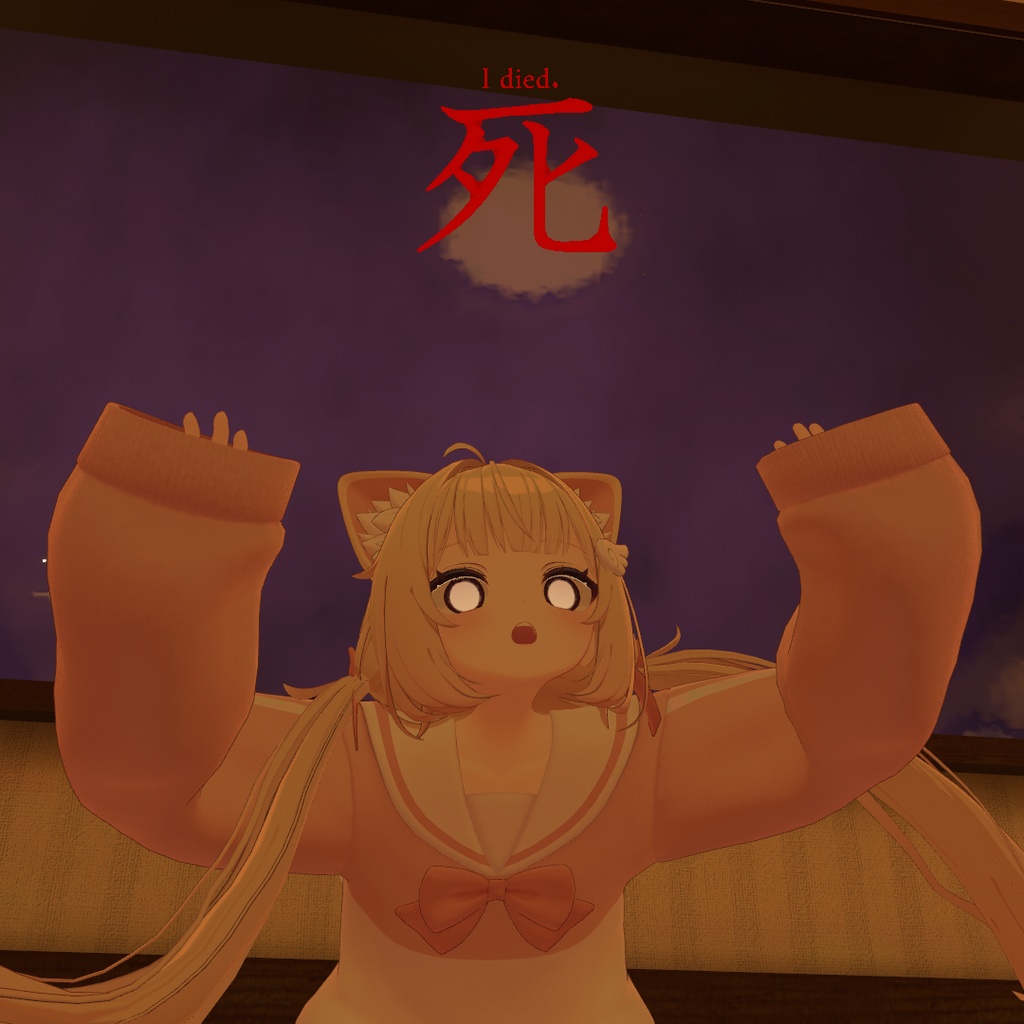


VRChatでアバターの頭上に好きなトークタグを表示できます。 ・ 会話のきっかけ ・ 意思表示 ・ など これでコミュニケーションをパワーアップしましょう! 【商品の概要】 ☆メッセージ画像とマテリアル ☆どこから見ても正面に見えるシェーダー 名前は Billboard / Billboard ShowAvatarしてもらうとメッセージが歪まず見えます。 ☆トークタグのプレハブ トークタグはこれをアバターにもたせて使用します。 TalkTag : 追従の設定を持ってる (セットアップが必要) ┣Billboard : 本体のオブジェクト ┗トークタグ : Avatar Menu Creator For MA でメニューを作成 (修正が必要) 【メッセージの種類】 これから増やしたり整理したりする予定です。 アイデアがあればぜひご連絡ください。 2025/11/30時点 - 気軽に話しかけて - いっしょに作業しませんか - たすけてください - 食事中 - 離席中 - 仮眠中 - 死
必要なもの
・ Unity 2022.3.22f1で作成しました。 ・ VRChat SDK 3.9.0で作成しました。 ・ Avatar Menu Creator for MA エクスプレッションメニューを作成するのに使用します
セットアップ方法
ちょっぴりめんどうです。 1. プロジェクトにインポート TalkTag.unitypackageを開いてパッケージを追加してください。 2. アバターにトークタグをもたせる ヒエラルキーでアバターのルートにTalkTagを配置します。 アバター ┣Armature ┣Body ┣Body_base ┣… ┣TalkTag ← こんなかんじ ┗… 3. 位置調整 VRChatのネームプレートに重ならないように位置を調整します。 4. Headに追従させる TalkTagのInspectorで、VRC Position Constraint コンポーネントの、Element 0のSorce Transformに、アバターのArmatureのHeadを指定します。 設定が終わったら、Activeボタンを押してください。 #. 修正するとき IsActiveのオフとConstraint SettingsのLockを外すと動かせます。 修正が終わったらActiveを再度 5. エクスプレッションメニューの修正 Avatar Menu Creator for MAの設定を直します。 TalkTagの子要素のトークタグのAvatar Choose Menu Creator に ! "アバターに存在しないオブジェクトが指定されています"となっているはずです。 その上の Popup/Billboard の✕の横のペンのアイコンをクリックしメニューを開き、Noneに TalkTagの子要素のBillBoardを指定します --- うまくいかないときは私にメッセージをください。
カスタマイズ方法 (自分の好きな画像を表示したい)
以下の手順でお好きな画像を追加できます。 1. 画像を用意 正方形の素材を用意してください。 2. 新しいマテリアルを作成する オリジナルのシェーダーを使用しています。 新規マテリアルを追加し、シェーダーを Billboard>Billboard にします。 Textureに表示したい画像を設定します。 3. エクスプレッションメニューに追加する TalkTag>トークタグのAvatar Choose Menu Creator コンポーネントで選択肢とマテリアルを設定します。 Avatar Menu Creator for MAでマテリアルを切り替える記事を参考にしてください。
アップデート履歴
2025年12月1日 AvatarMenuCreator for MAのためのセットアップ方法を修正。