
パーティクルジェネレーター
- パーティクルジェネレータDigital500 JPY
- パーティクルジェネレータ(動作確認版)Digital0 JPY
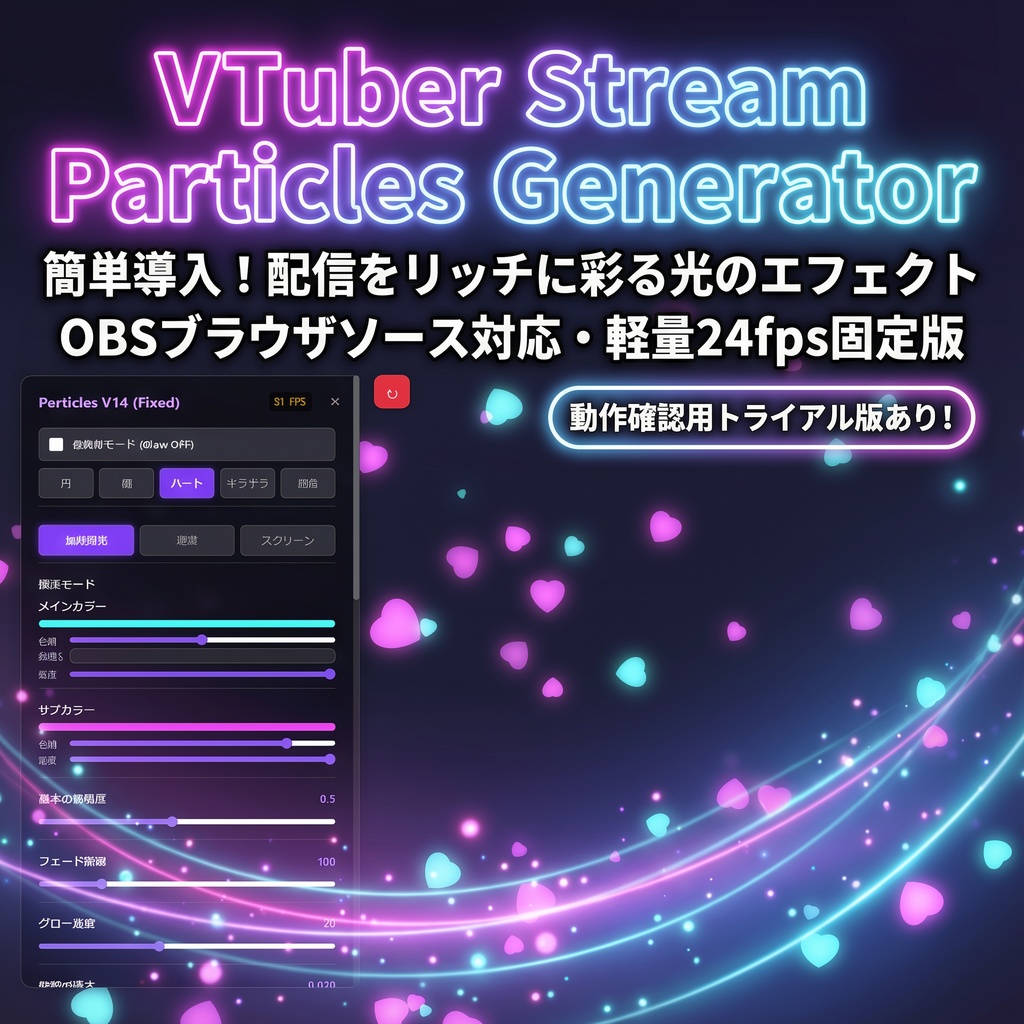

【OBS】配信画面を彩る!高機能パーティクルジェネレーター【HTMLオーバーレイ】 「配信画面がなんだか寂しい…」 「歌枠や雑談枠で、もっとリッチな演出がしたい!」 そんなVTuber・配信者様のための、OBSにドラッグ&ドロップするだけで使える高機能パーティクル生成ツールです。 ✨ まずは無料の動作確認版をお試しください! お使いの配信環境で問題なく動作するかを確認していただくため、透かし入りの「動作確認版(無料)」をご用意しました。 まずはそちらをダウンロードし、実際にOBSで動かしてみてください。 (※製品版と機能は全く同じです。製品版には透かしがありません。) 💎 特徴 1. リアルタイムで自由自在にカスタマイズ OBSの「対話(Interact)」機能を使って、配信画面を見ながらスライダーで直感的に調整可能です。 形状: 円 / 星 / ハート / キラキラ / 四角 色: メイン・サブの2色を色相・彩度で指定 動き: 上昇 / 下降 / 揺らぎ / 回転(2D・3D切り替え対応) 演出: グロー(発光)、明滅(またたき)、フェードイン・アウト 2. 軽量&アニメ調の「24fps」動作 PCへの負荷を抑えるため、あえてフレームレートを24fpsに固定。 これにより、リミテッドアニメーションのような独特のエモさと、「配信の邪魔をしない軽さ」を両立しました。 さらに、光る処理をカットする「低負荷モード」も搭載しており、スペックに不安がある環境でも安心です。 3. 設定保存機能 作った設定は「名前を付けて保存」が可能(3スロット)。 「歌枠用のキラキラ」「雑談用のふわふわ」「ゲーム用のサイバー」など、シーンに合わせて瞬時に呼び出せます。 📥 導入方法 ダウンロードした zip ファイルを解凍します。 OBS Studioの「ソース」→「+」→「ブラウザ」を選択。 「ローカルファイル」にチェックを入れ、解凍した particle_v16.html を選択。 幅 1920 / 高さ 1080 (配信設定に合わせる)を入力し、「OK」をクリック。 追加されたソースを右クリック → 「対話 (Interact)」 を選ぶと、設定パネルが開きます。 📦 商品内容 particle_v16.html (本体) README.pdf (説明書)