
Convex Hullを1クリックで作るやつ
- 無料版Digital0 JPY
- とりあえずビール奢ってやるよ版(中身は同じです)Digital500 JPY
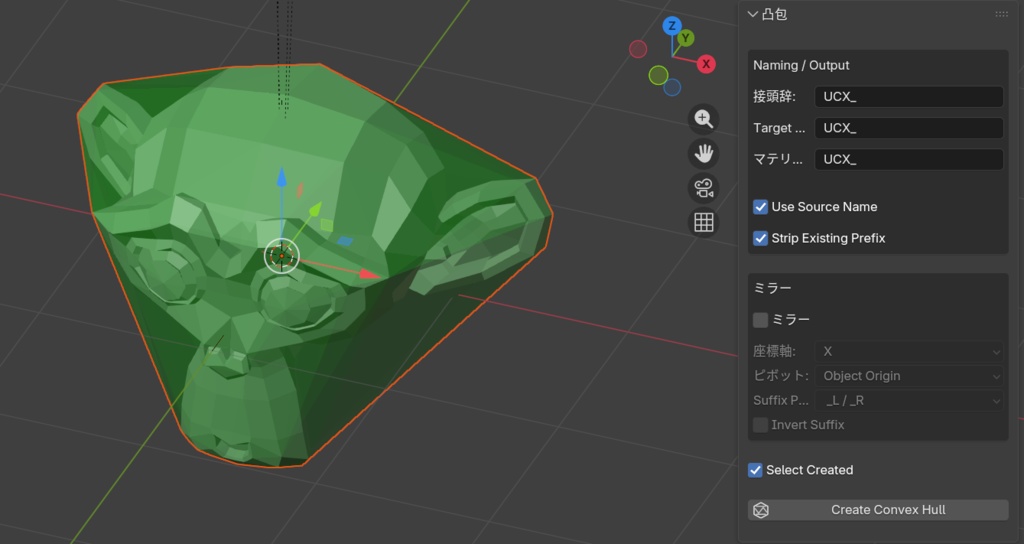

=============================== One-Click Convex Hull 取扱説明 (Convex Hull Creator) =============================== ■ 1. 概要 選択したメッシュから「凸包(Convex Hull)」をワンクリックで作成し、指定した命名規則でリネームして、 指定したコレクションへ自動で格納するアドオンです。 コンベックスコリジョンを大量に作る時に便利だね! - Object Mode:選択オブジェクトごとに凸包を作成(元オブジェクトは残す) - Edit Mode :選択頂点(+選択辺/面に含まれる頂点)だけで凸包を作成 - 生成物には自動で Material を割り当て、Viewport Display Color も設定 - Mirror をONにすると、反転した凸包も同時に生成(接尾辞ペアを付与) ■ 2. UIの場所 3Dビュー > 右サイドバー(Nキー) > 「Convex Hull」タブ パネル名:Convex Hull ■ 3. 基本の使い方(ミラーなし) 1) Object Mode で凸包化したいメッシュを選択 または Edit Mode で頂点/辺/面を選択 2) 必要なら「Naming / Output」を設定 3) 一番下の「Create Convex Hull」を押す ■ 4. Naming / Output(命名と出力先) (1) Prefix 生成オブジェクト名の先頭に付ける文字列 デフォルト:UCX_ 例) 元名:Box 生成:UCX_Box (2) Target Collection 生成物を入れるコレクション名 デフォルト:UCX_ - 指定名のコレクションが無ければ自動作成 - 生成した凸包オブジェクトは必ずここへリンク (3) Material Name 生成物に割り当てるマテリアル名 デフォルト:UCX_ - 無ければ自動作成 - Principled BSDF を作成し、以下を設定 Base Color:R0.0 G0.8 B0.0 A0.5 Alpha :0.5 - 透過(EEVEE Next対応で、可能な範囲でブレンド設定) (4) Use Source Name ON :元オブジェクト名をベースに命名 OFF:Base Name をベースに命名 (5) Base Name(Use Source NameがOFFの時だけ) 生成名のベース文字列 (6) Strip Existing Prefix ON だと、元のベース名が既に Prefix で始まっている場合に二重付けを防止 例) 元名:UCX_Box Prefix:UCX_ 結果:UCX_Box(UCX_UCX_Box にならない) ■ 5. Mirror(ミラー生成) Mirror をONにすると、作った凸包に対して反転した凸包をもう1つ生成します。 (1) Axis(反転軸) X / Y / Z を選択 - X:左右方向(X成分を反転) - Y:前後方向(Y成分を反転) - Z:上下方向(Z成分を反転) (2) Pivot(基準位置) 反転面(例:X=0 の「0」に相当する位置)を決めます。 - World Origin:ワールド原点を基準(例:X=0) - Object Origin:元オブジェクトの原点位置を基準(例:X=元オブジェクトのX) - 3D Cursor :3Dカーソル位置を基準(例:X=カーソルX) (3) Suffix Pair(接尾辞ペア) 生成名の末尾に付与する接尾辞ペアをプルダウンで選択します。 - _L / _R - _Top / _Bottom - _Front / _Back (4) Invert Suffix(接尾辞逆転) ON で、プラス側 / マイナス側の割り当てを入れ替えます。 ■ 6. 接尾辞の決まり方 接尾辞は「Axis」と「Pivot」で決まる基準面に対して、 元オブジェクトが「プラス側」か「マイナス側」かで決まります。 Mirror をONにした場合、以下の2つが生成されます。 - 元(非ミラー)側の凸包:基準面に対する位置で接尾辞が付く - ミラー側の凸包 :必ず反対側の接尾辞が付く ※つまり、Mirror ON時は左右(または上下/前後)のペアが必ず揃います。 ■ 7. Select Created ON :生成した凸包だけを選択状態にする OFF:選択状態は変更しない ■ 8. 透過表示の補足 マテリアルは透過(Alpha=0.5)を設定していますが、 表示モードによって見え方は変化します。 また、生成オブジェクトには Viewport Display Color も設定しているため、 Solid表示で「Color: Object」を使うと視認性が上がります。 ■ 9. よくある注意点 - Edit Modeでは「選択が無い」場合は作成されません - Mirror結果は Pivot(World / Object / Cursor)によって変わります 迷ったら World Origin か 3D Cursor が分かりやすいです