
【OBS用/HTML/MacOS対応】トークテーマ表示ツール+ハッシュタグ表示
- Digital580 JPY
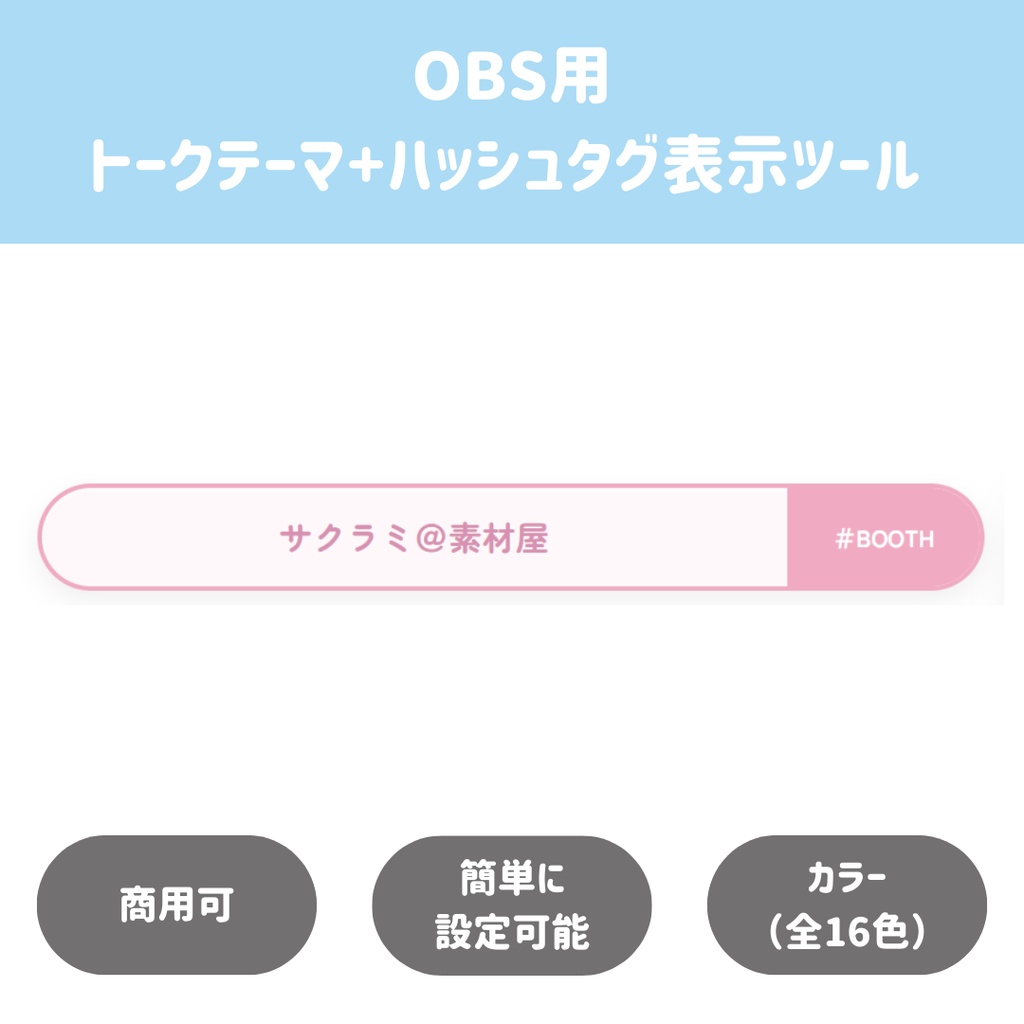


🎀 配信中の「話題管理」をもっと可愛く、もっとスムーズに。 トークテーマを ✔ スライドアニメーション付きで表示 ✔ X(旧Twitter)用ハッシュタグを同時表示 ✔ ワンクリックで次の話題へ切り替え 配信画面を可愛く保ちながら、 トーク進行をしっかりサポートするOBS専用ツールです! 🎯 こんな配信におすすめ ✔ 雑談配信 ✔ 初見歓迎枠 ✔ テーマトーク配信 ✔ 参加型トーク ✔ 企画配信
✨ 主な機能
💬 話題スライド表示 ・上下スライドアニメーション切り替え ・前へ/次へボタン操作 ・最終話題後に「終了!」表示 ・2行以内に自動フィット(文字サイズ自動調整)
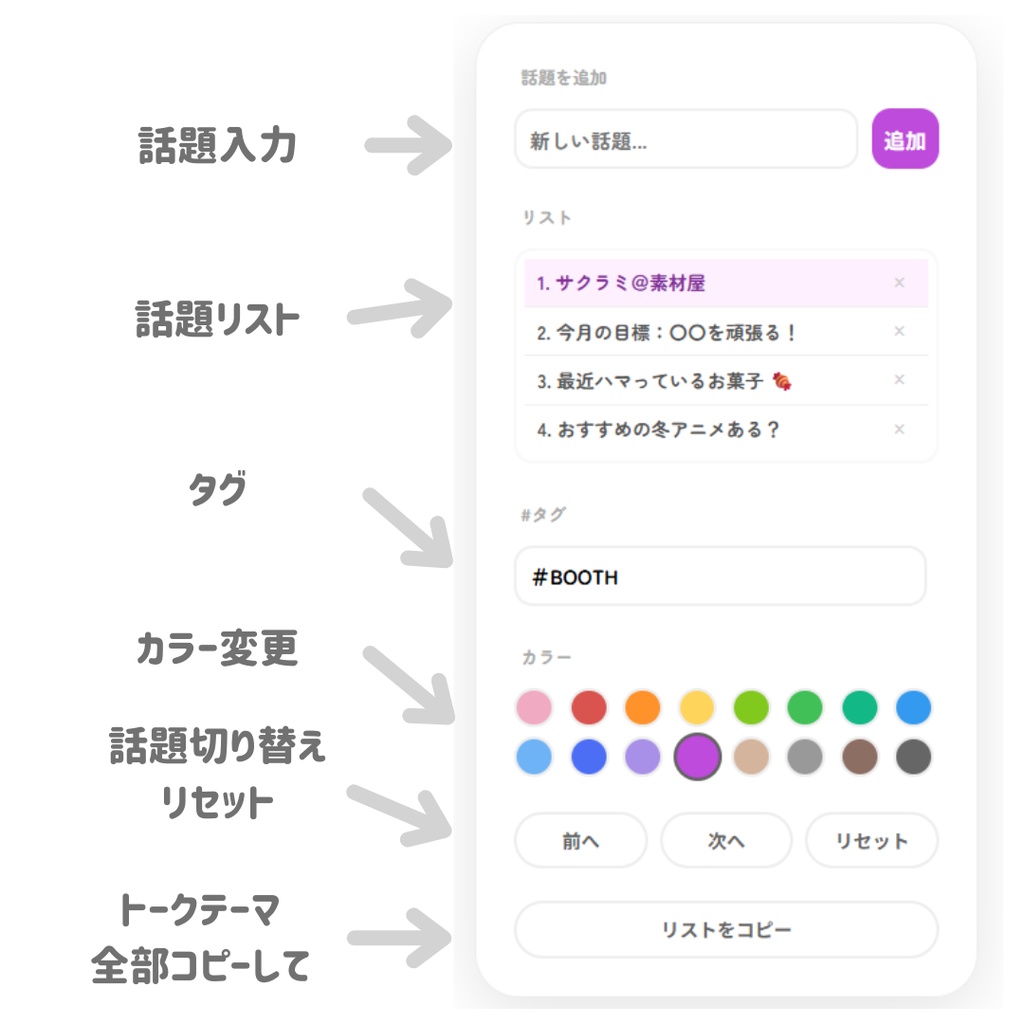
📝 話題リスト管理 ‧ #️⃣ Xタグ表示機能
・話題の追加/削除 ・現在表示中の話題をハイライト ・リスト全体コピー機能 ・配信ハッシュタグを横に表示 ・リアルタイム編集可能 ・localStorage 自動保存(再起動しても保持)
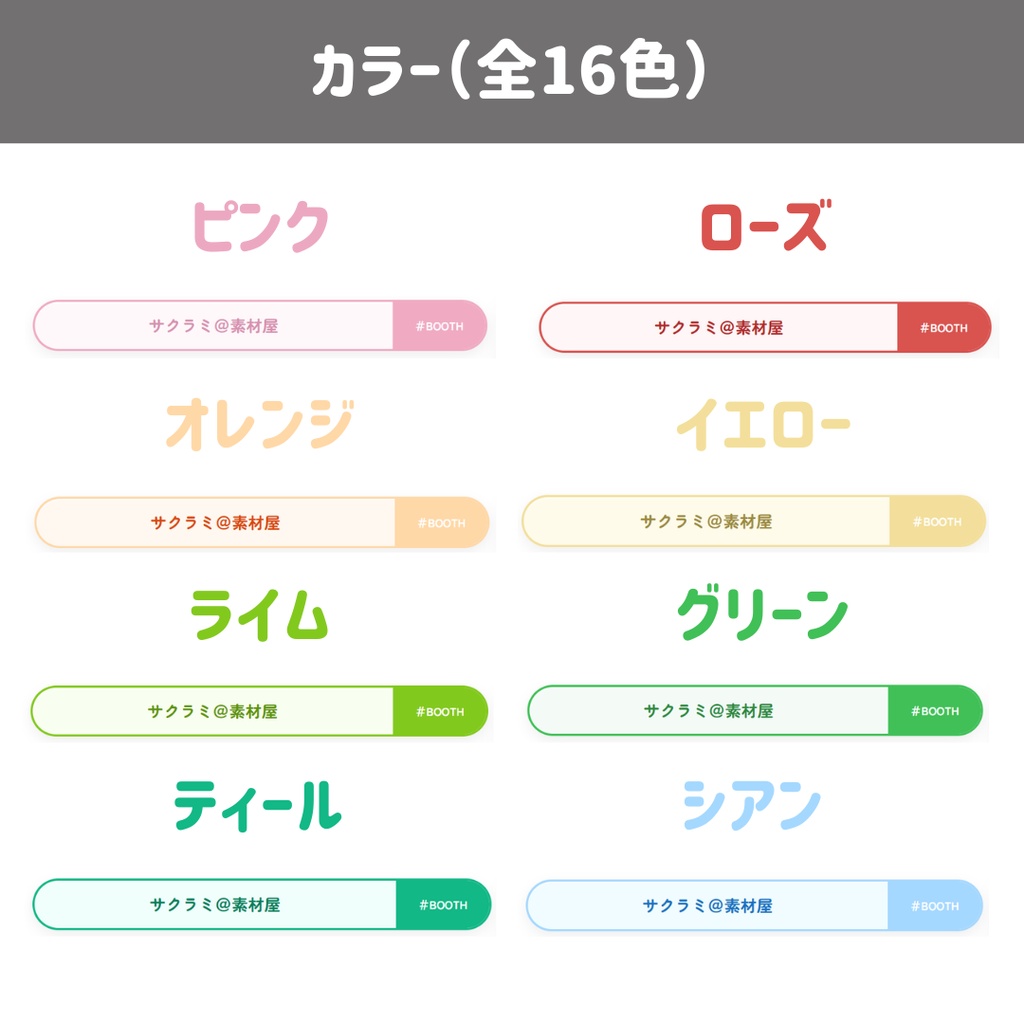
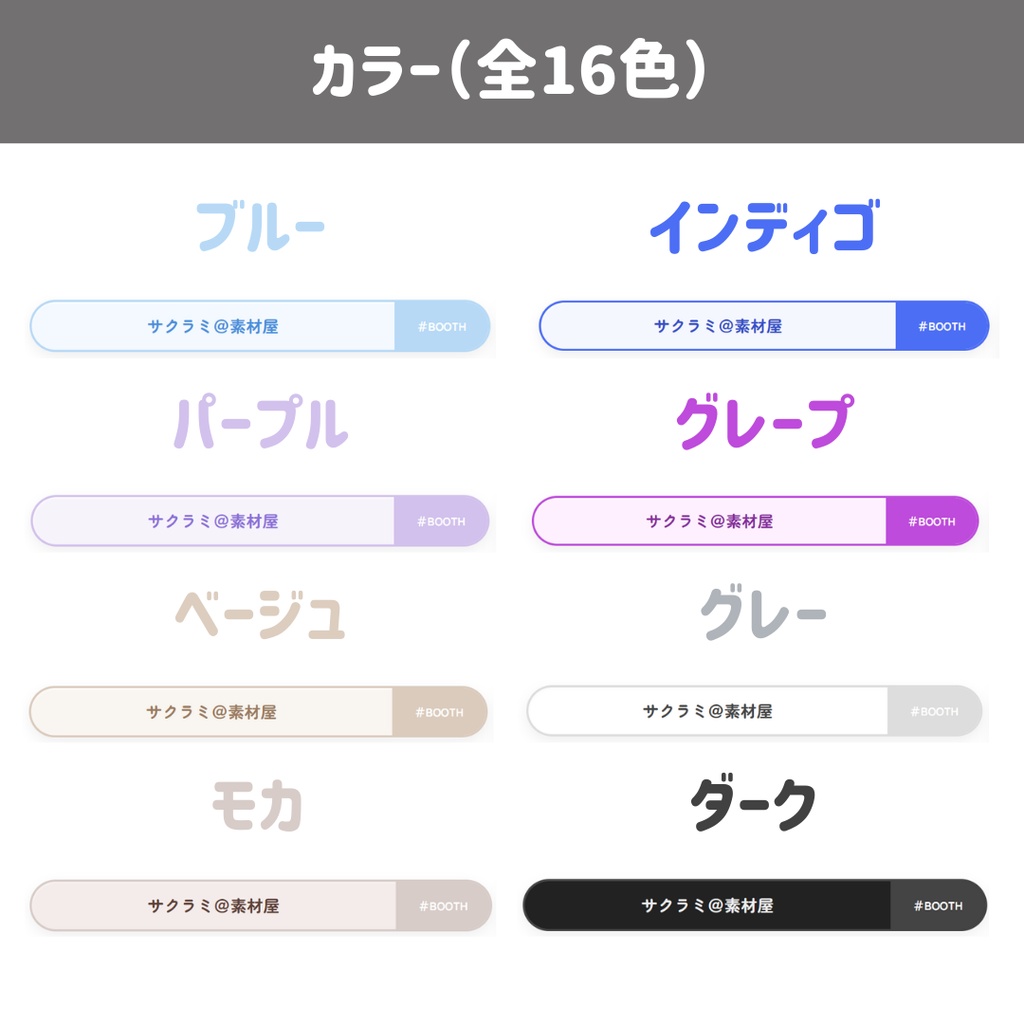
🎨 16種類カラーテーマ
・ピンク ・ローズ ・オレンジ ・イエロー ・ライム ・グリーン ・ティール ・シアン ・ブルー ・インディゴ ・パープル ・グレープ ・ベージュ ・グレー ・モカ ・ダーク など幅広い配信雰囲気に対応 ワンクリックで即切り替え可能。
📝 使い方・設定方法
本ツールは、お使いのOS(Windows / Mac)によって設定方法が異なります。ご自身の環境に合わせて設定をお願いいたします✨ ━━━━━━━━━━━━━━━━━ 🟦 【Windows をご利用の方】 ━━━━━━━━━━━━━━━━━ OBSの通常機能で、すべての操作が直感的に行えます! 1. OBSのソース一覧から本ツールのブラウザソースを追加します。 2. ソースを右クリックし、「対話(Interact)」を選択します。 3. 表示された操作パネルから、直接文字を入力して話題やタグの追加、カラー変更を行ってください。 (※設定内容は自動保存されるため、次回配信時もそのまま使えます!) ━━━━━━━━━━━━━━━━━ 🍎 【Mac をご利用の方(重要!)】 ━━━━━━━━━━━━━━━━━ Mac版OBSの仕様上、「対話」ウィンドウで日本語の入力やペーストができない制限がございます。そのため、Macユーザー様向けに「URLパラメータを使った一括設定」をご用意しております🙇♀️ ▼ Mac版の設定手順 1. お手元のメモ帳などで、設定用のURLを作成します。 (ローカルファイルのURL `file:///.../index.html` の末尾に設定用の文字を書きます) 💡 URLの書き方ルール ・ ?tag= タグ名 (⚠️エラーの原因になるため「#」記号は絶対に入れないでください!画面には自動で付与されます) ・ &topics= 話題リスト(「、」または「,」で区切って入力します) ✅ URLの作成例: .../index.html?tag=初配信&topics=自己紹介、今日のゲーム、雑談 2. 作成したURL全体をコピーします。 3. OBSのブラウザソースの「プロパティ(設定画面)」を開き、「URL」欄に貼り付けて「OK」を押します。 4. 画面に設定内容が反映されます! 🎮 配信中の操作(話題の切り替え)について Mac版でも「対話」ウィンドウ内での【マウスクリック操作】は正常に行えます。 配信中は通常通り「対話」を開き、「次へ」「前へ」ボタンをクリックして話題を切り替えてご使用ください✨
✅ 利用規約
・商用利用OK(収益化配信可) ・改変OK ・クレジット表記任意 (記載いただけると嬉しいです → X:@skrm_sozaiya) ・再配布/転売禁止