
CamFlow - AEカメラプリセット管理
- 2/20まで無料!Digital0 JPY
- 通常版Digital500 JPY
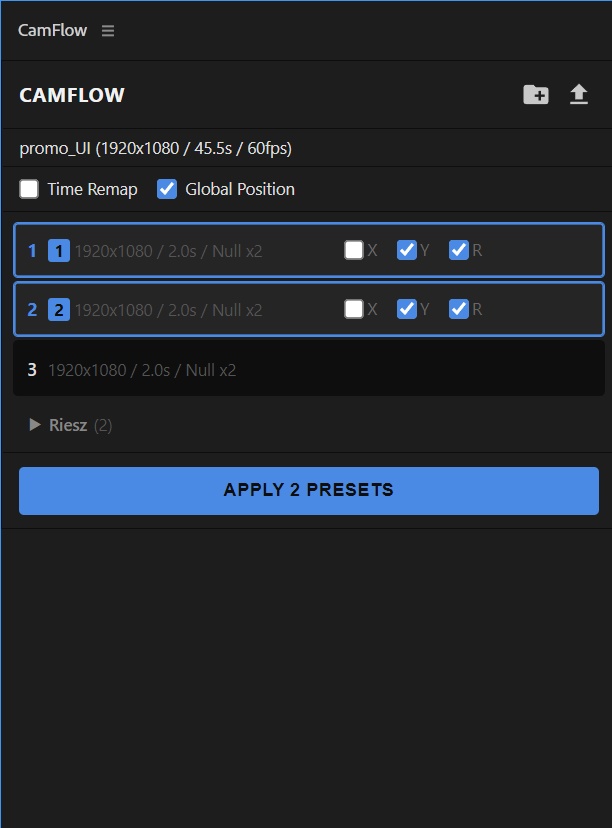

ここが使いにくい!こうしてほしい!等あればすぐに反映してテストするので教えていただけますと幸いです🙏 CamFlow は After Effects のカメラワークをプリセット化し、 ワンクリックで保存・再利用できるエクステンションです。 ━━━━━━━━━━━━━━━━━━━━━━━━━━━ - 主な機能 ━━━━━━━━━━━━━━━━━━━━━━━━━━━ ✅ カメラ / Null のキーフレームを丸ごとエクスポート ✅ プリセットをワンクリックでインポート ✅ フォルダで整理 & リネーム ✅ チェイン — 複数プリセットを連続適用 ✅ リバース — 動きを逆再生 ✅ ミラー — 左右反転 ✅ Global Position — 全プリセットの基準点を一括制御 ✅ Expression Controls 付きで微調整も簡単 ━━━━━━━━━━━━━━━━━━━━━━━━━━━ - こんな方におすすめ ━━━━━━━━━━━━━━━━━━━━━━━━━━━ ・MAD / AMV 制作でカメラワークの引き出しを増やしたい方 ・よく使うカメラの動きをテンプレ化して時短したい方 ・チームでカメラプリセットを共有したい方 ━━━━━━━━━━━━━━━━━━━━━━━━━━━ - 動作環境 ━━━━━━━━━━━━━━━━━━━━━━━━━━━ After Effects CC 2020 以降(Windows / macOS) ━━━━━━━━━━━━━━━━━━━━━━━━━━━ - インストール方法 ━━━━━━━━━━━━━━━━━━━━━━━━━━━ 1. ZIPを展開 2. enable_debug_mode.bat を管理者として実行(初回のみ) 3. ZXP Installer で CamFlow.zxp をインストール 4. AE 再起動 → ウィンドウ > エクステンション > CamFlow ━━━━━━━━━━━━━━━━━━━━━━━━━━━ - サンプルプリセット同梱 ━━━━━━━━━━━━━━━━━━━━━━━━━━━ すぐに使えるカメラプリセットを2種類収録しています。 X,YやRボタンにチェックを入れることでフリップ、反転させることができるため、実質4種類以上となります。
アップデート履歴
【v1.2.0 アップデート】 ✅ デバッグモードが不要になりました! これまでインストール時に必要だった enable_debug_mode.bat の実行が不要になりました。 ZXPファイルをインストーラーでインストールするだけで、すぐにお使いいただけます。 ■ インストール手順(v1.2.0~) 1. CamFlow-v1.2.0.zip をダウンロード&展開 2. Anastasiy's Extension Manager 等で CamFlow.zxp をインストール 3. After Effects を再起動 → ウィンドウ > エクステンション > CamFlow ■ その他の改善 ・After Effects 2022 以降の全バージョンに対応(CEP 10.0) ・Windows / macOS 両対応