
統合(テクスチャ反映統合)、リネーム、テキスト記入(個人的に作った整理用万能ツール)
- こちらをダウンロードしてねDigital0 JPY
- こっちはエナジードリンク代ということでDigital200 JPY
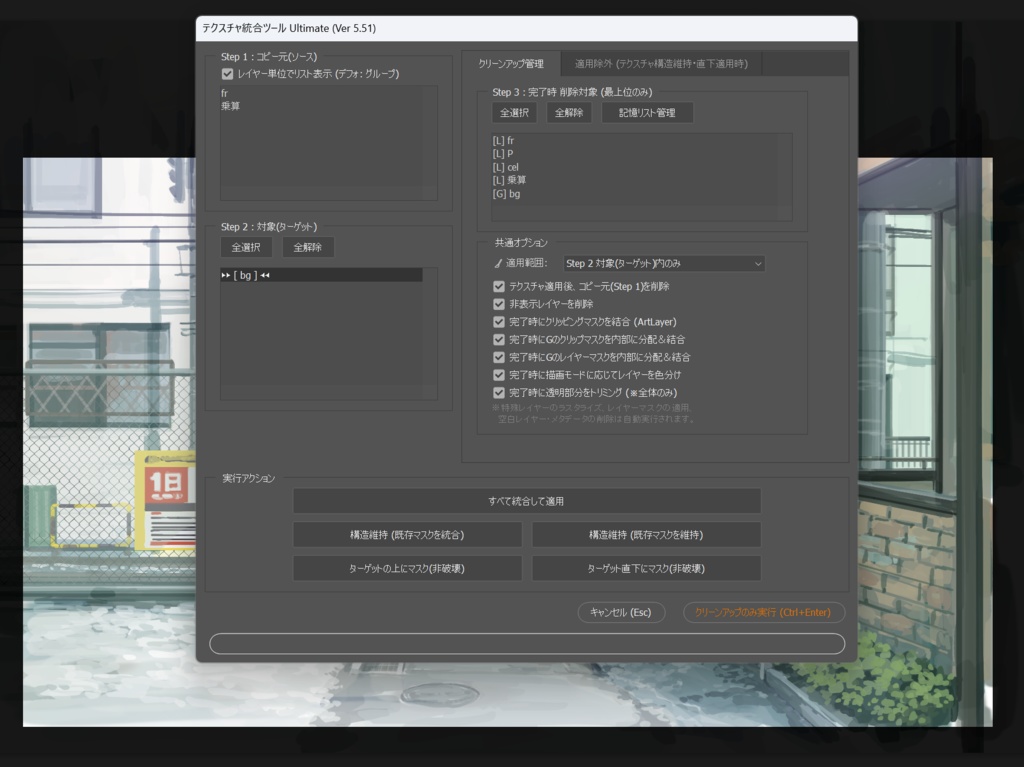
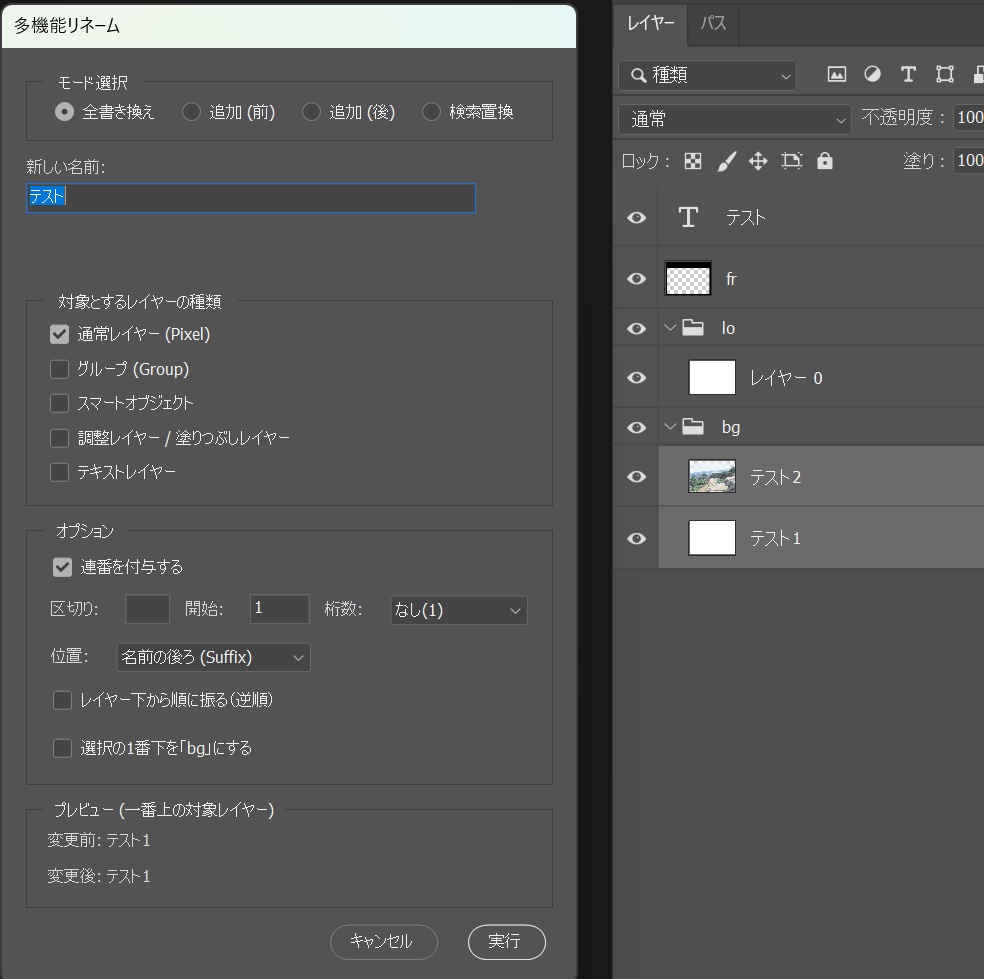
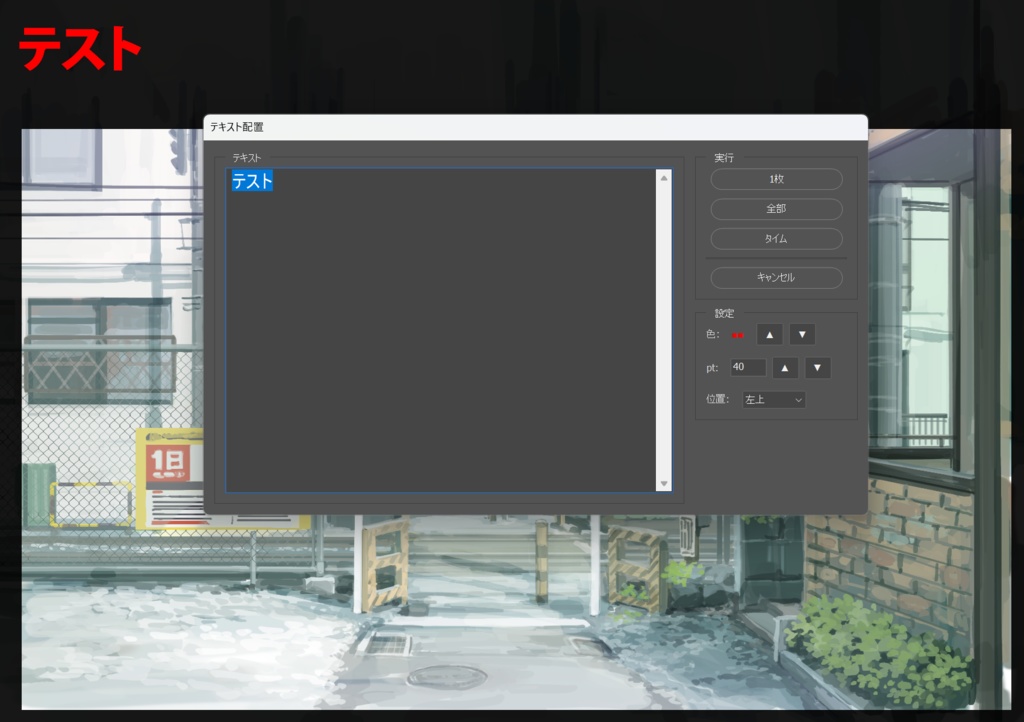


### 1. スクリプトの入れ方(インストール) **■ 1回だけ試す場合** メニューの **[ファイル]** > **[スクリプト]** > **[参照...]** から `.jsx` ファイルを選ぶだけで実行できます。 **■ メニューに常設する場合(おすすめ)** 以下のフォルダに `.jsx` ファイルを入れ、Photoshopを再起動します。以降は **[ファイル]** > **[スクリプト]** の一覧からいつでも選べます。 * **Windows:** `C:\Program Files\Adobe\Adobe Photoshop (年号)\Presets\Scripts` ### 2. アクションに記録する方法(1発呼び出し) 常設したスクリプトを、ファンクションキー(F2など)で瞬時に呼び出せるようにする手順です。 1. **[ウィンドウ]** > **[アクション]** でパネルを開く。 2. パネル右下の「+(新規作成)」を押し、**ファンクションキーを割り当てて**「記録」を開始(🔴)。 3. **[ファイル]** > **[スクリプト]** から該当のスクリプトを選択し、設定ウィンドウを開く。 4. 何も処理せず、スクリプト画面の「キャンセル」等を押してウィンドウを閉じる。 5. アクションパネルの「■(停止)」ボタンを押して記録完了。 これで、設定したキーを押すだけで、いつでもスクリプトの操作画面をパッと呼び出せるようになります! ### 1. テキスト記入.jsx **用途:** 開いている画像に、指定したテキストや「今日の日付」をサクッと配置するツールです。 **基本的な使い方:** 1. 左側の大きな枠に、配置したいテキストを入力します。 2. 右側の「設定」パネルで、文字の色、サイズ(pt)、配置したい位置(左上・中央・右下)を選びます。 3. 以下のいずれかのボタンを押して実行します。 * **1枚:** 今開いている画像にだけテキストを配置します。 * **全部:** Photoshopで開いている「すべて」の画像に同じテキストを一括配置します。 * **タイム:** 入力した文字に関係なく、「今日の日付(例: 03-20)」を右下にスタンプします。 --- ### 2. 万能統合ツール_Ultimate.jsx **用途:** テクスチャなどの効果(ソース)を複数のフォルダ(ターゲット)に一括で適用・統合し、同時に不要なレイヤー(空のレイヤーや非表示レイヤーなど)を綺麗に削除してくれるお掃除&結合ツールです。 **基本的な使い方:** 1. **Step 1**のリストから、他のレイヤーに適用したい「コピー元(テクスチャなど)」のグループを選びます。 2. **Step 2**のリストから、それを適用したい「対象(ターゲット)」のグループを選びます。 3. 画面右下のボタンから目的の処理を選んで実行します。 * **すべて統合して適用:** ターゲットを1枚のレイヤーに結合しつつ、コピー元を適用します。 * **構造維持して適用:** グループ内のレイヤー構造を残したまま、コピー元を適用します。 * **クリーンアップのみ実行:** コピーなどの適用はせず、不要なレイヤーの削除などのお掃除だけを行います。 --- ### 3. 万能リネーム.jsx **用途:** 選択した複数のレイヤー名を一括で変更(リネーム)するツールです。特定の文字を付け足したり、連番(01, 02...)を振ったり、特定の文字だけを別の文字に置き換えたりできます。 **基本的な使い方:** 1. **(準備)** Photoshopのレイヤーパネルで、名前を変えたいレイヤーを複数選択した状態でスクリプトを起動します。 2. 「全書き換え」「追加 (前)」「追加 (後)」「検索置換」の中から、やりたいモードを選びます。 3. 変更したい名前や、検索・置換したい文字を入力します。 4. (オプション)必要に応じて「連番を付与する」にチェックを入れたり、「通常レイヤーだけ」「グループだけ」といった対象の絞り込みを行います。 5. パネル下部の「プレビュー」で新しい名前が意図通りになっているか確認し、「実行」を押します。