
シユン -Siyoon- - Face Tracking Add-on
- 通常版Digital300 JPY
- 酒をおごる(中身は変わりません)Digital500 JPY
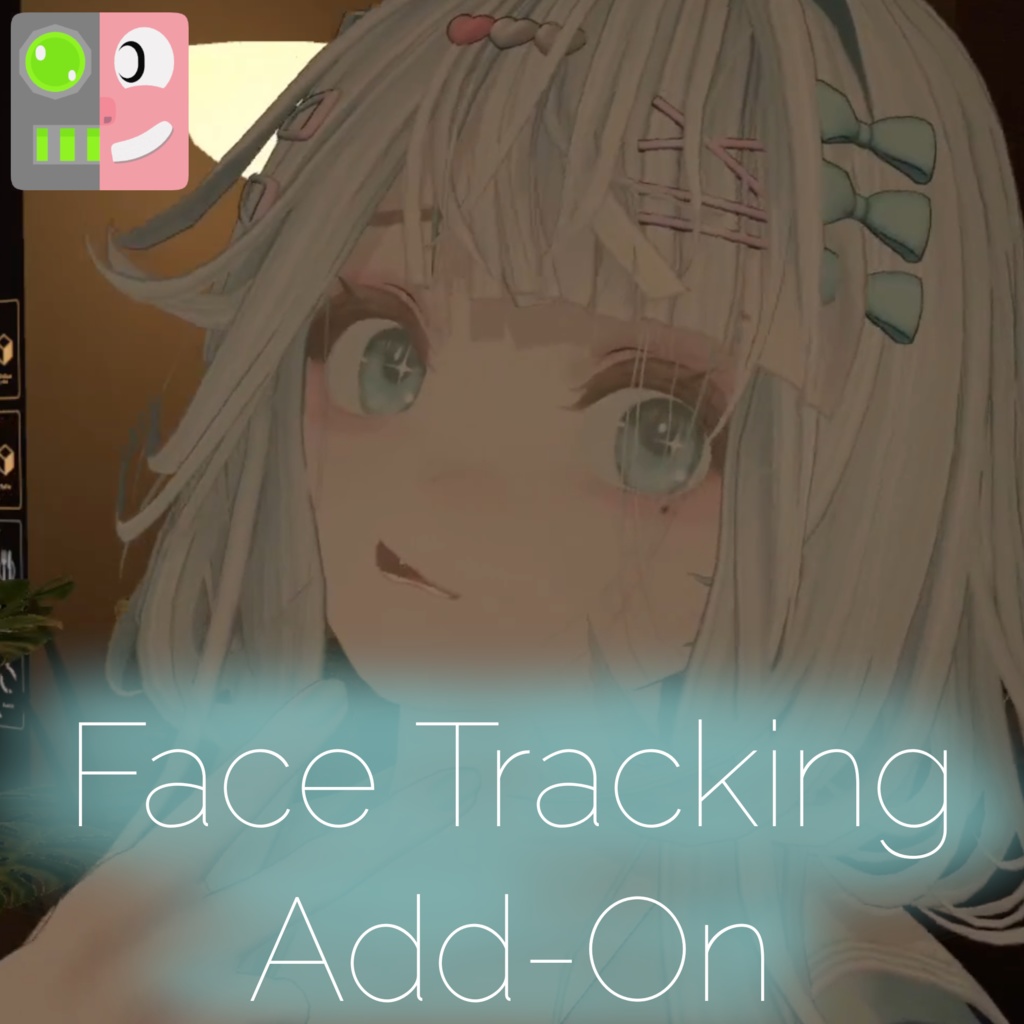


■シユン -Siyoon- をフェイストラッキングに対応させるための設定ファイルです。 https://booth.pm/ja/items/7433413 ■※シユン固有の注意点 導入手順にPrefabのUnpack、および顔メッシュの名称変更、階層変更を含みます。 上記手順により、ジェスチャーでの表情変更が動作しなくなります。 また、シユン対応の他アバターギミックが動作しなくなるなどが予想されます。 ■※注意 こちらの商品はフェイストラッキングアドオンの設定ファイルのみであり、単体では動作しません。 以下のツールが別で必要となります。 ・Haïさんのフェイストラッキングツール「FaceTra」 以下のHaïさんのfanbox(2025/7/13時点では1000円プラン)に加入することで入手可能です。 https://hai-vr.fanbox.cc/ ・BlendShare by Triturbo 以下から入手可能です。 https://booth.pm/ja/items/5901276 ・Adjerry91さんのフェイシャルトラッキングのTemplate「VRCFaceTracking template」 以下から入手可能です。 https://github.com/Adjerry91/VRCFaceTracking-Templates?tab=readme-ov-file ・VRCFaceTracking 以下から入手可能です。 https://docs.vrcft.io/docs/vrcft-software/vrcft また、「VRCFaceTracking template」はパラメータを161使用しますため、適用するアバターのパラメータを95以下にする必要があります。 パラメータ数の減少にはVRCFuryの使用を検討ください。 https://vrcfury.com/ ■設定方法 導入手順は本ページに動画として残しています。 以下の手順と同様のことをしています。 適宜確認してください。 1. VRCFaceTracking templateをプロジェクトにインストール FaceTra、アバター本体、本商品をプロジェクトにインポートしてください 2. 本商品の「アバター名_blendShare.asset」を選択して「Apply blendshapes」を選択 「Apply blendshapes」がグレーアウトされていて選択できない場合は、 「Remeve blendshapes」を選択後に再実行してください。 3. アバターのprefabをHierarchyに置く。 アバターのスケールを変更したり、体を他のアバターの物を使用していたりなどで アバターの顔の位置がprefabから変わっている場合、正しく動作しません。 4. アバタールートを右クリックし、Prefab>Unpack Completely SK_Siyoon>siyoon>face_mesh を SK_Siyoon>face_mesh に移動。 5. face_meshを複製し、Bodyにリネームする。 詳細は本ページの動画を確認してください。 6. アバター直下にEmptyを作り、「Add Component」から「Haï's FaceTra Shape Creator」選ぶ 「Aveter Root」に使用するアバターを 「Face Mesh」にアバターの顔オブジェクトを 「Face Tra File」に本商品の「(アバター名)_FaceTra.asset」ファイルを設定する。 7. 以下のprefabをアバター直下に入れる。 「Packages」>「VRCFT - Jerry's Templates」>「Prefabs」 ModularAvatarを使用する場合 ・MA_UE_VRCFT.prefab VRCFuryを使用する場合 ・VF_UE_VRCFT.prefab 舌の上下左右の動きをトラッキングすることが可能なHMDを使用している場合、 「VF_UE_VRCFT.prefab」の使用をご検討ください。 8. 「MA_UE_VRCFT.prefab」を使用している場合、 「MA_UE_VRCFT」の「MA Marge Animator」の「レイヤー統合優先度」を「-1」に変更する。 9. アバターの目の可動範囲を制限するため、Per-Muscle Settingsを以下の値に調整します Head>Eye Down-Up 0~0 Head>Eye In-Out 0~0 詳細は本ページの動画を確認してください。 10. アップロードする。 11. エクスプレッションメニューから以下の操作をし、フェイストラッキングをONにする。 「Expressions」 > 「Face Tracking」 > 「Lip Tracking」 「Expressions」 > 「Face Tracking」 > 「Eye Tracking」 「Expressions」 > 「Face Tracking」 > 「EyeDilation Tracking」 ■顔パーツの動き方の変更 口や目の動きは簡単に変更できますので、ぜひ自分好みに変更してみてください。 顔パーツの動きを調整する場合は以下のnoteを参考にしてください。 https://note.com/aomitsu/n/naacbb6173fed#0190c9d3-518a-4cfd-9685-1195fb6674e2 本作品の販売権は作者に帰属し、第三者による販売、転売、譲渡、再配布を一切禁止します。 ■問い合わせ 不明点あればboothのメッセージかXまでお願いします。 @tetoriminoP