
【超時短!!】動画編集 超時短ツール 製品版|GOD TOOLS V2
- Digital5,980 JPY
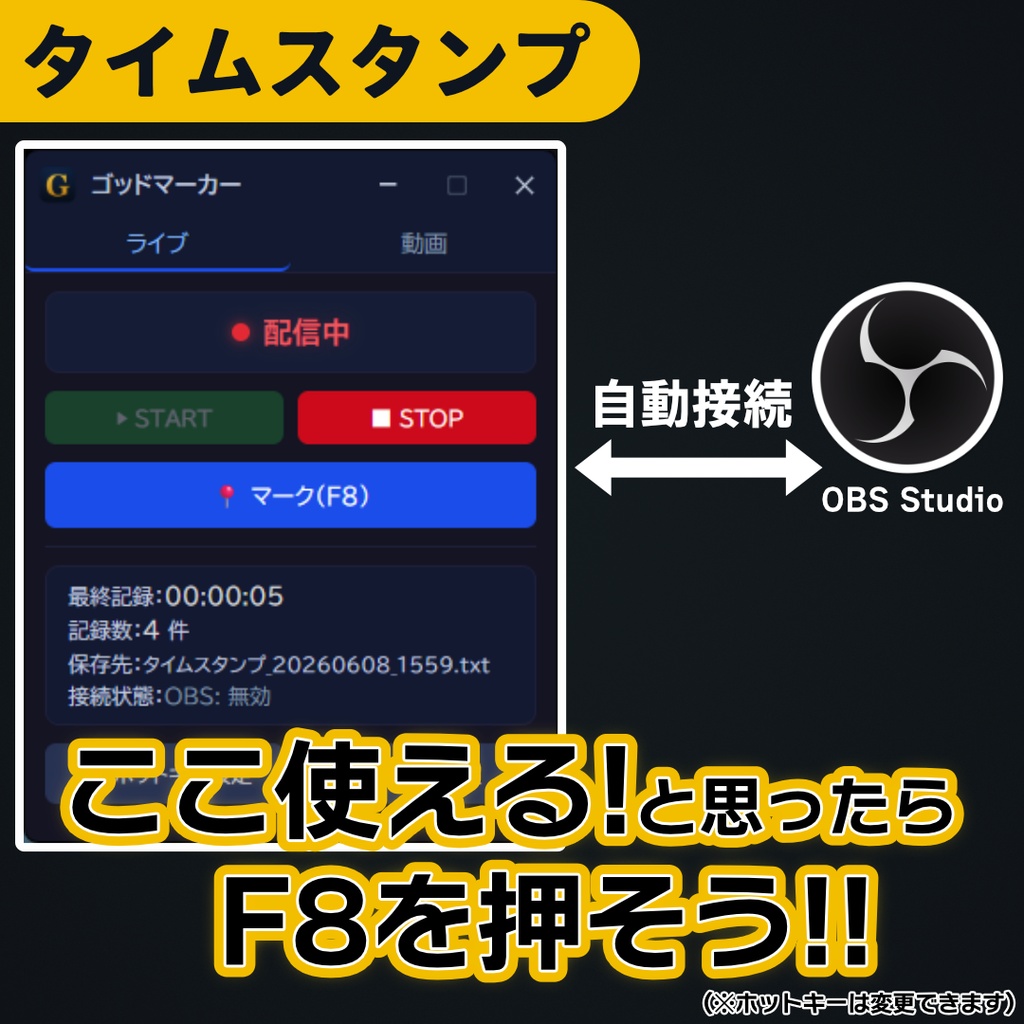
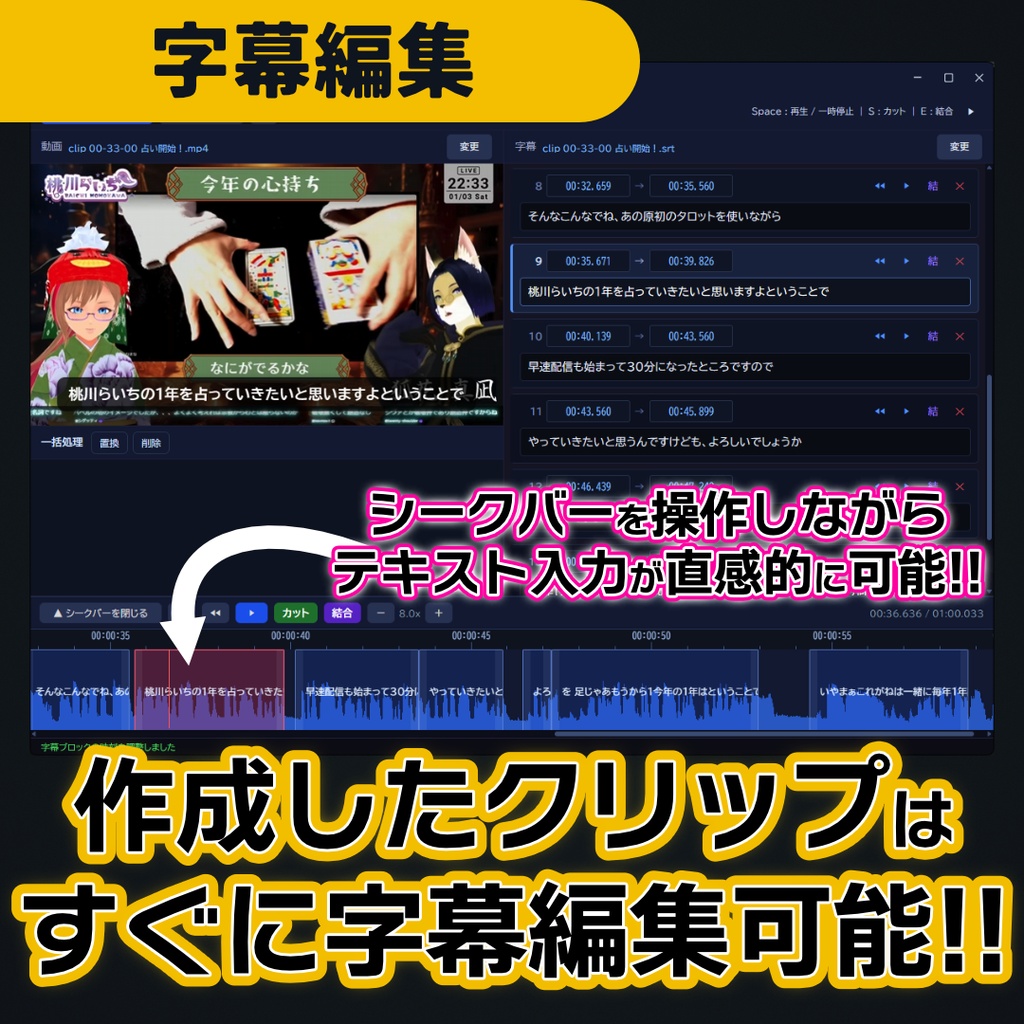


GOD TOOLS は、配信や長尺動画の中から「ここ使える」と思った場面を残して、 あとからクリップ作成、字幕生成、字幕修正までをまとめて進めやすくする Windows 向けの動画編集前処理ツールです。 「神回をあとで探し直すのが大変」 「切り抜きと字幕の下準備をまとめて進めたい」 「編集ソフトに入る前の作業を軽くしたい」 「字幕の誤字修正やタイミング調整を、もっと手早く済ませたい」 そんな人向けに作りました('ω')
😆好評なお声を多数頂いております😆
📢「字幕編集の時間が2~3倍は速くなった」
「少なくとも字幕生成の精度はかなり高い。字幕のタイミング調整や誤字の修正だけで、かなり時間を取られていたのが、GOD TOOLSを使い始めてから体感では字幕編集にかかる時間が2~3倍は速くなりましたね」
📢「AI切り抜きより良かったです!」
「最近流行ってるAI切り抜きに任せると、残したい場面が消えたり、よくわからない場所が選ばれたりすることがあったんですよね💦 配信しながらタイムスタンプを残したあと、簡単に調整できるので、私にはこっちの方が使いやすかったです! 結局は自分でやった方が良いですね🥲」
📢「仕上げを得意な編集ソフトで出来るのがいい」
「ゴッドマーカーにタイムスタンプ調整機能が追加されてから利用してますが、なかなか便利です。 特に字幕精度と字幕編集は大手の編集ソフトとは比べ物にならない使いやすさ。 最終的には普段使ってる編集ソフトで仕上げてますが、慣れた編集環境を変えなくていいところが気に入っています。」
――――――――――――――――――――――
■ こんな人におすすめ
・配信、切り抜き、字幕修正、投稿準備をひとりで回している ・動画切り抜き師の方 ・「ここ切り抜きたい」と思った場面をあとで探し直すのが大変 ・切り抜きクリップと字幕の下準備をまとめて終わらせたい ・編集ソフトに入る前の作業を軽くしたい ・字幕の修正をもっと軽快にやりたい
■ このツールで何がラクになる?
・配信中や動画視聴中に「使える場面」をその場で記録できる ・配信後に長い動画を見返して探し直す手間を減らせる ・切り抜きクリップ作成と字幕生成をまとめて進めやすい ・字幕の内容修正やタイミング調整を専用画面で進めやすい ・字幕生成前のヒント登録と、生成後の置換処理をまとめて管理できる ・編集ソフトに入れる前の前処理を、GOD TOOLS 側で固めやすい
■使い方の詳細
こちらをご覧ください。 https://youtu.be/SE4dgflwX0o ※長い動画なので、必要な情報をチャプターから選んでご覧ください。
■ 最初にやること
【まずは GOD TOOLS.exe を起動】 起動するとランチャーが開き、そこから各ツールを選んで使えます。 【ゴッドカッター・ゴッド字幕エディターを使う場合】 最初に一度、セットアップウィザードを実行してください。 字幕生成に必要な準備を行います。 【ゴッドマーカーだけ使う場合】 ゴッドマーカーは単体でも使えます。 ただし、あとでクリップ作成や字幕生成まで行う場合は、先にセットアップを済ませておくとスムーズです。 【セットアップの目安】 ・所要時間:5〜20分 ・初回はインターネット接続が必要です ・モデルの種類によって必要容量が変わります
■ 使い方の流れ
【 切り抜きと字幕をまとめて作りたい場合 】 1. セットアップウィザードを実行 2. 必要なら字幕変換設定で前処理 / 後処理リストを整える 3. ゴッドマーカーでタイムスタンプを記録 4. ゴッドカッターで動画とタイムスタンプを読み込む 5. クリップ作成と字幕生成を行う 6. 必要に応じてゴッド字幕エディターで仕上げる 【 すでに字幕ファイルがある場合 】 1. ゴッド字幕エディターを開く 2. 動画と字幕ファイルを読み込む 3. 内容やタイミングを調整して保存
――――――――――――――――――――――
■ 収録ツール
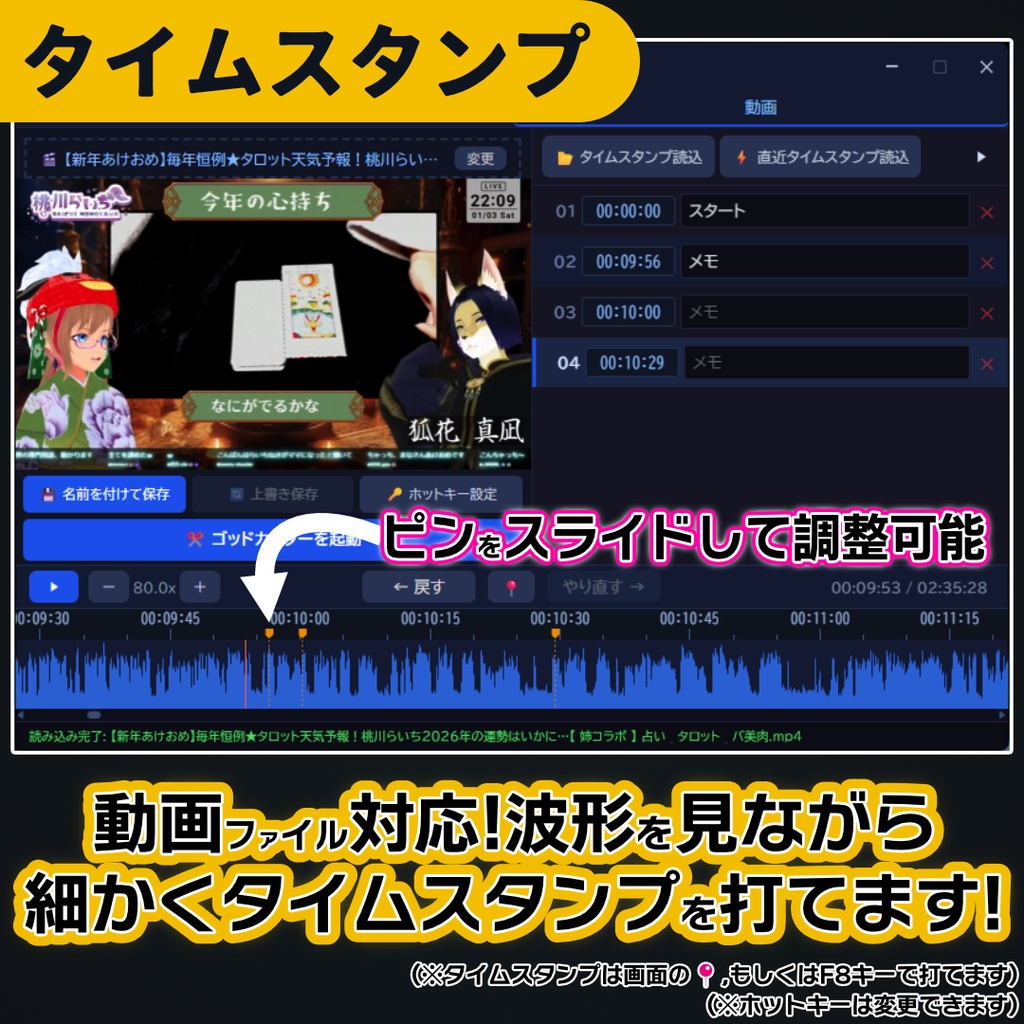
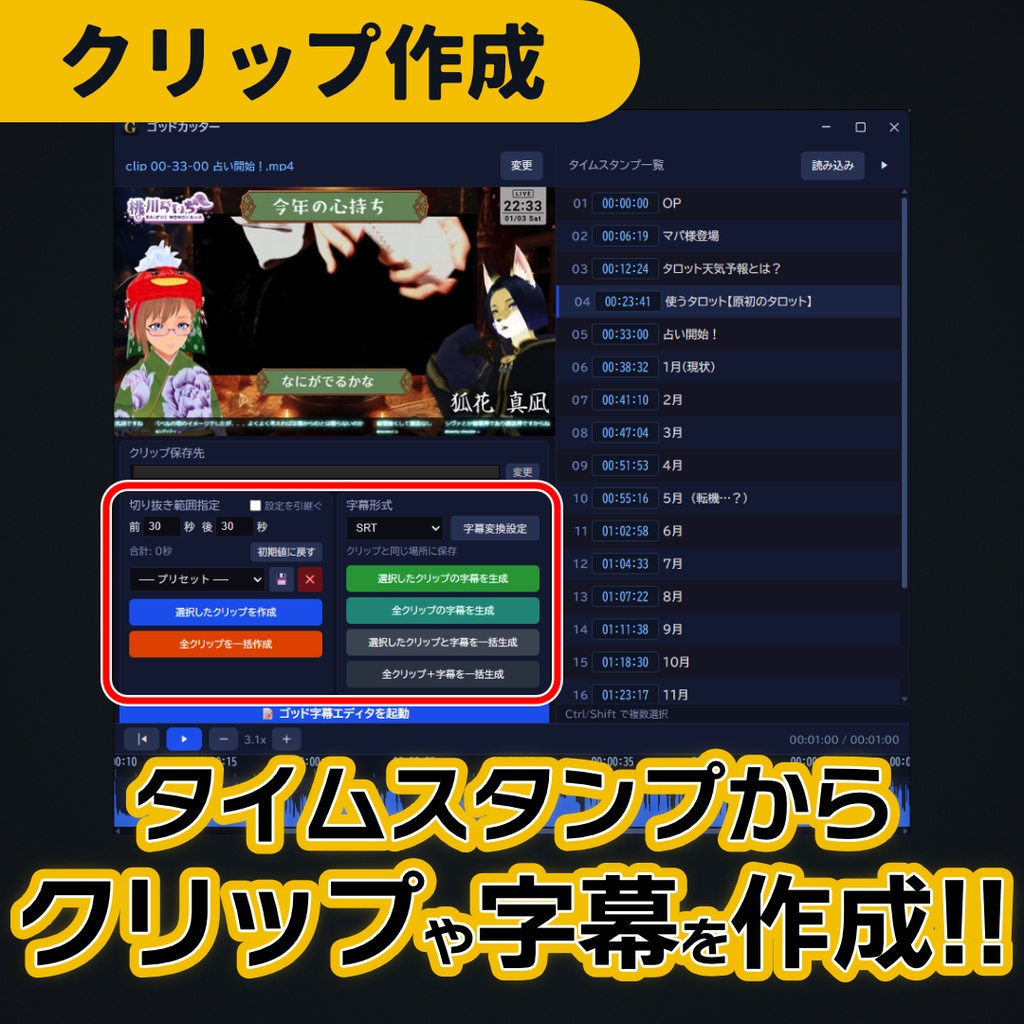
① ゴッドマーカー 配信中や動画視聴中に、ホットキーまたはボタンでタイムスタンプを記録します。 動画タブでは、タイムスタンプ一覧を見ながら動画を確認し、メモや位置調整も行えます。 ② ゴッドカッター 動画とタイムスタンプを読み込み、前後秒数を指定してクリップ作成や字幕生成を行えます。 動画を見ながら切り抜き位置を確認し、切り抜き範囲やプリセットを使って作業を進められます。 字幕生成では、前処理リスト / 後処理リストを使って、固有名詞の認識補助や誤変換の置換にも対応しています。 ③ ゴッド字幕エディター 動画・字幕ファイルを開いて、字幕内容の修正やタイミング調整を行えます。 v2.0.0 では編集画面を一新し、タイムライン上の字幕ブロックを見ながら作業しやすくなりました。 ④ セットアップウィザード 字幕生成に必要な Python / Whisper / モデル準備を案内します。 ゴッドカッター・ゴッド字幕エディターを使う人は、最初に一度実行してください。
■ 字幕生成機能について
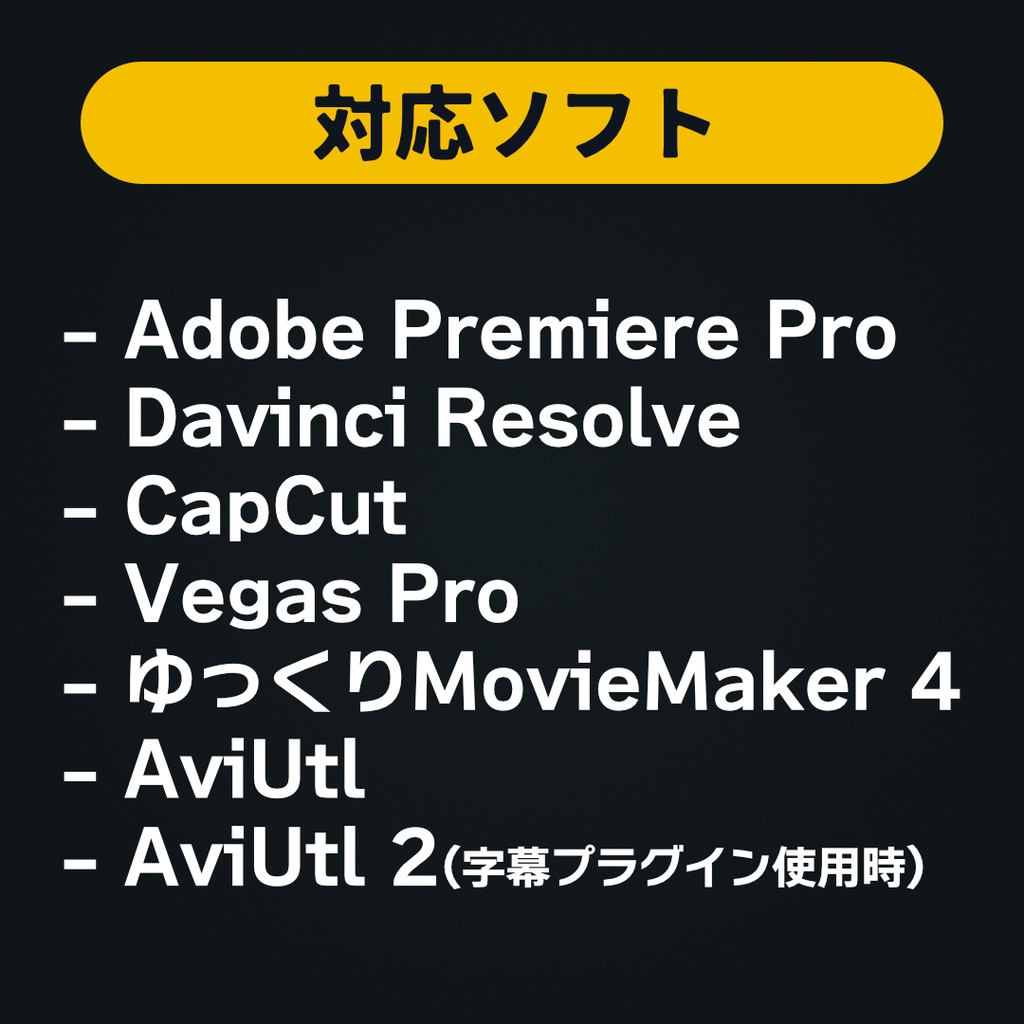
GOD TOOLS の字幕生成には、音声認識AI「Whisper」を使用しています。 Whisper とは、OpenAI が公開している音声認識AIです。 ゼロから手入力するより、字幕作成の手間をかなり減らせます。 ただし、固有名詞、早口、複数人会話、BGM が大きい場面などは誤認識が出ることがあります。 GOD TOOLS では、字幕変換設定から前処理リストと後処理リストを設定できます。 ・前処理リスト Whisper に渡す認識補助用のリストです。 配信者名、ゲーム名、キャラクター名、専門用語などを登録しておくと、 固有名詞の認識を補助し、字幕生成後の修正を減らせる場合があります。 ・後処理リスト 字幕生成後に自動で置換するリストです。 「よく間違って出る表記 → 正しい表記」の形で登録しておくと、 毎回同じ誤変換を手で直す手間を減らせます。 ゴッドカッターで生成した字幕は、SRT / VTT / TXT 形式で出力できます。 ・SRT もっとも一般的な字幕ファイル形式です Premiere Pro、DaVinci Resolve、CapCut、YMM など、様々なソフトで読み込めます ・VTT YouTube などWeb動画向けに字幕を使うための形式です ・TXT 字幕の文章だけを取り出したテキスト形式です 【要約】 ・あとで別ソフトに持っていきたい → SRT ・YouTube字幕で使いたい → VTT ・文字だけ確認したい → TXT 【字幕生成の動作目安】 ・NVIDIA GPU 搭載PC 推奨 ・VRAM 5GB以上で medium モデルの目安 ・VRAM 10GB以上で large-v3-turbo モデルを選びやすくなります ※字幕精度や処理時間は、動画の長さ、音質、話し方、BGM の有無、PC環境によって変動します 【AMD GPU・GPUなし環境について】 ・AMD GPU 搭載PCでも利用できますが、現行バージョンの字幕生成は CPU 処理になります ・GPU を搭載していない PC でも利用できますが、字幕生成に時間がかかる場合があります
■ このツールでできること・できないこと
【できること】 ・切り抜き候補の洗い出し ・配信やアーカイブからのクリップ、字幕データの作成 ・字幕内容の修正 ・字幕タイミングの微調整 【できないこと】 ・動画編集ソフトのようなカット、結合、映像演出 ・字幕の装飾デザイン作り込み ・完成動画としての最終書き出し全般
■ よくある質問
Q. 体験版はどの程度使えますか? A. 基本的な操作感を確認できる範囲で使えます。 ゴッドマーカーは5件まで、ゴッドカッターは1クリップ / 1字幕あたり60秒まで、 ゴッド字幕エディターは10分までのSRT / VTT保存に対応しています。 一括置換・一括削除など、一部機能は製品版のみ利用できます。 軽いショート動画程度数本なら使用に耐えられるように設計しております。 Q. 字幕生成がなかなか始まりません A. 初回はモデル読み込みに少し時間がかかることがあります。 Q. ホットキーが反応しません A. OBS やゲームを管理者権限で起動している場合は、 ランチャーで「マーカーを管理者権限で起動する」を ON にしてください。 Q. 動画が読み込めない / プレビューできません A. 動画形式やコーデックの相性の可能性があります。 MP4(H.264 / AAC)に変換してからお試しください。 Q. OBS と連携できません A. OBS 側の obs-websocket 設定を確認してください。 Q. 設定ファイルの保存場所がわかりません A. ランチャーの「設定ファイルの保存場所を開く」から確認できます。
――――――――――――――――――――――
■ 推奨動作環境
【OS】 ・Windows 10 / 11 ・インターネット接続環境(初回セットアップ時) 【GPU】 ・NVIDIA GPU(VRAM 5GB以上) ※VRAM 10GB以上でより快適に利用できます 【注意】 ・AMD GPU / GPUなし環境でも利用可能 ※この場合、字幕生成はCPU処理になります ・32bit Windows 環境では動作保証外です ・macOS / Linux は未対応です
■ 利用条件
・本製品は、購入者本人が動画制作・字幕制作のために利用できます ・本製品を使って制作した動画や字幕データは、商用・非商用を問わず利用できます
■ 禁止事項
・本製品の再配布、再販売、転載は禁止です ・購入者本人以外が利用できる状態にする行為は禁止です ・本製品の譲渡、貸与、共有、使い回しは禁止です ・本製品の改造、解析、逆コンパイル、リバースエンジニアリングは禁止です ・本製品に含まれるファイルの全部または一部を抜き出して再利用、配布、販売することは禁止です ・法令違反、公序良俗に反する目的、第三者の権利を侵害する目的での利用は禁止です
■ アップデート履歴
[2026-06-14: v2.0.0] ・ゴッド字幕エディターの編集画面を一新 ・字幕タイムライン、字幕ブロック、右クリックメニューを追加 ・字幕の一括置換 / 一括削除に対応 ・字幕生成時の前処理リスト / 後処理リストに対応 ・large-v3-turbo モデルに対応 ・モデル保存先の変更に対応 ・製品版と体験版の配布形式に対応 [2026-04-19: v1.2.0] ・ゴッドマーカーに「動画」タブを追加 ・ゴッドマーカーでタイムスタンプ編集、メモ、直近読み込み、シークバー調整に対応 ・編集したタイムスタンプをゴッドカッターへ持ち越し可能に変更 ・ゴッドカッターの UI を一新 ・タイムスタンプ一覧でメモを確認できるように変更 ・切り抜き範囲をシークバーで編集できるように変更 ・編集したタイムスタンプをゴッド字幕エディターへ持ち越し可能に変更 [2026-04-12: v1.0.0] ・正式リリース / 販売開始
■ フィードバック・不具合報告
不具合、違和感、改善要望の報告歓迎です。 使ってみて気になった点があれば、BOOTH メッセージやREADME記載のGoogleフォームからお知らせください。