
【フリー配布あり】スクショ・録画・ゲーム録画・画像編集が一つのアプリで完結 - ScshoEdt -
- フリー配布用Digital0 JPY
- Boost用Digital100 JPY

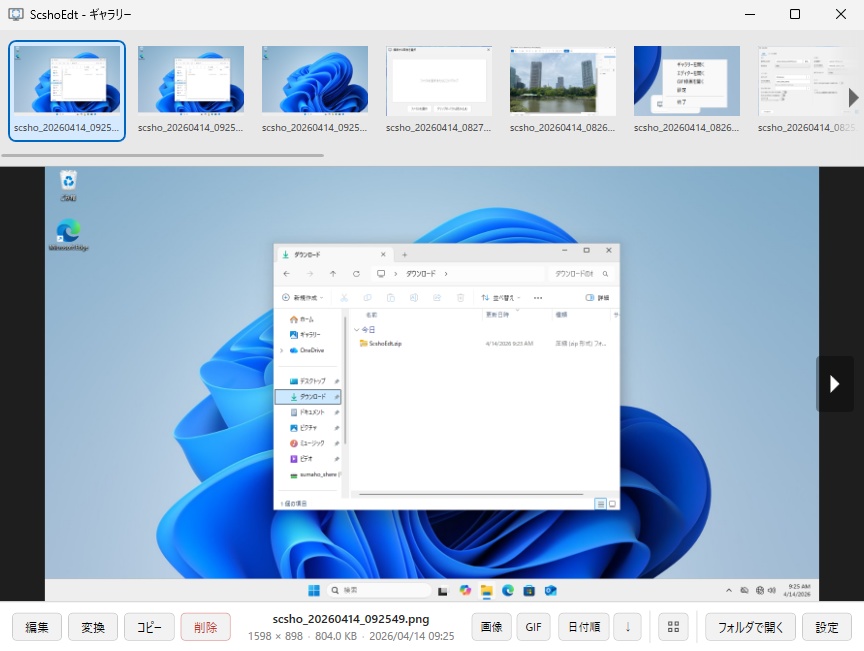
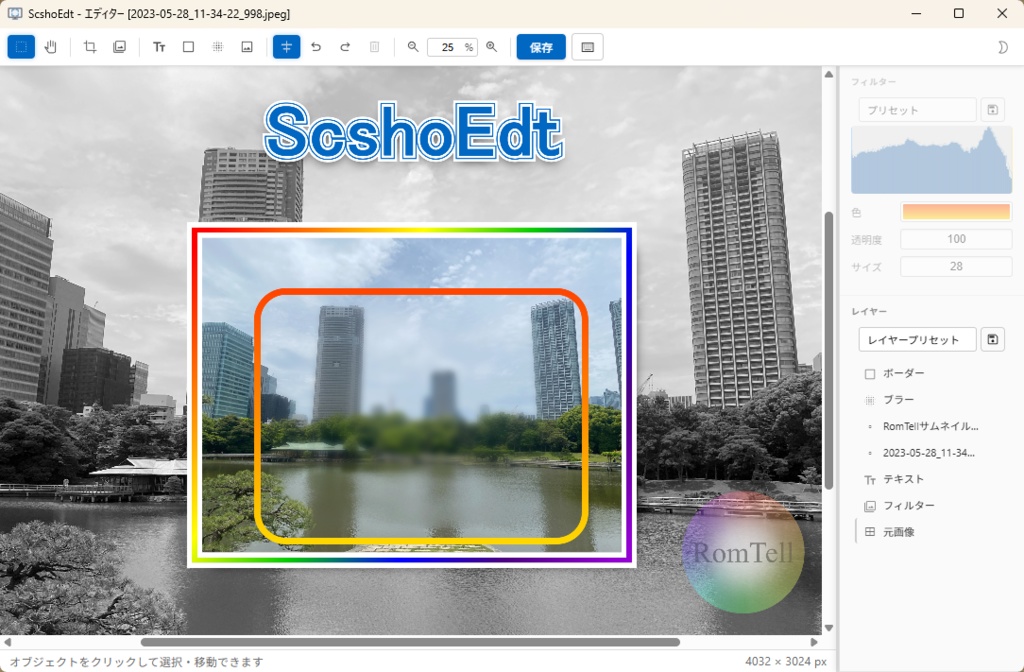


スクリーンショットを撮って、テキストや枠線を入れて保存する。 その度に複数のツールを行き来するのが面倒で、自分が本当に使いたいと思えるスクショツールを作りました。 ■ 主な機能 ・スマートUI検知:ウィンドウや画面要素を自動選択 ・ドラッグで任意範囲指定も可能(拡大表示付き) ・GIF録画:指定範囲をGIFで録画して保存 ・ギャラリー:撮影した画像・GIFを一覧管理(変換・D&D対応) ・画像エディター:テキスト・ボーダー・ぼかし・フィルター・クロップ・画像追加 ・プリセット機能:よく使うスタイルを保存してすぐ呼び出せる ■ 対応フォーマット スクリーンショット保存:PNG / JPG / BMP / WebP GIF録画:GIF エディター保存:PNG / JPG / BMP / WebP ■ 開発について このアプリは Claude Code(Anthropic)および Antigravity(Google) を使用して開発しました。 製作者:RomTell
v1.5.5 アップデート内容概要
MP4録画機能を追加 GIF専用だった録画ウィンドウを、GIF/MP4を選べる「録画ウィンドウ」に刷新しました。 録画フォーマット GIF 従来通り。10/15/24/30fps MP4 新機能。音声付き動画で保存 MP4録画の機能 HWエンコード対応:H.264 / H.265 / AV1 をGPUで高速エンコード(AMD / NVIDIA / Intel 対応) 音声録音 : システム音声、デバイス選択 ギャラリーの MP4 対応 ギャラリーで録画した MP4 を管理・再生できるようになりました。 MP4 ファイルのサムネイル表示 選択するとプレビュー自動再生(ループ) シークバー・再生/停止・音量コントロール GIF にもコントロールバーを追加(シーク・一時停止) ゲーム録画機能 ゲームのウィンドウを直接キャプチャして、スクリーンショット、MP4で録画できる機能を追加 ゲームスクショ機能 通常スクショとは別のホットキー・保存先を設定可能 録画モード ゲーム録画 ホットキーで開始・停止 タイマー録画 指定した時間で自動停止 リピート録画 タイマー録画を指定回数繰り返して自動保存 さかのぼり録画 ゲーム起動で自動で常時録画し、ホットキーを押して保存(ハイライト録画) さかのぼり含む録画 さかのぼり録画の映像 + その後の録画を自動でつなげて1本のファイルに保存(録画開始忘れ防止) ゲーム音声のみキャプチャ 録画音声として「ゲームの音だけ」を録音 - ゲームのプロセスから直接音声を取得するため、通話やBGMなど他の音が混入しない 設定画面リニューアル(v1.5.5) 録画機能大幅追加により設定画面のデザインを全面的に刷新しました。 即時適用:「適用」ボタンが不要になり、変更すると自動保存される
動作環境
Windows 10 / 11 ・.NETランタイム同梱のため追加インストール不要 ・WebP保存はコーデック追加不要(libwebp同梱) ・画像エディターの使用には Microsoft Edge WebView2 が必要です (Windows 11 やEdge/Chrome インストール済み環境では通常インストール済み)
使い方
1. ZIPをダウンロードして解凍し、フォルダごと好きな場所に置く 2. ScshoEdt.exeを起動 3. 設定画面で保存先フォルダとホットキーを設定して「適用」 4. ホットキーを押してスクリーンショットを撮影! 【デフォルトのホットキー】 スクリーンショット :Print Screen GIF録画 :Ctrl + Print Screen ■ 注意事項 ・ZIPの中のフォルダごと配置してください(EXE単体では動作しません) ・初回起動時にWindows SmartScreenの警告が表示される場合があります 「詳細情報」→「実行」を選択してください ・設定・保存データは UserData/ フォルダに保存されます
利用規約
・個人利用・商用利用問わず自由 ・再配布・改変は禁止 ・使用は自己責任でお願いします
このアプリについての記事
v1.0.0 公開記事 https://note.com/romtell/n/n1236dcc136f4 v1.5.5 アップデート記事 https://note.com/romtell/n/nbfcde2e286d4
無料配布とブースト用の違いについて
自分用で作ったので、基本的には無料でご利用いただけます。 無料配布とブースト用の違いはなにもありません。 使ってみて価値があると思っていただけたらブーストしていただけるとありがたいです。 ご自身の生活が一番なので、無理のないブーストの利用をお願いします。
バージョン履歴(概要
v1.0.0 初回リリース 2026年4月 v1.5.5 アップデート:MP4録画・ゲーム録画・設定画面リニューアルなど v1.5.8 アップデート:録画一時停止中の表示を改善、ゲーム通知の表示位置がズレる不具合を修正