

【✨v2.0にアップデートしました✨】☔ Raindrops Umbrella ☔【PCVRアバターギミック】
- Digital1,300 JPY
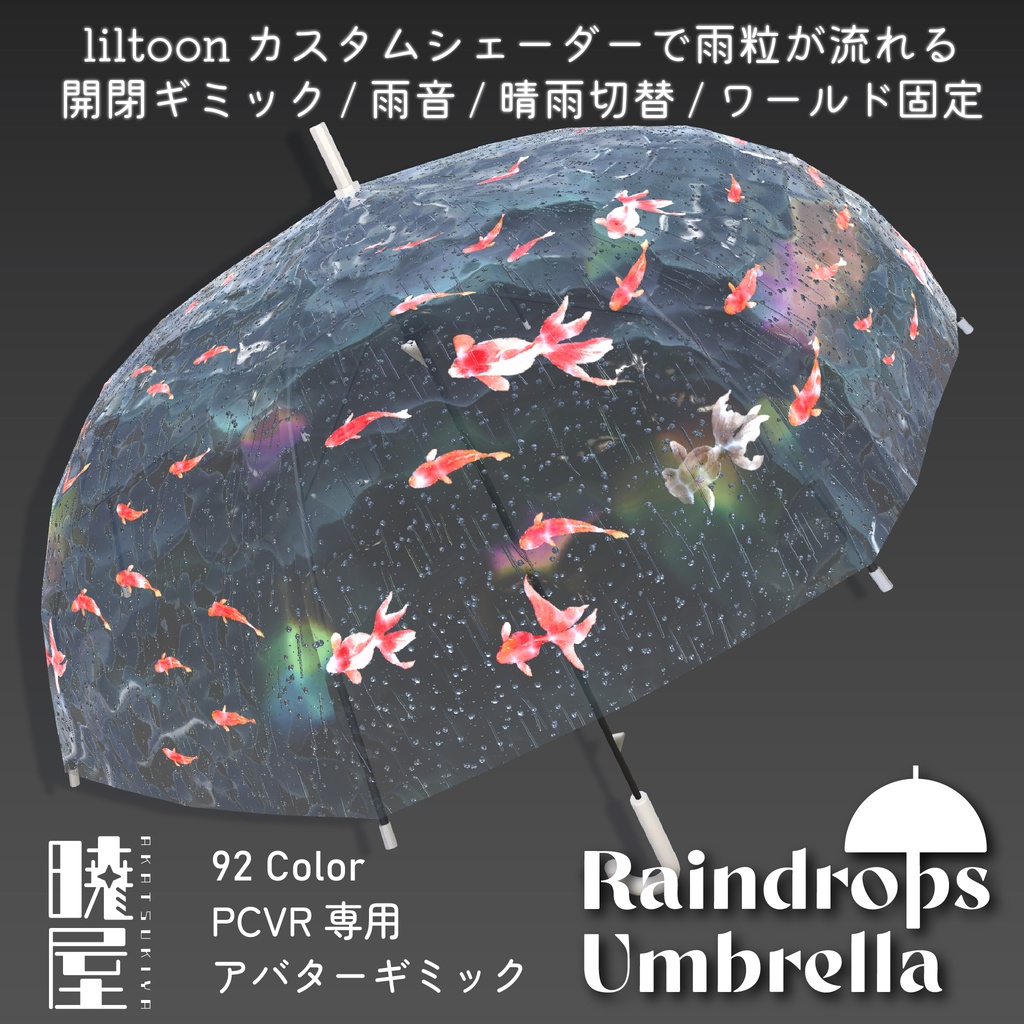
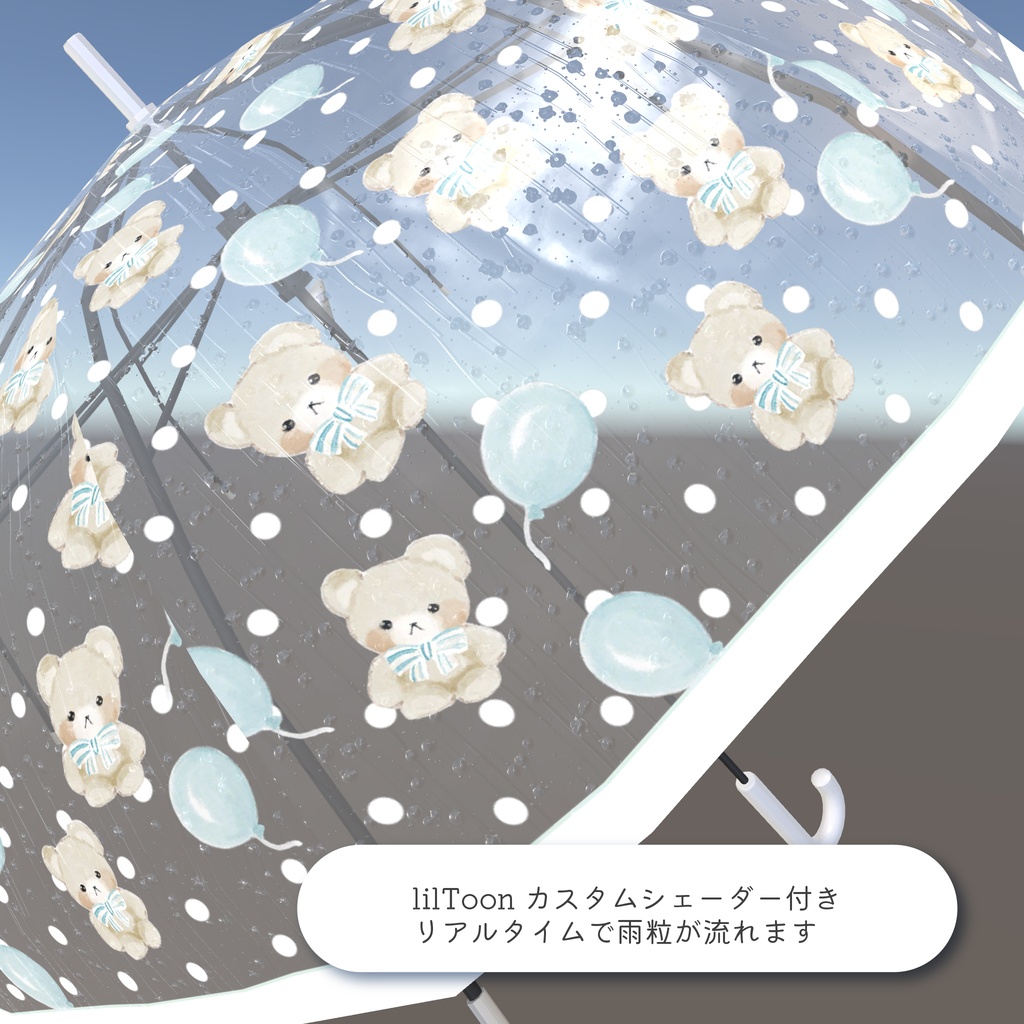
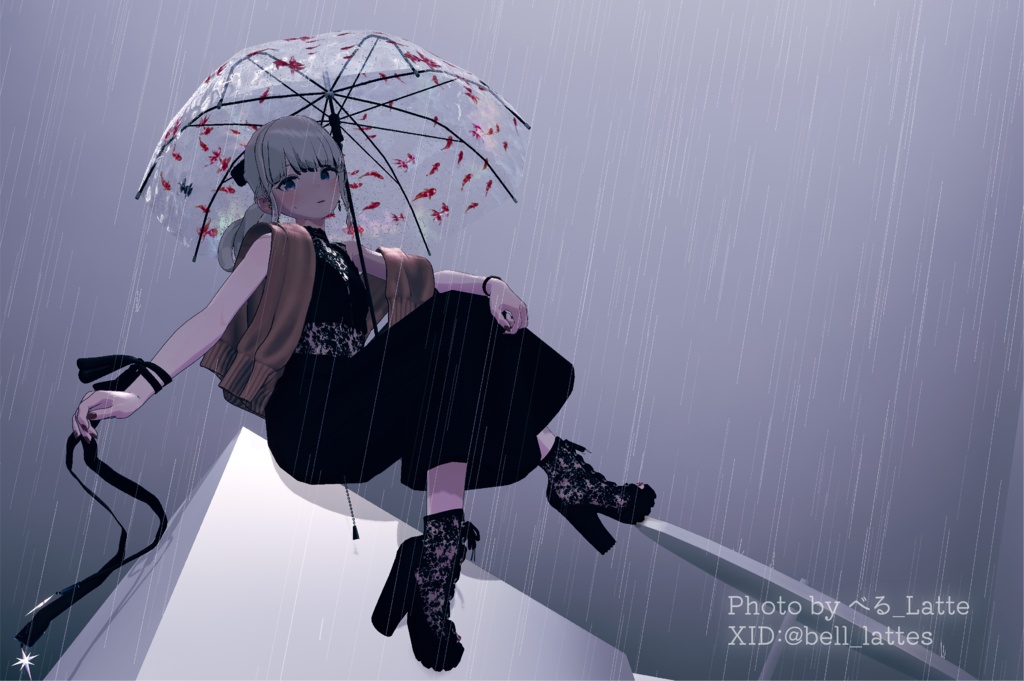
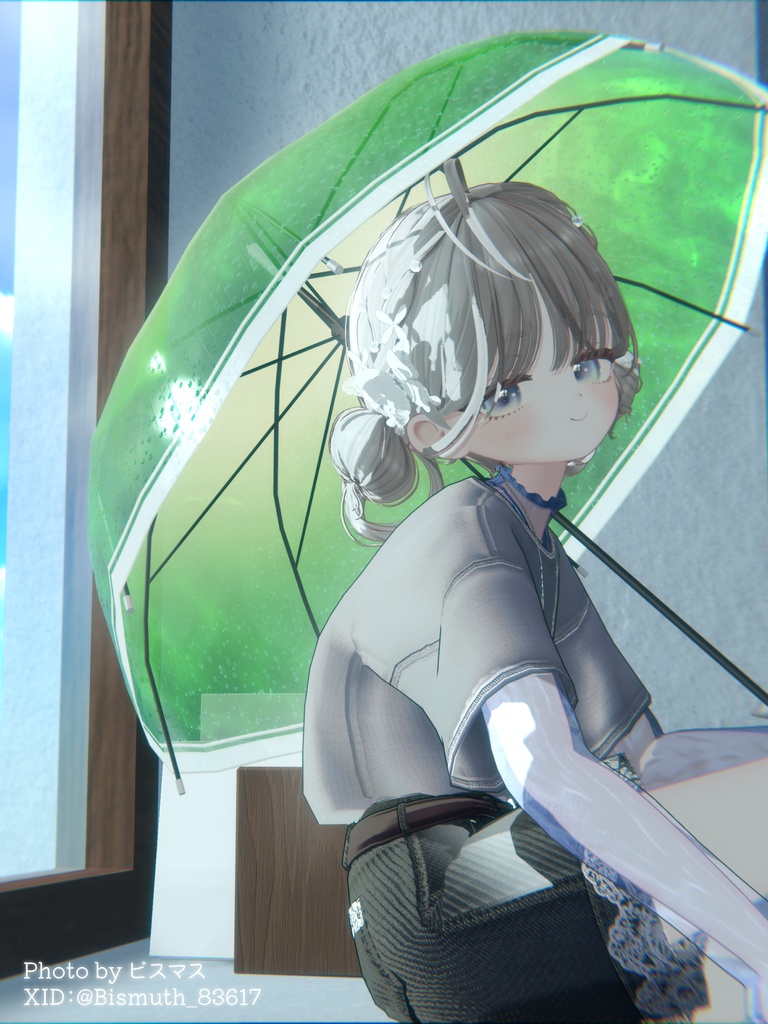
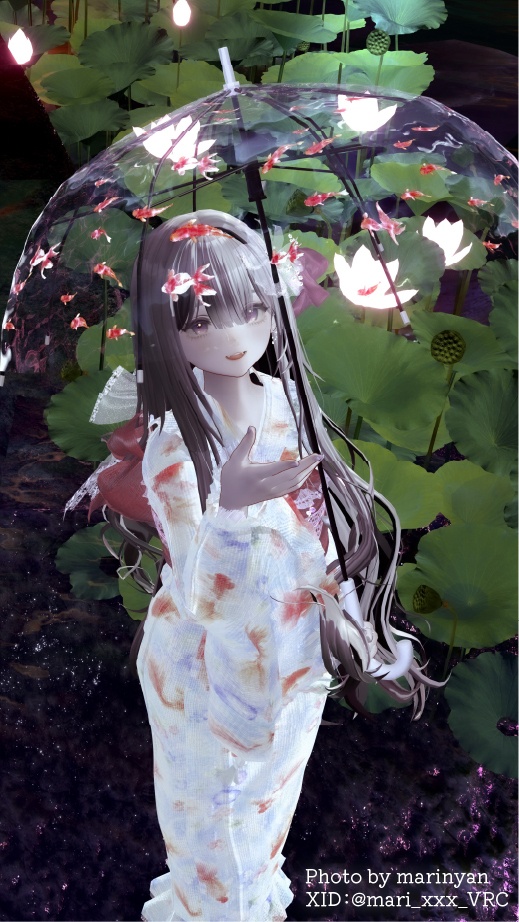
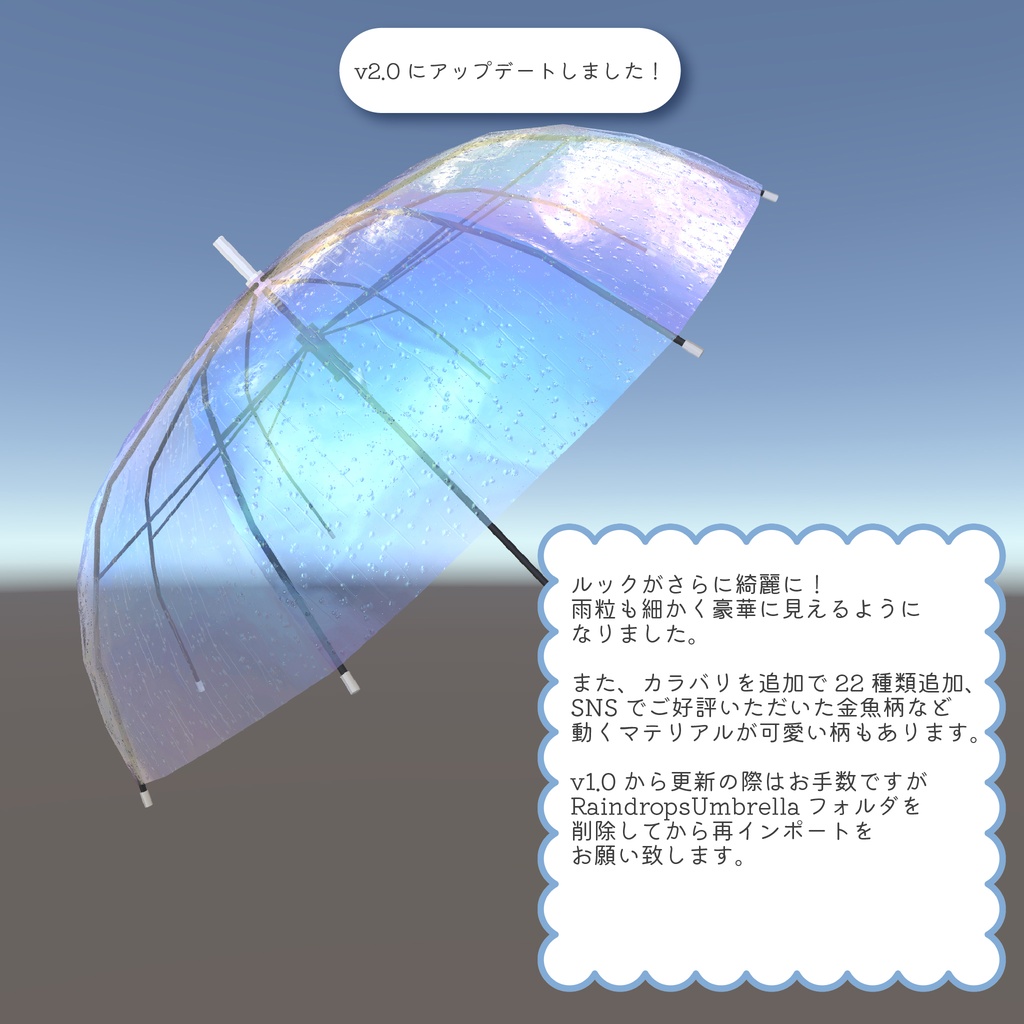
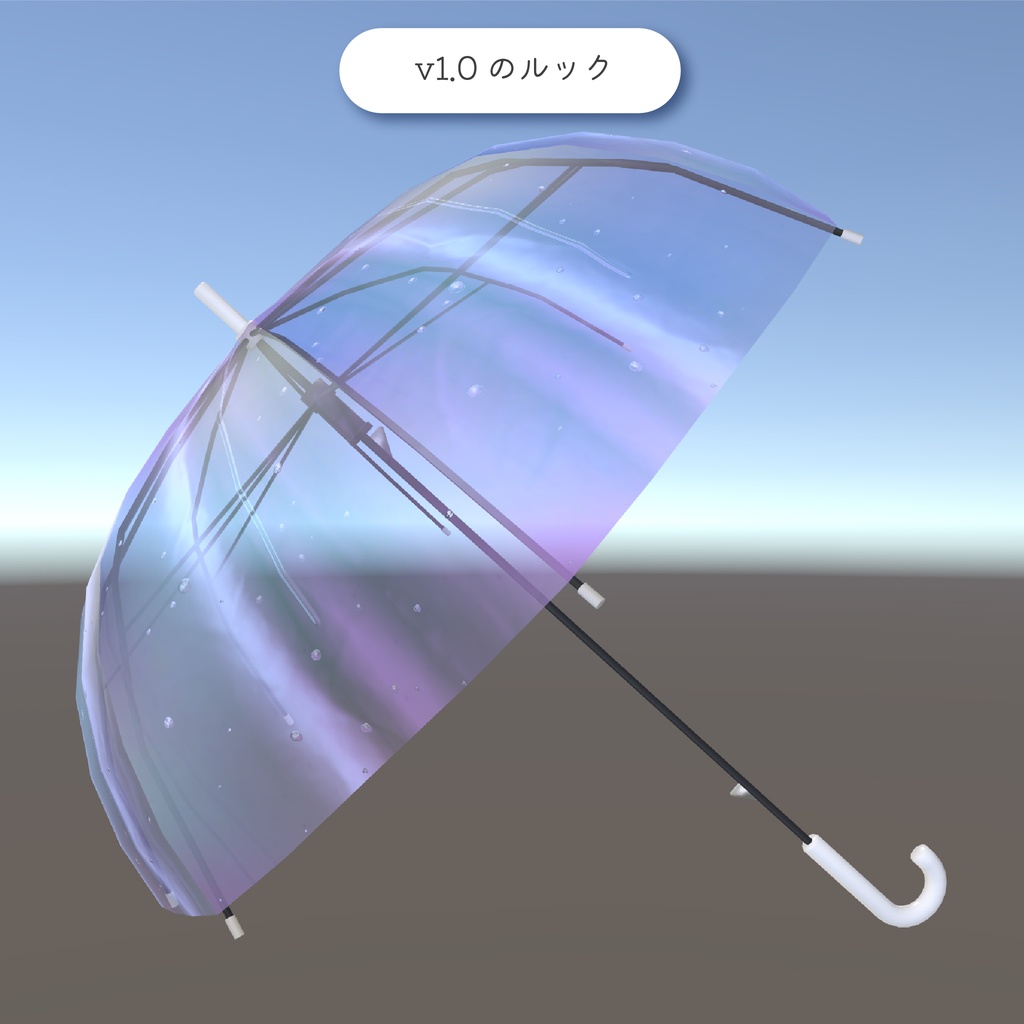
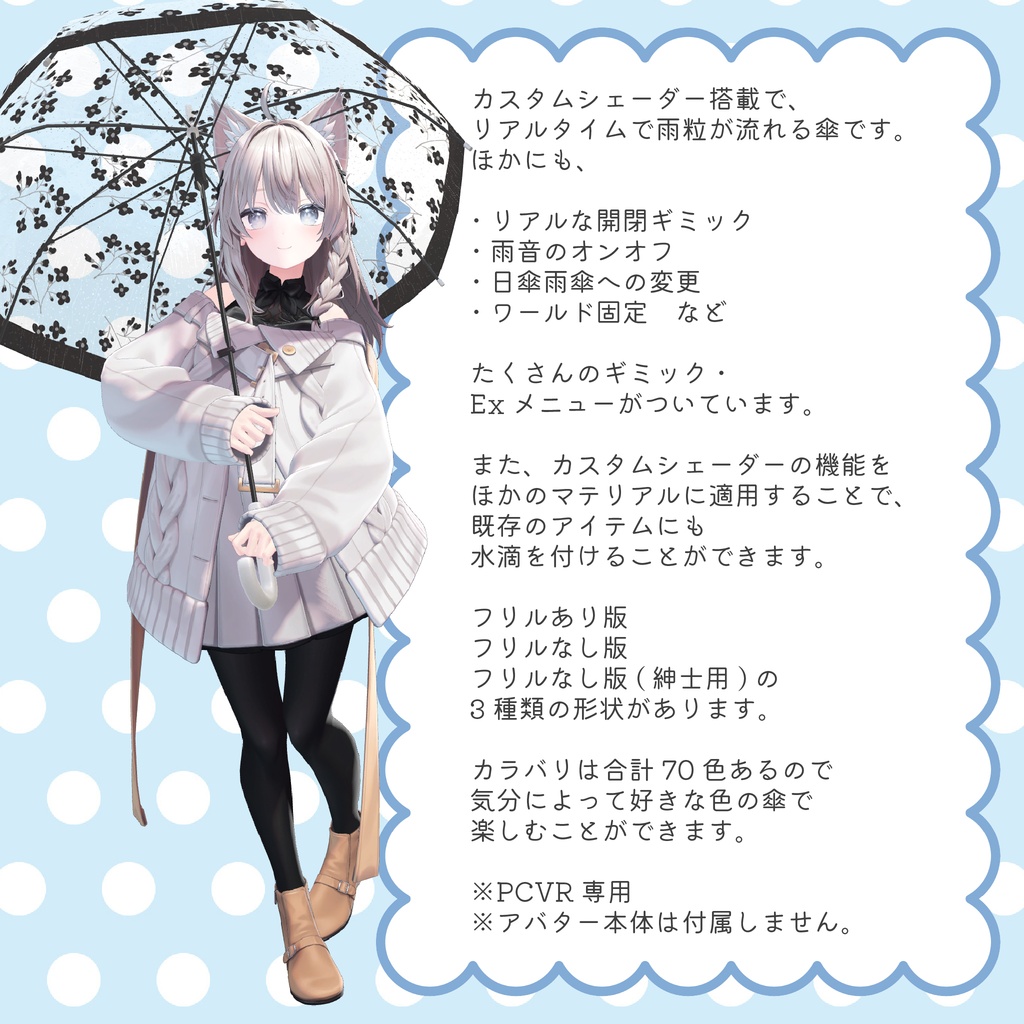
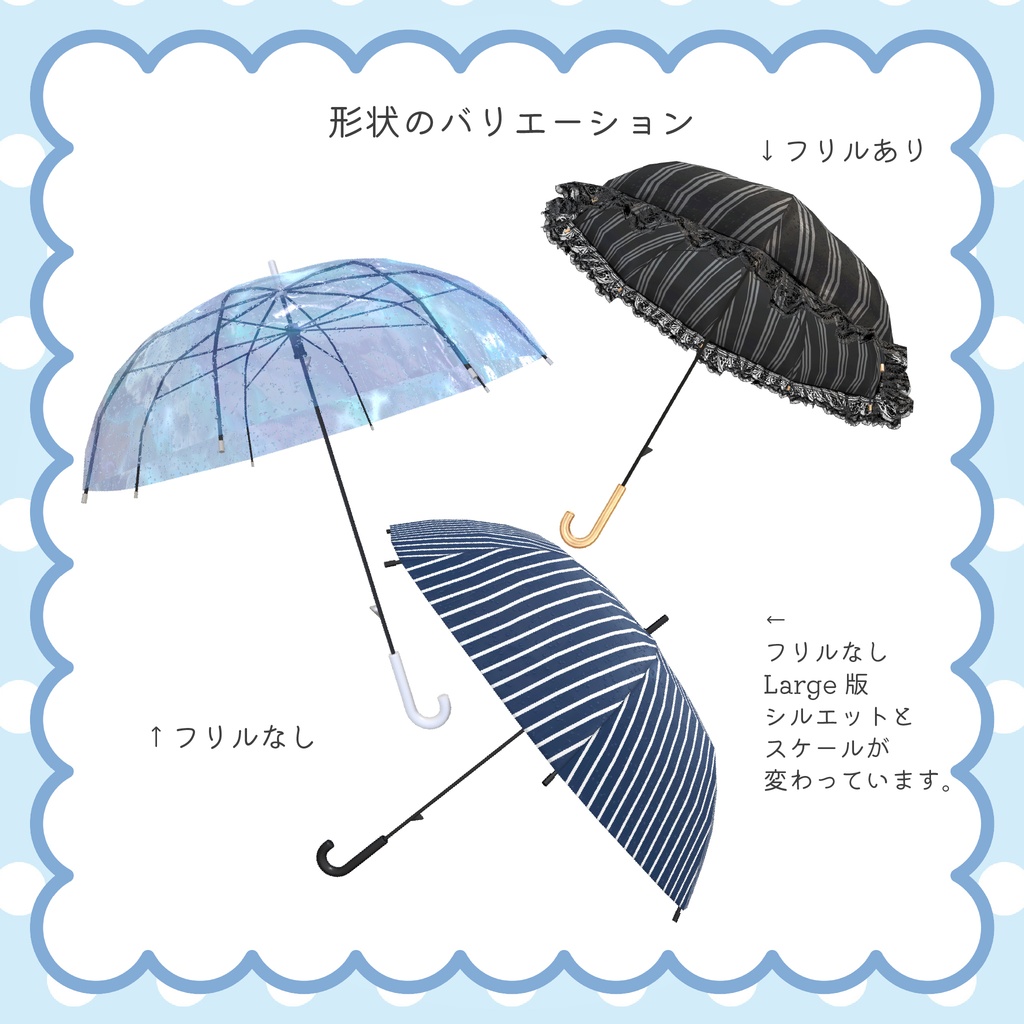
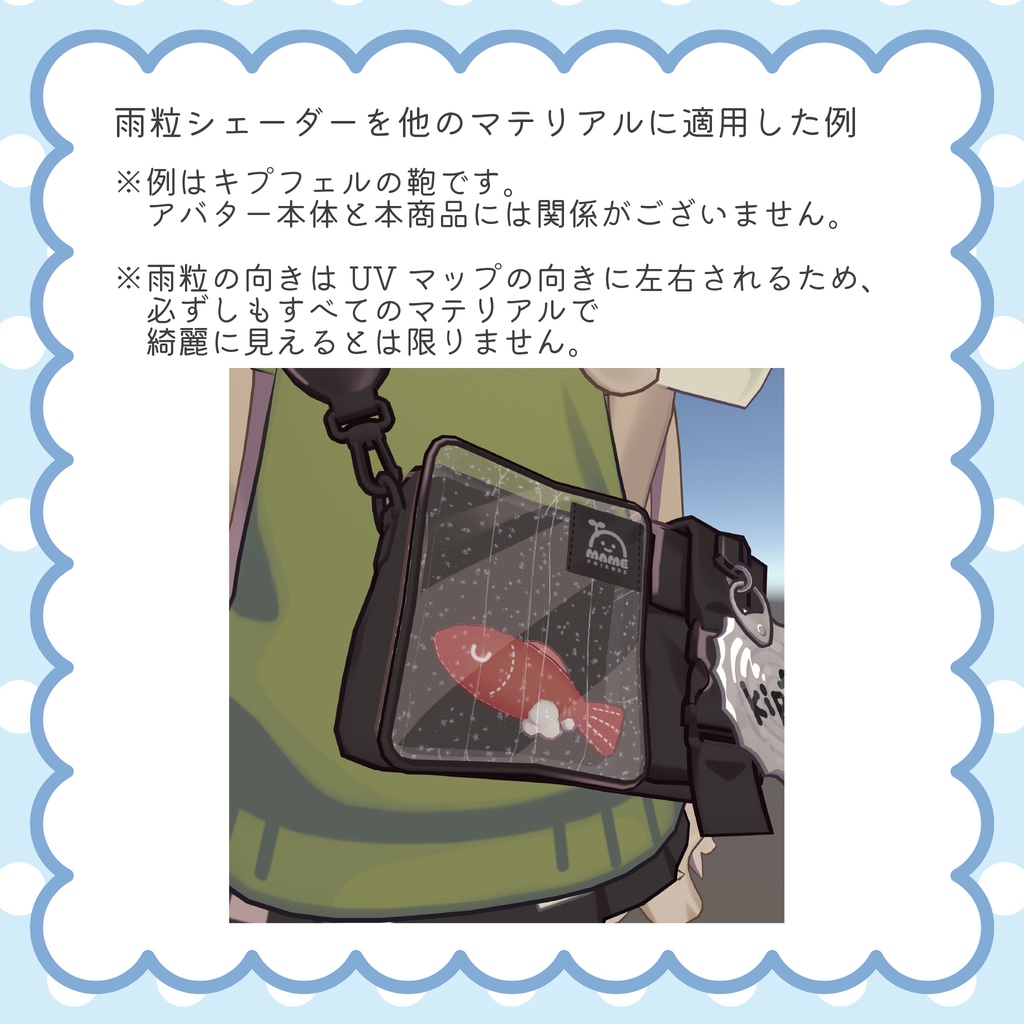
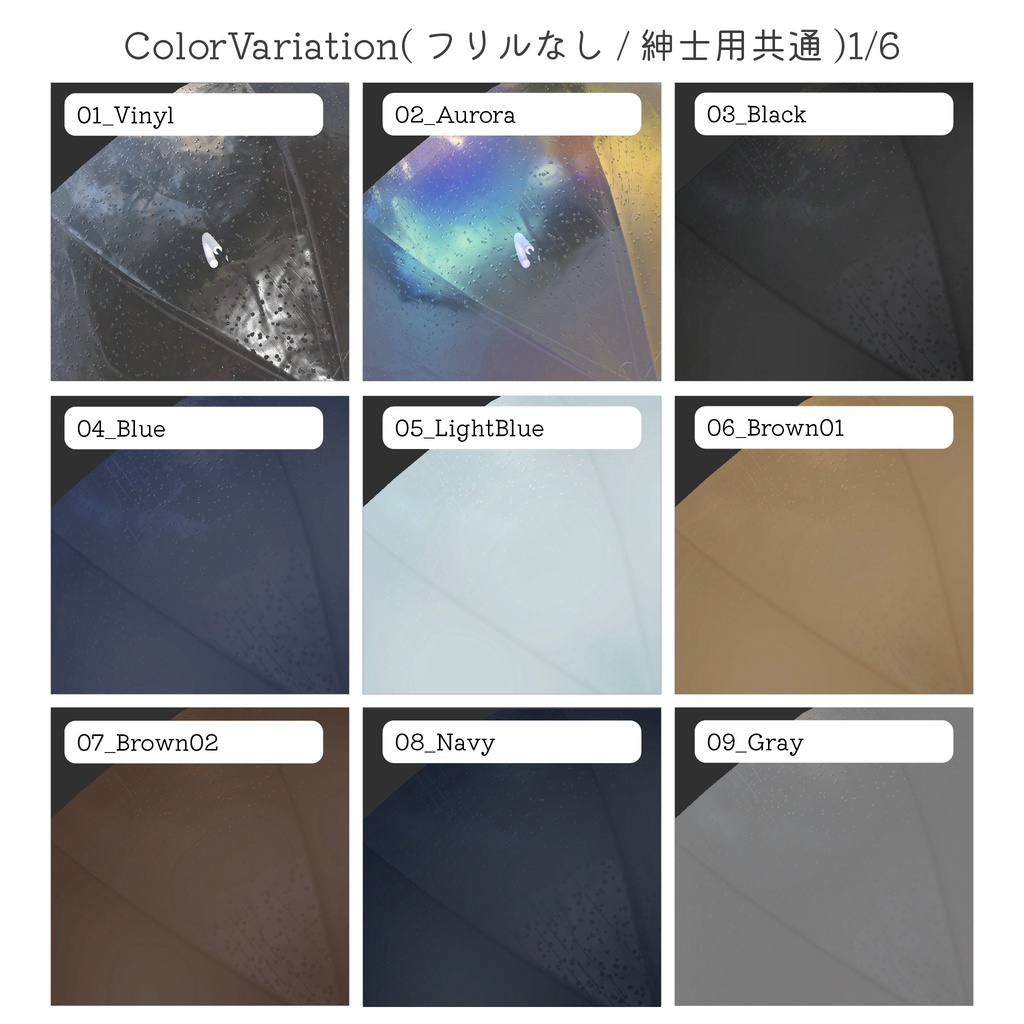
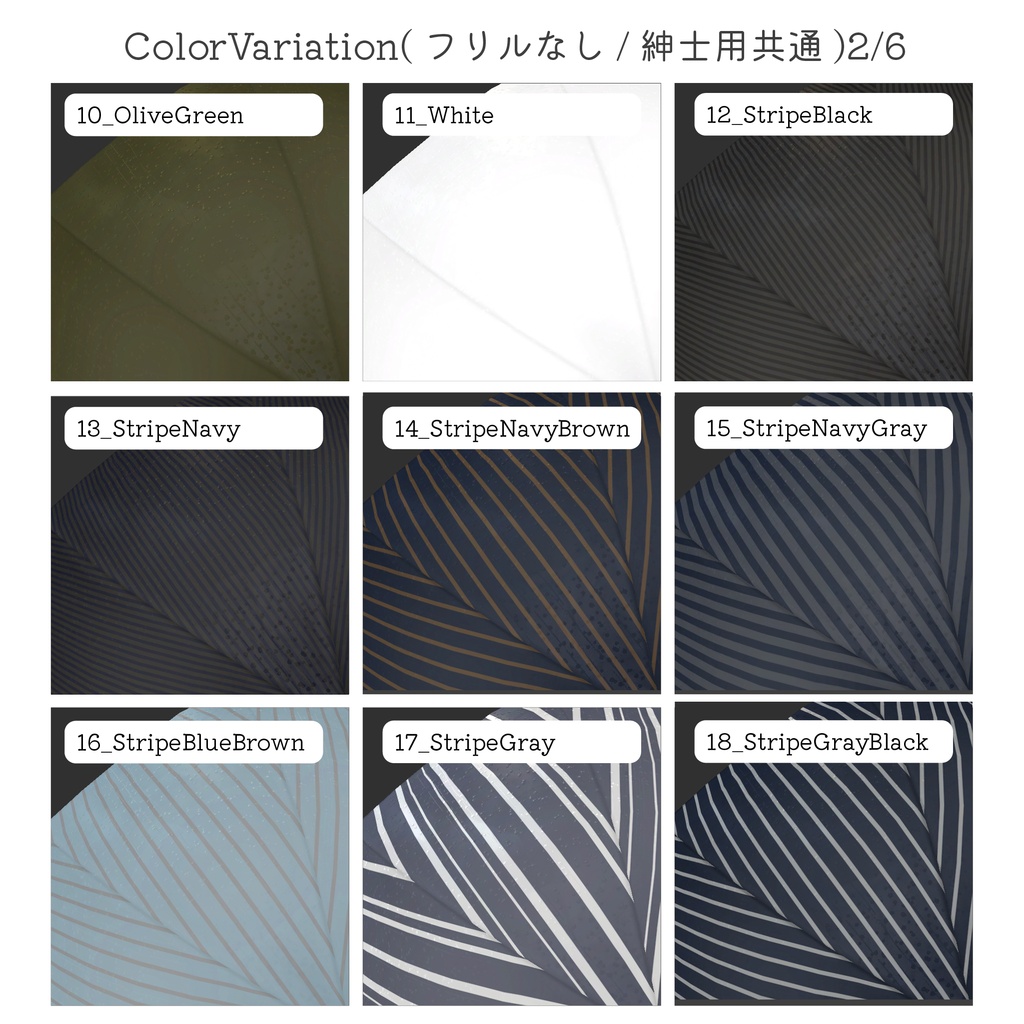
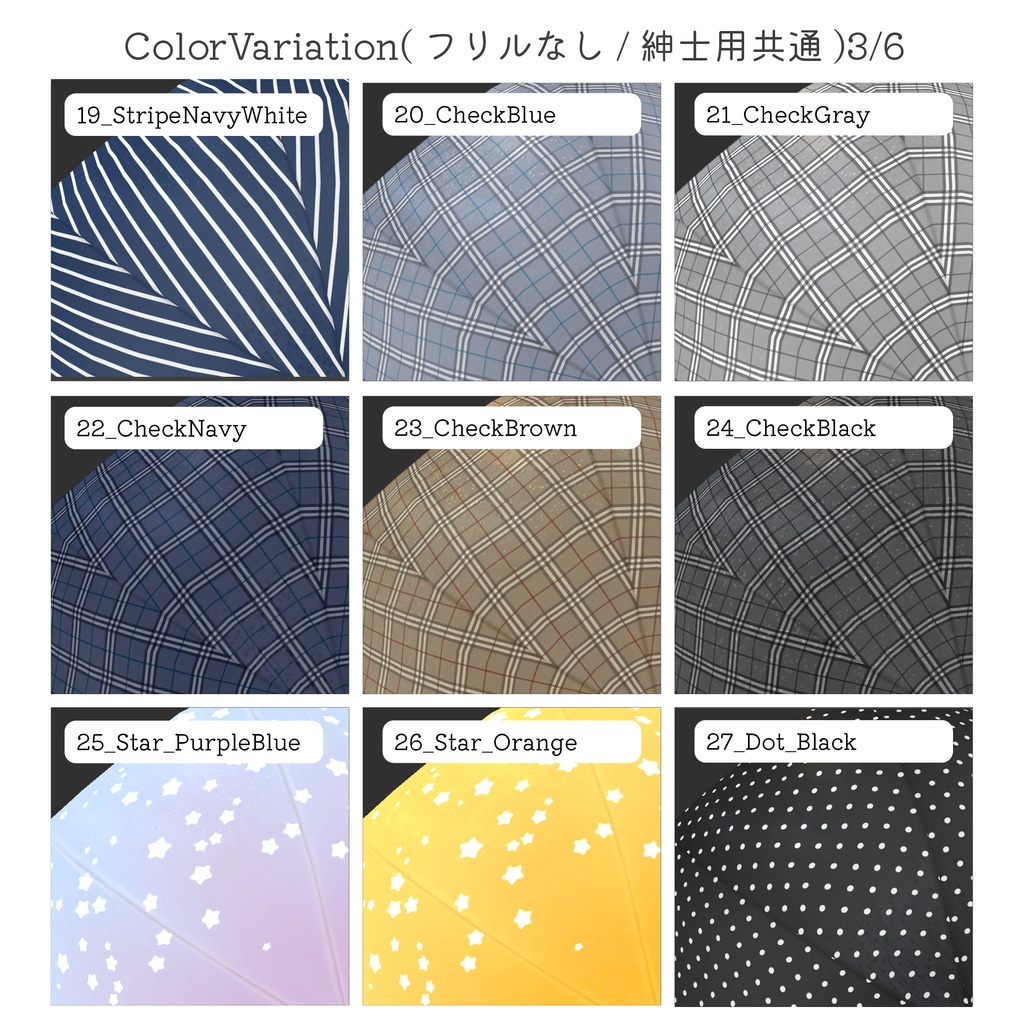
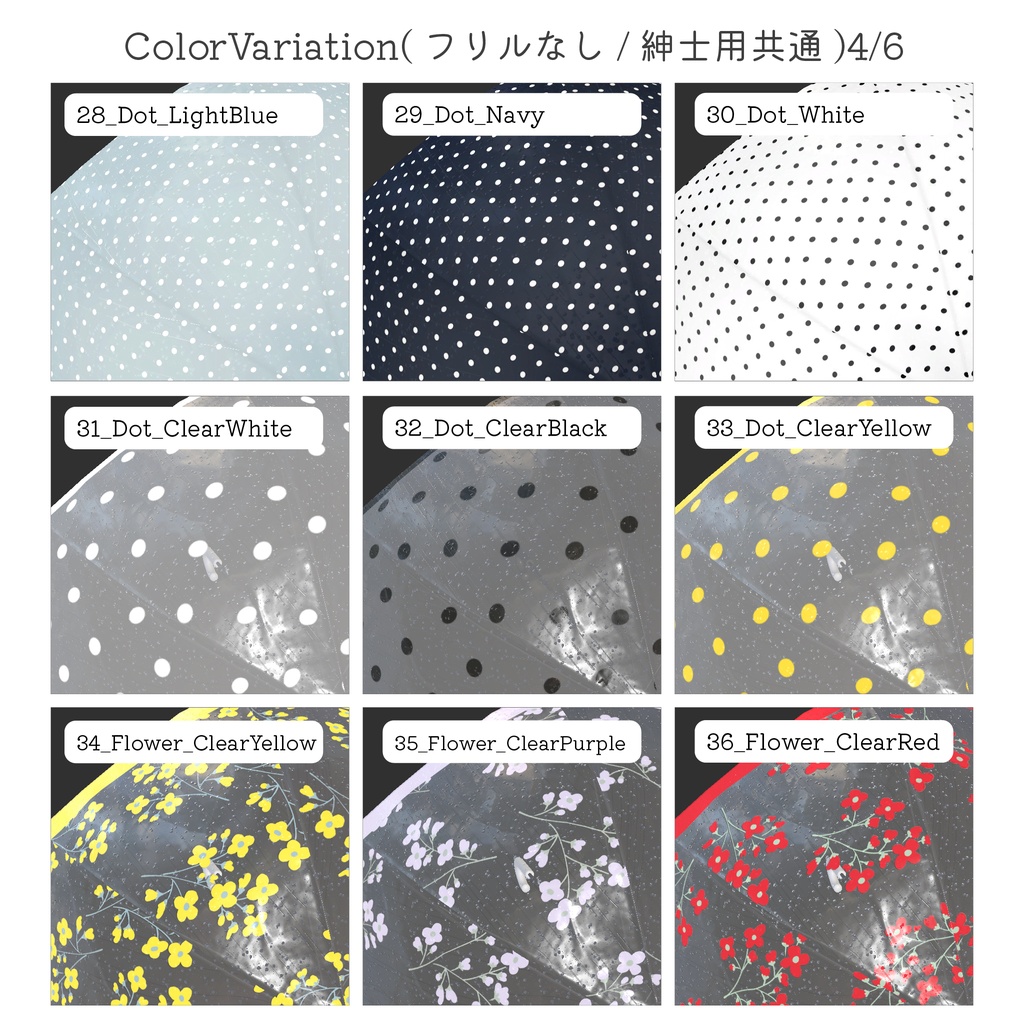
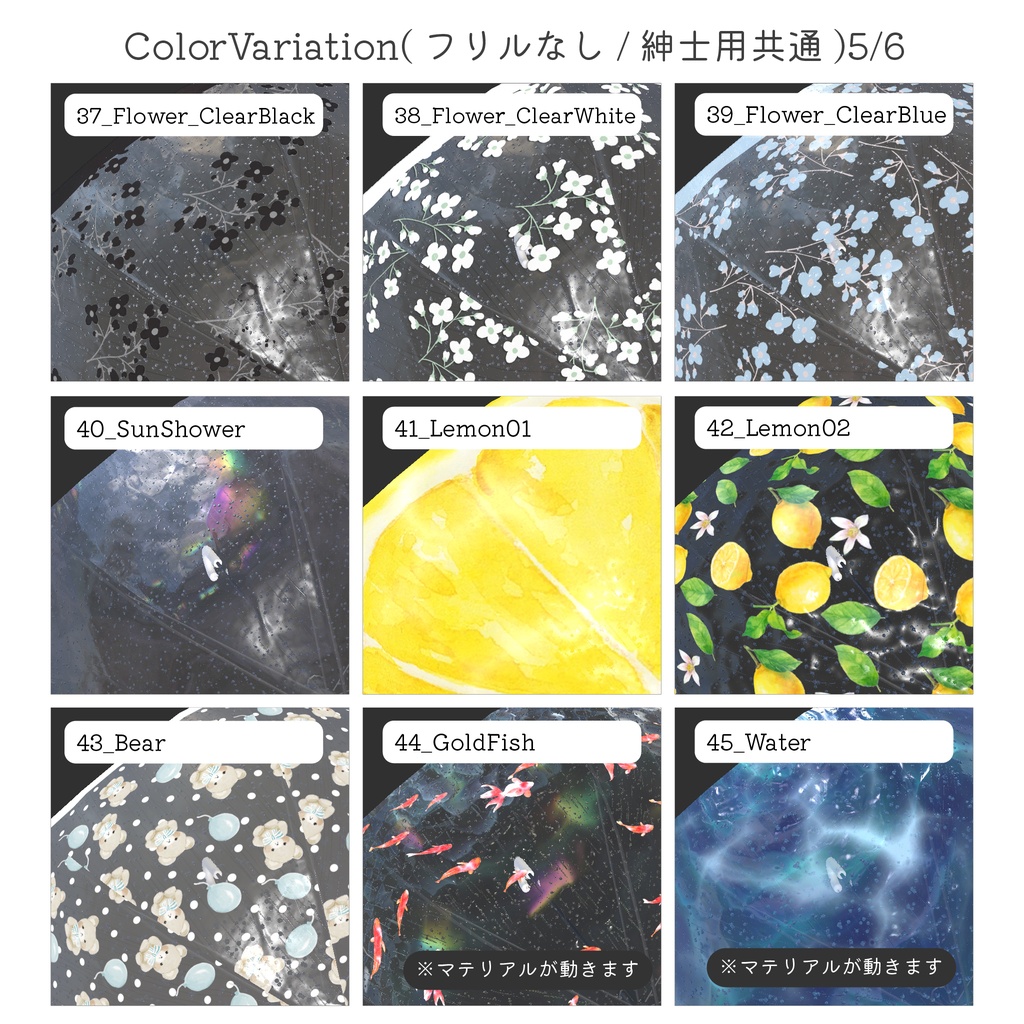
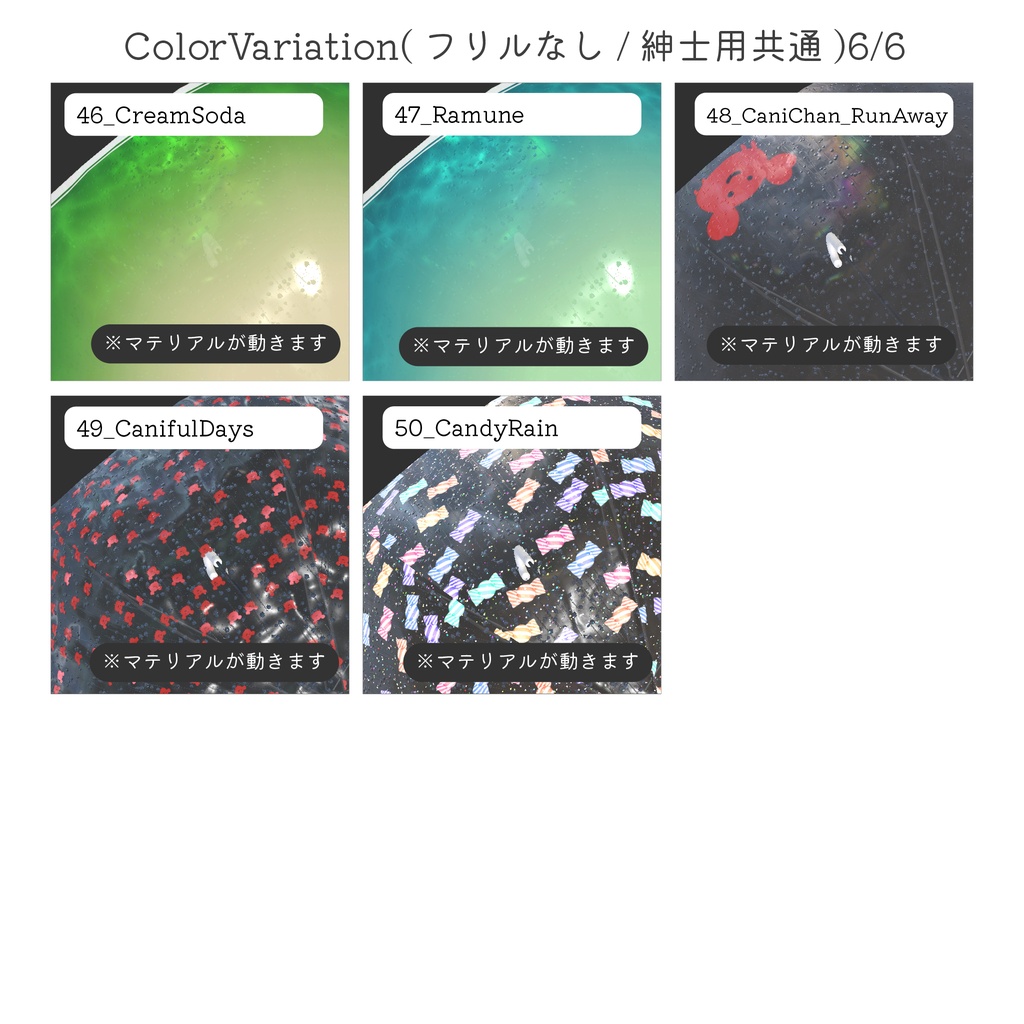
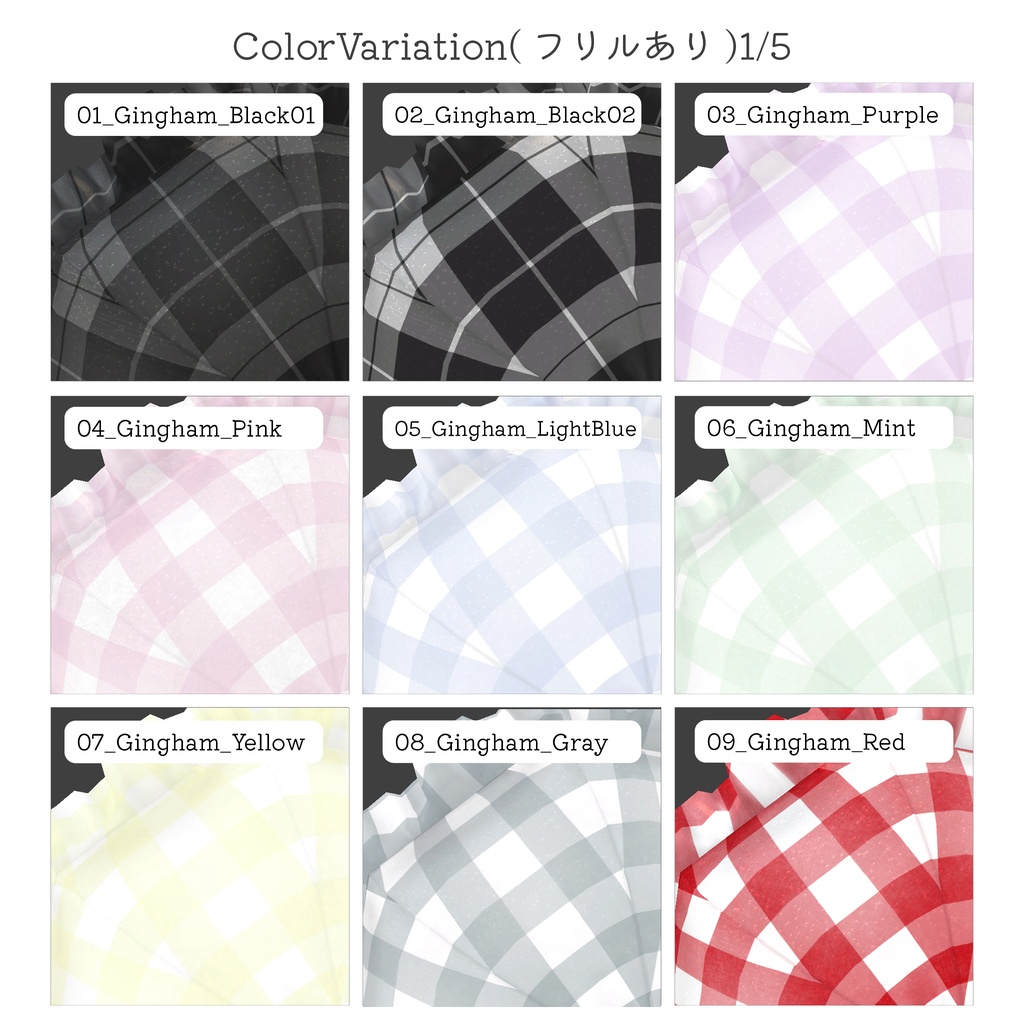
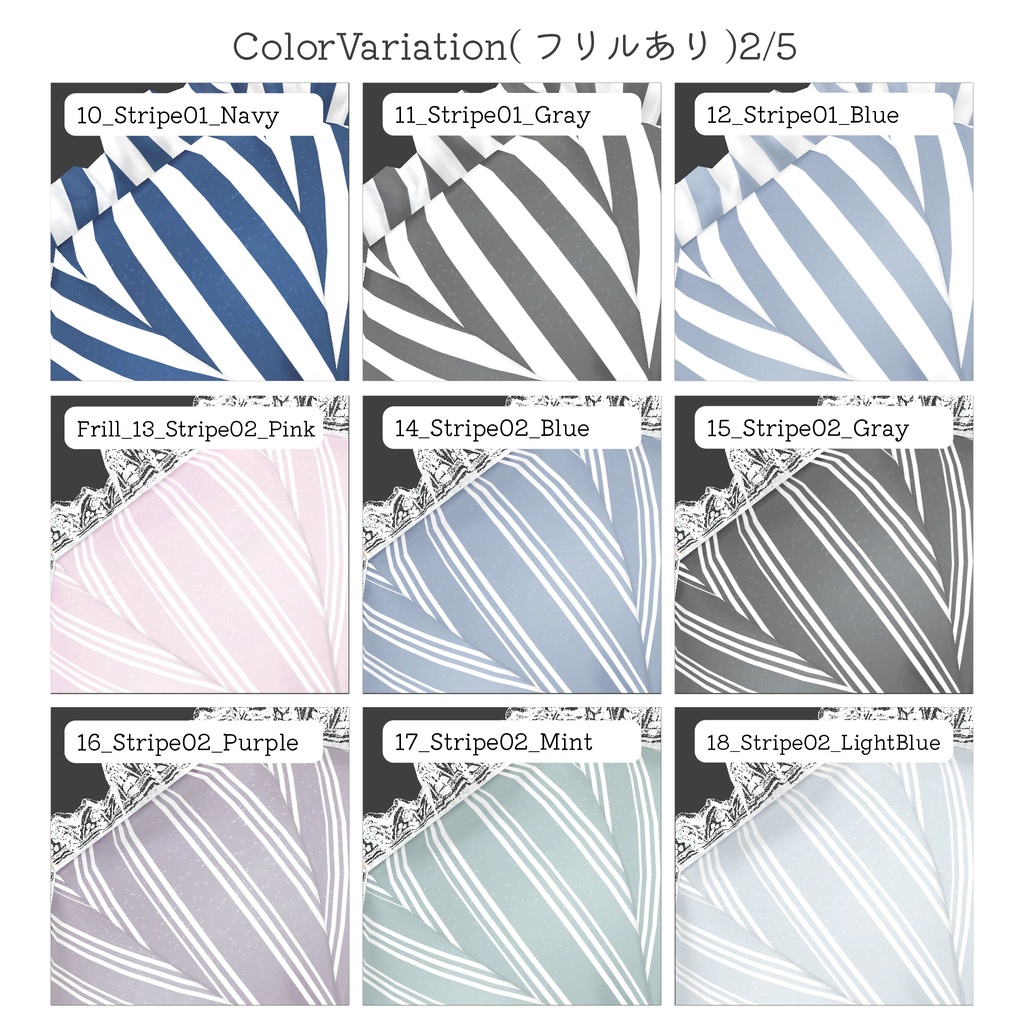
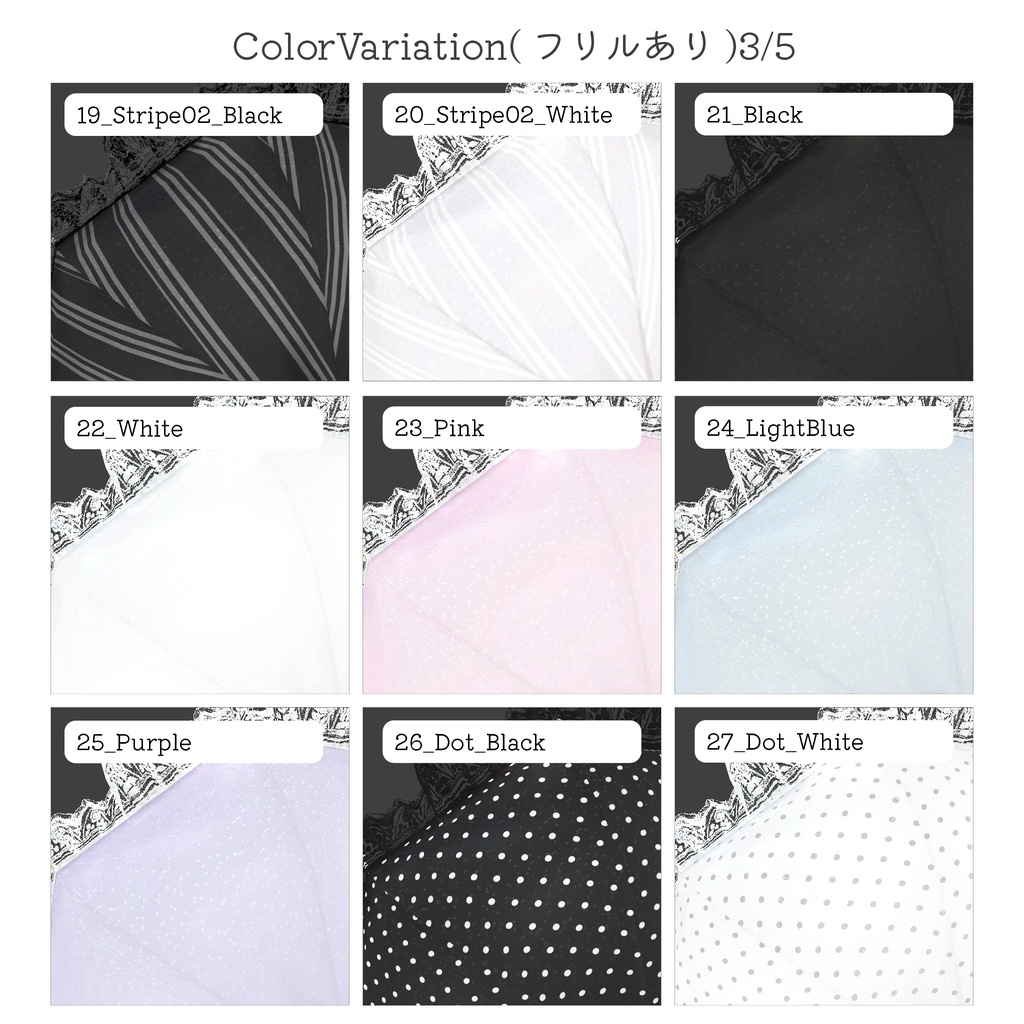
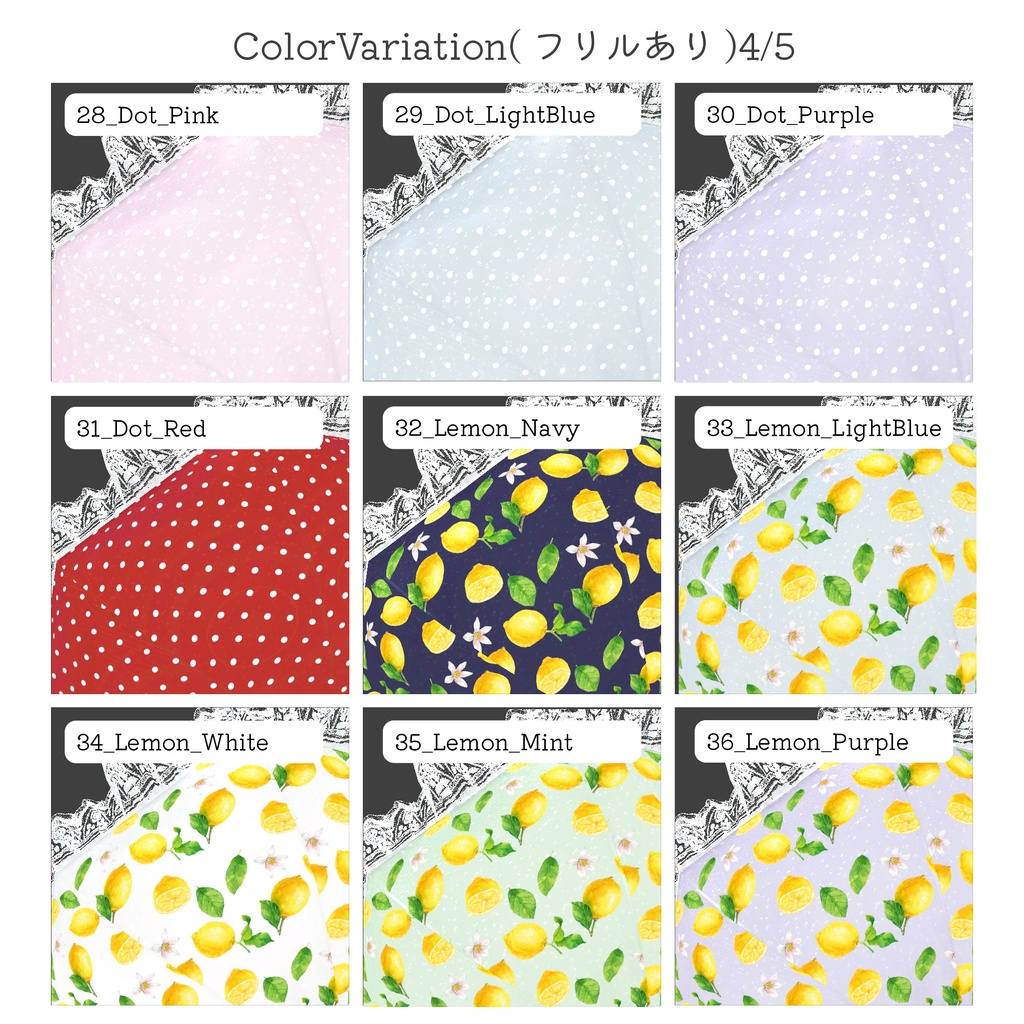
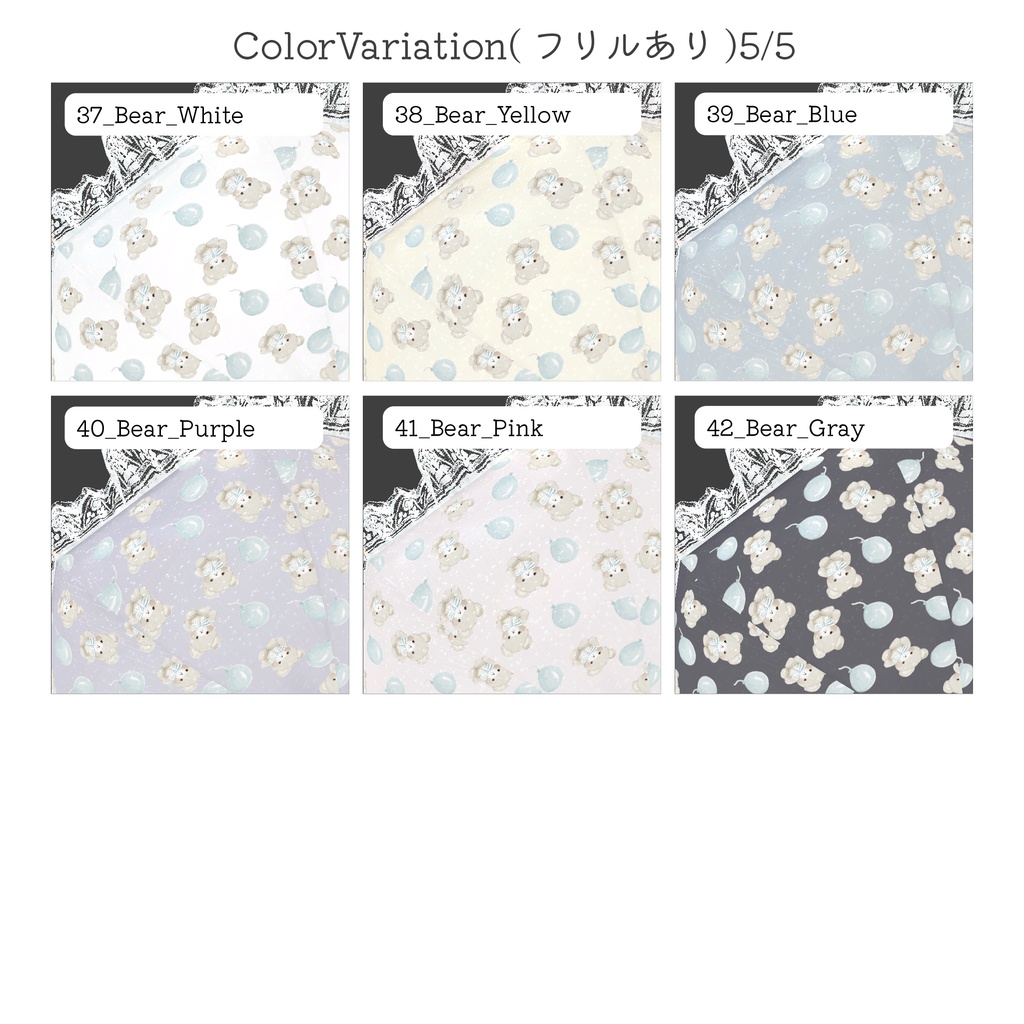
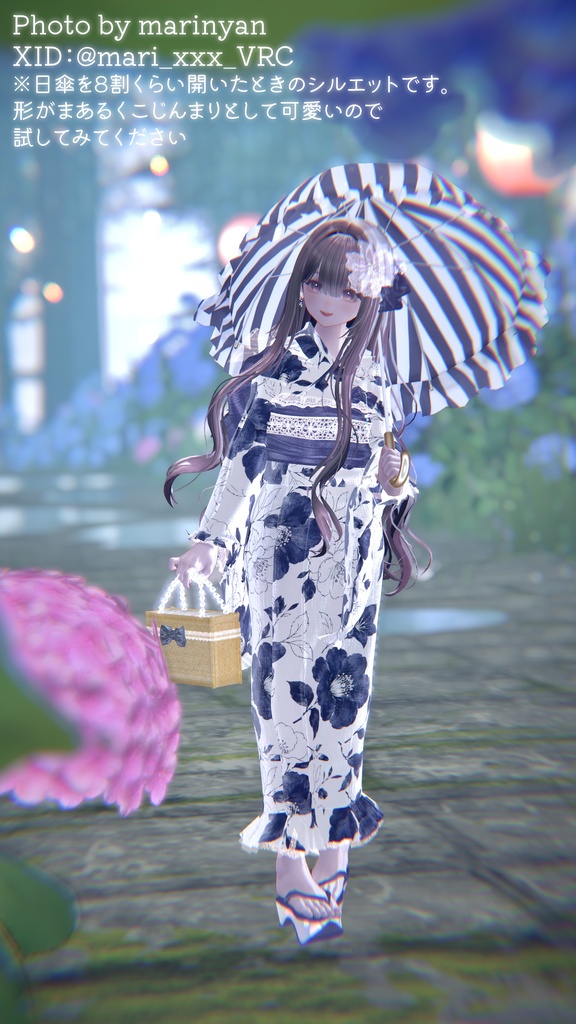
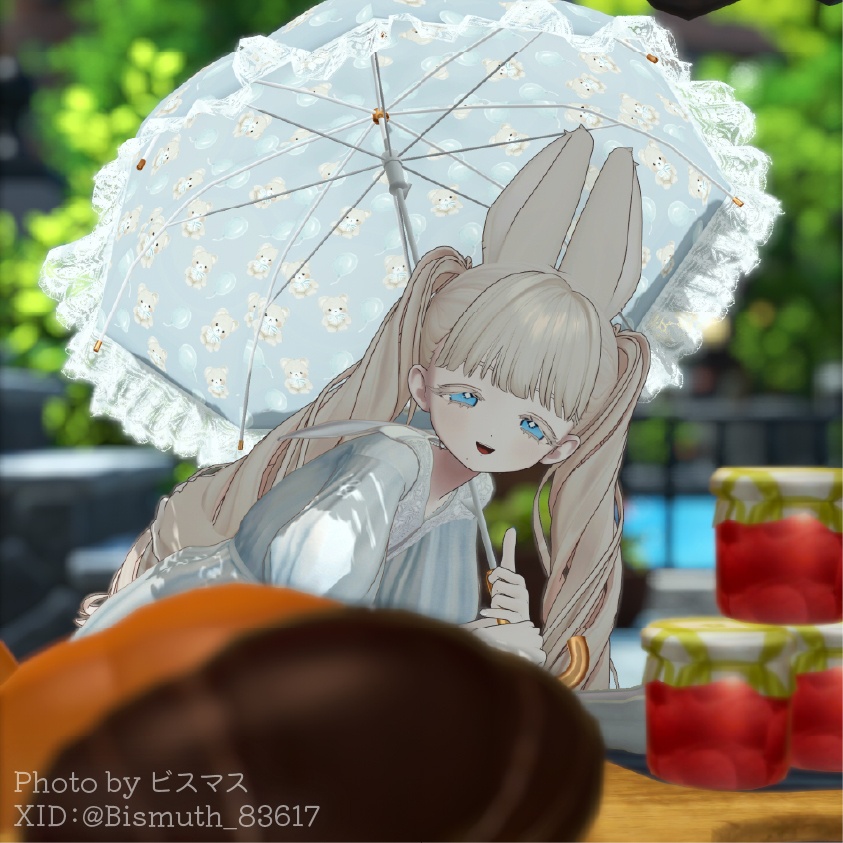
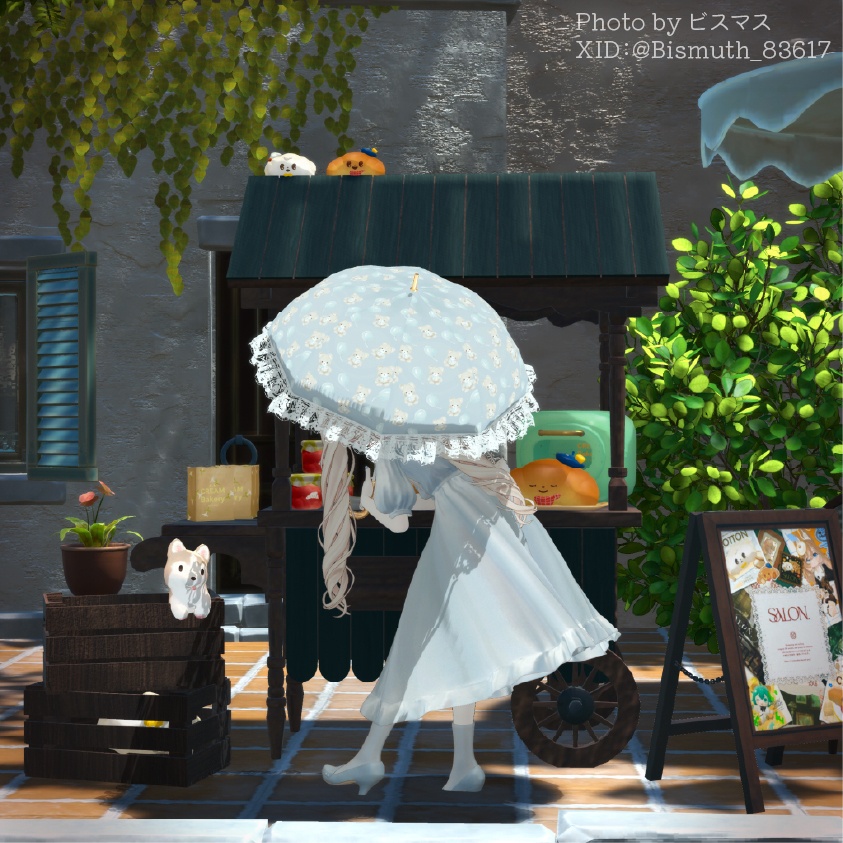
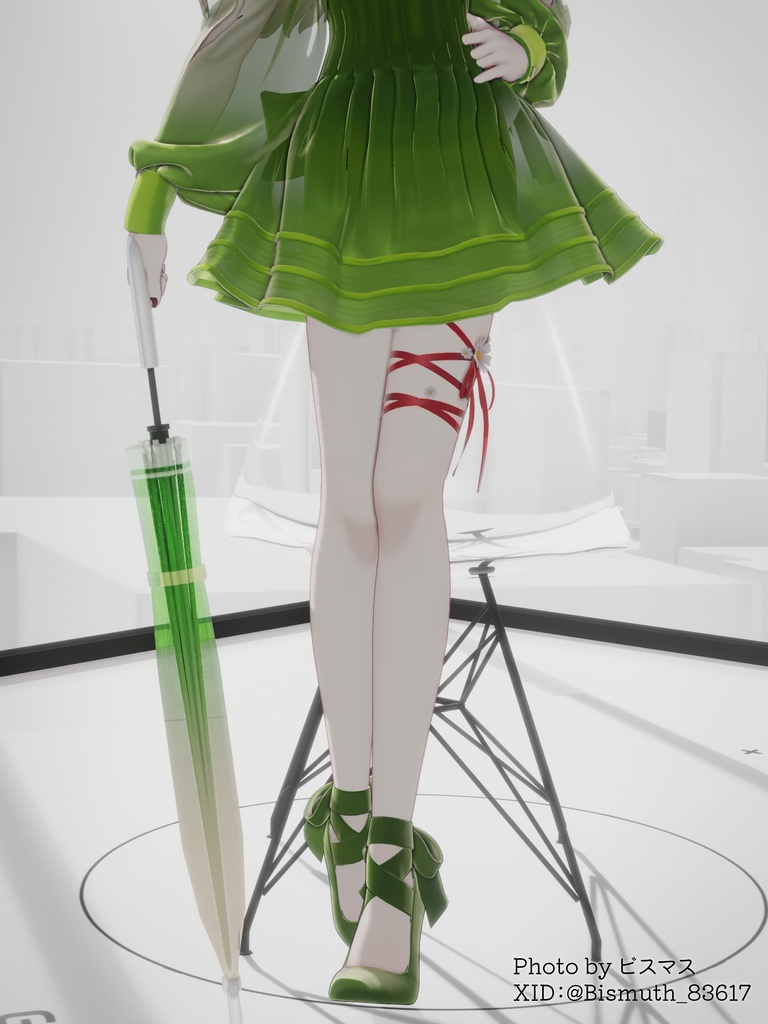
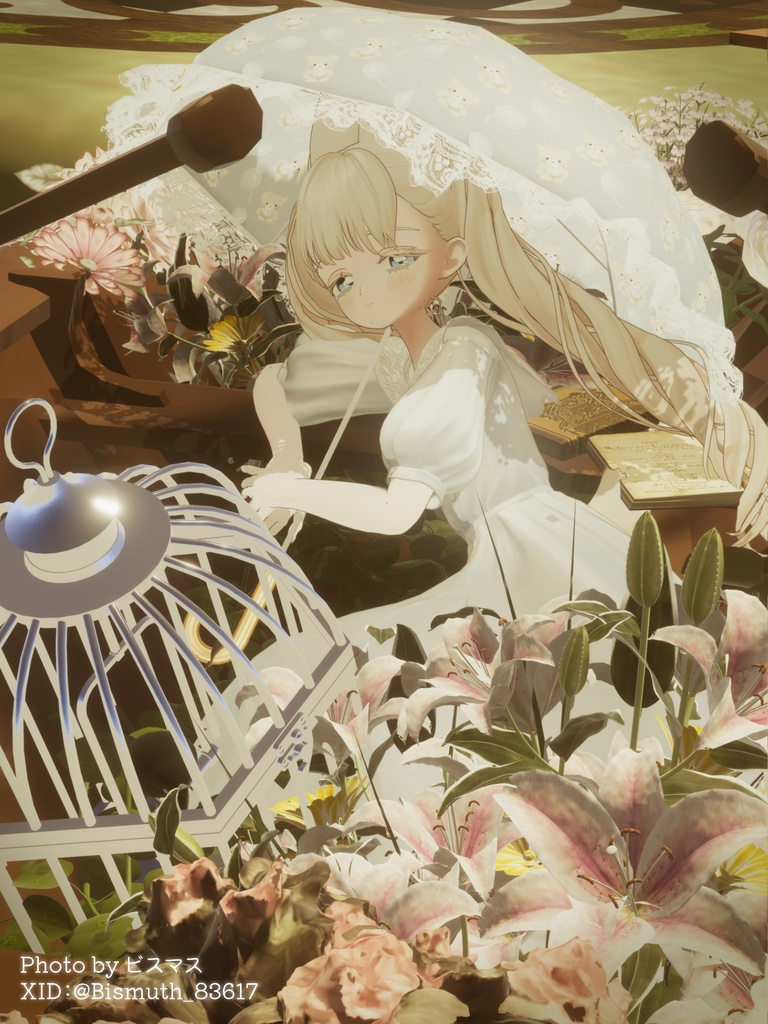
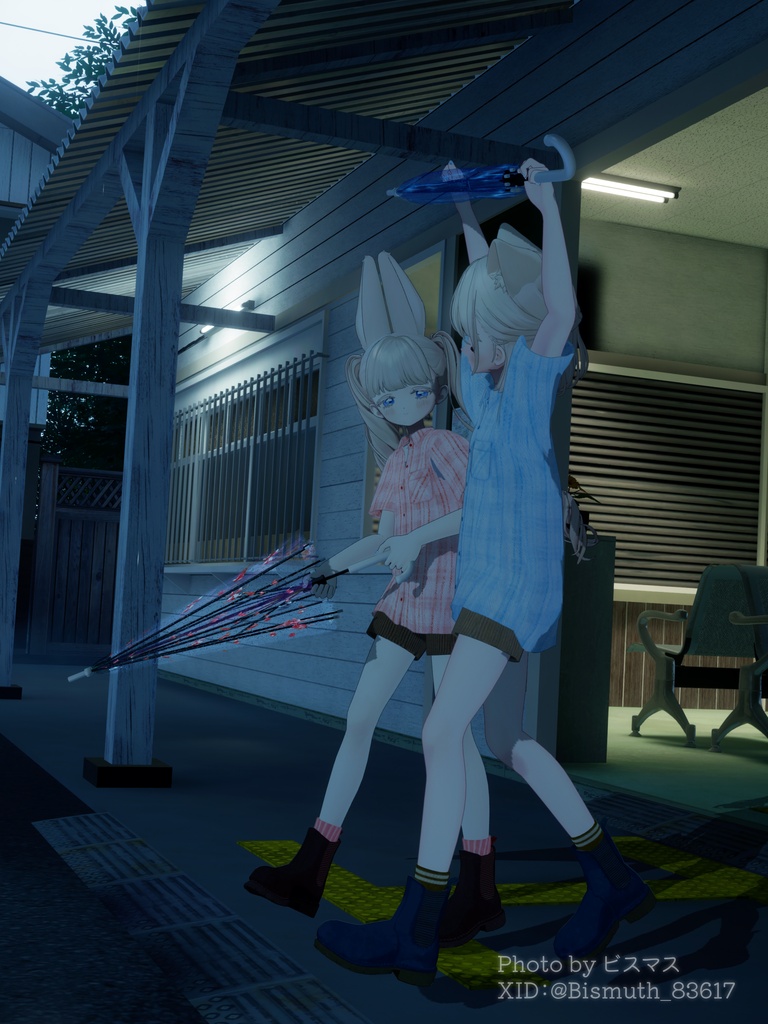
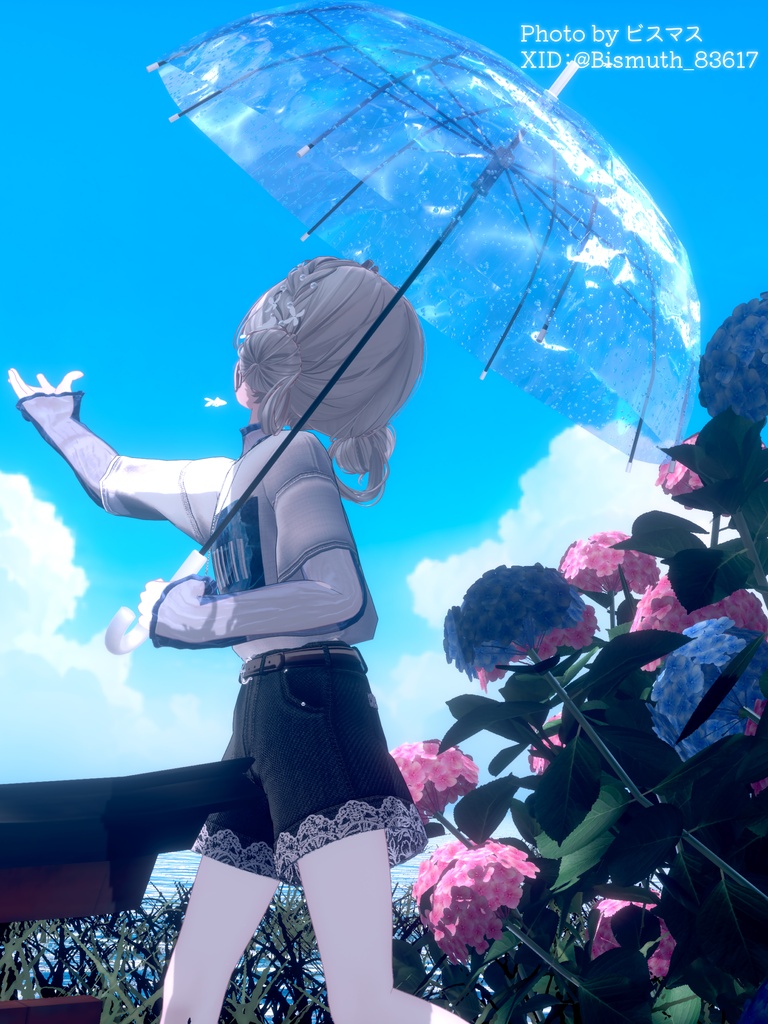
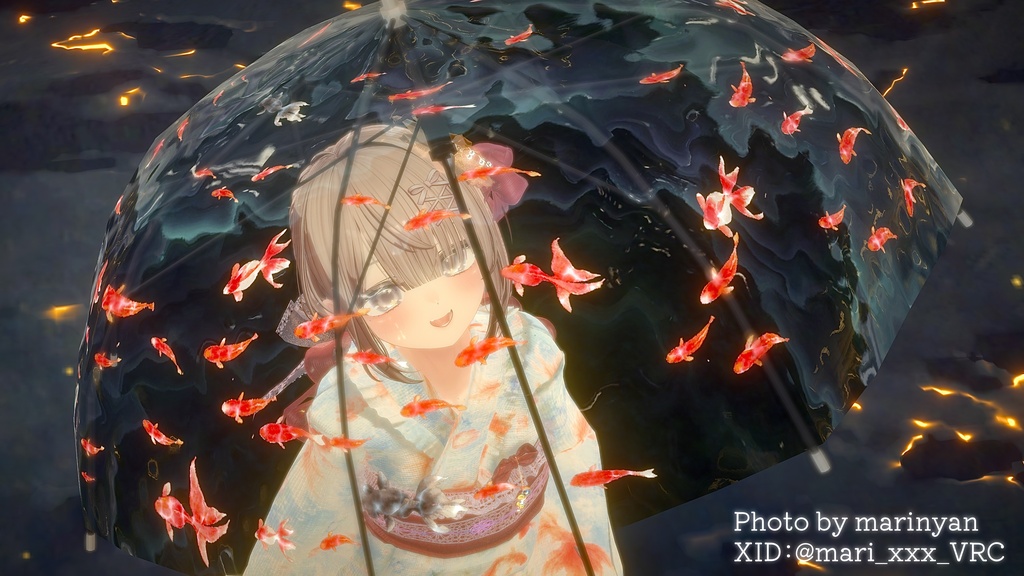
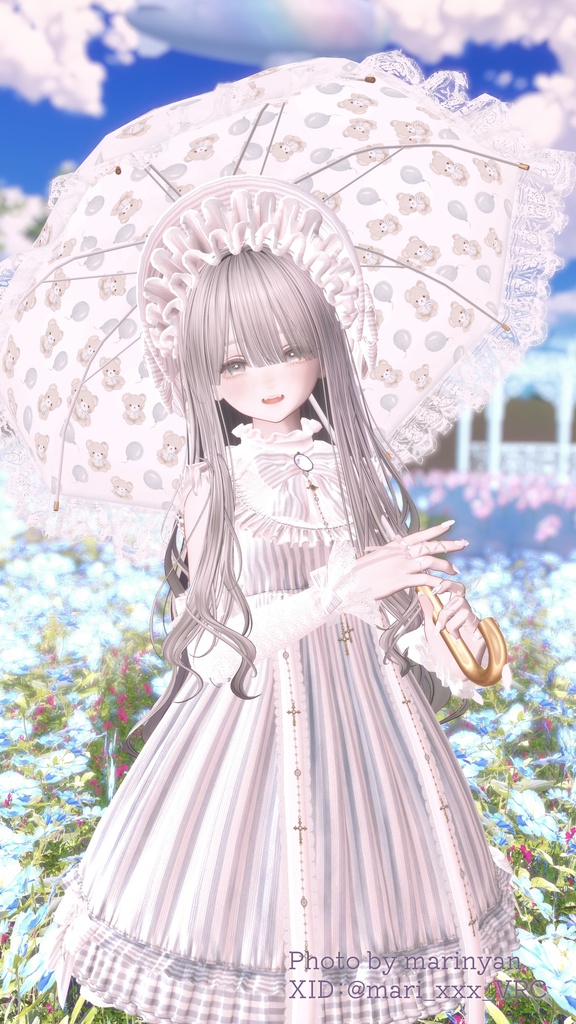
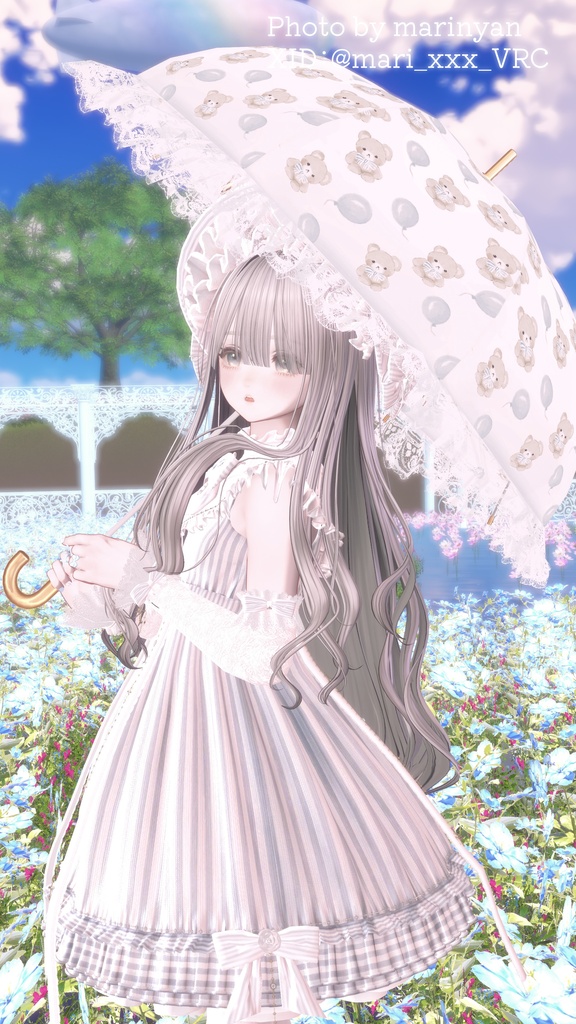
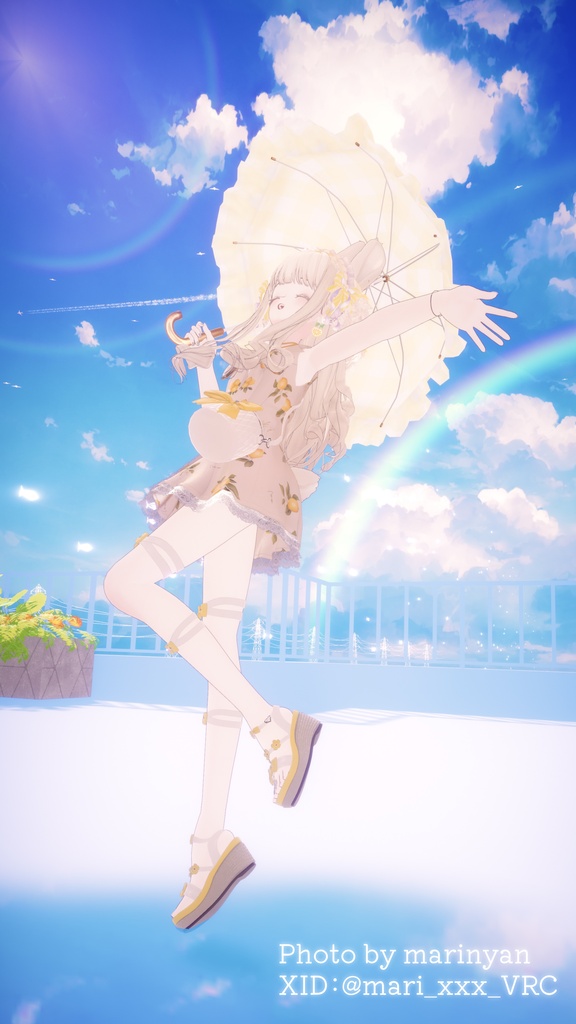
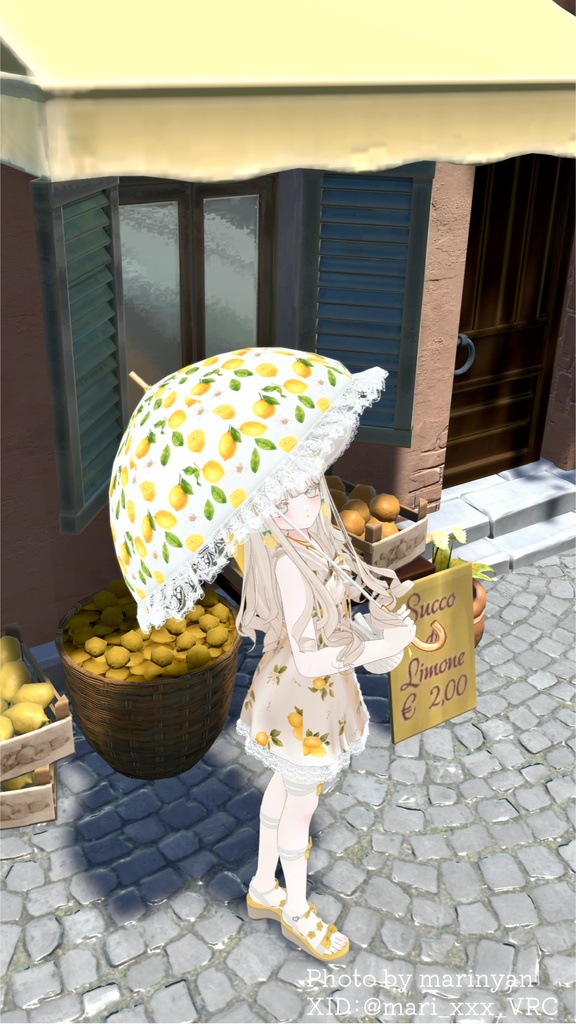
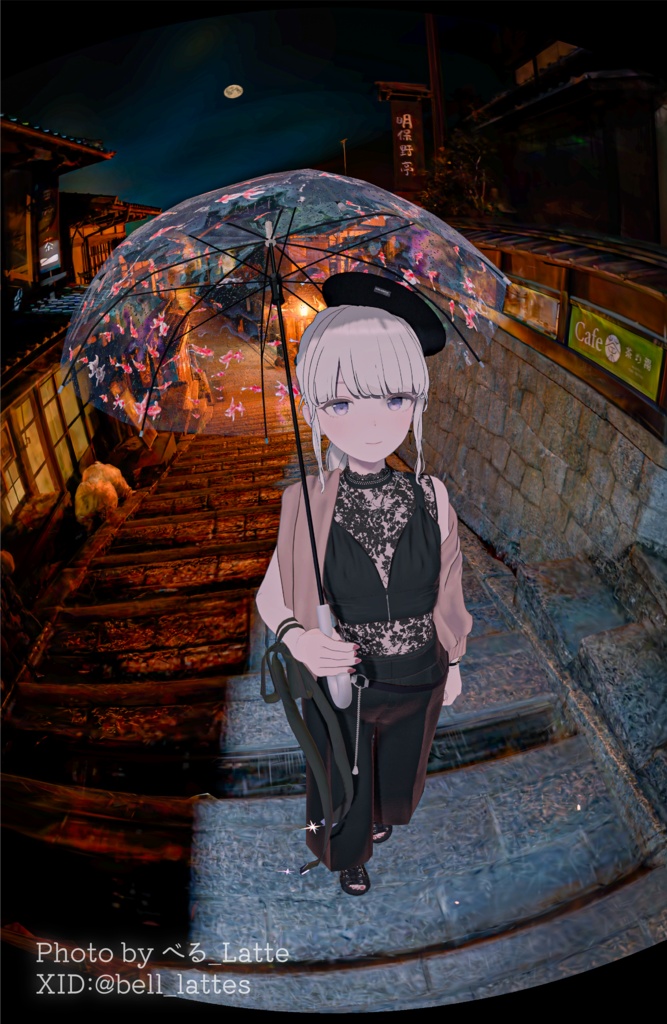


☔liltoonカスタムシェーダー搭載で、 リアルタイムで雨粒が流れる傘です。 ほかにも、リアルな開閉ギミック/雨音のオンオフ/日傘雨傘への変更/ワールド固定など、 たくさんのギミック/Exメニューがついています。 また、カスタムシェーダーの機能をほかのマテリアルに適用することで、既存のアイテムにも水滴を付けることができます。 フリルあり版/フリルなし版/フリルなし版(紳士用)の3種類の形状があります。 カラバリは合計92色ございます。 【✨☔v2.0アップデート☔✨】 ルックがさらに綺麗に! 雨粒も細かく豪華に見えるように なりました。 また、カラバリを追加で22種類追加、 SNSでご好評いただいた金魚柄など 動くマテリアルが可愛い柄もあります。 v1.0から更新の際はお手数ですが Unity内のRaindropsUmbrellaフォルダを 削除してから再インポートを お願い致します。 【☔ Raindrops Umbrella の同期ずれ対策について☔】 こちら仕様上同期ずれを完全に防ぐことはできませんが、 いくつかのポイントで見え方のずれが軽減されるのでこちらに記載させていただきます。 1.まずExメニューからリセットを押していただく 2.その後傘をグラブで動かす際、掴んでから一拍置いてから動かす こちら掴み始めのタイミングがずれることにより、その後同期ズレを起こしやすくなります。 そのため、掴み始めのタイミングで1拍置いていただくことで、その対策ができます。 また、あとから部屋に入ってきた人にはRaindrops Umbrellaの状態が同期されないため、都度リセットを押していただくようお願いいたします。
💜対応アバター
汎用・PCVR専用 ※アバター本体は付属しません。
💜動作確認済み環境
・Unity 2022.3.22f1 ・VRChat SDK 3.10.1 ・Modular Avatar v1.16.2 ・liltoon v2.3.2
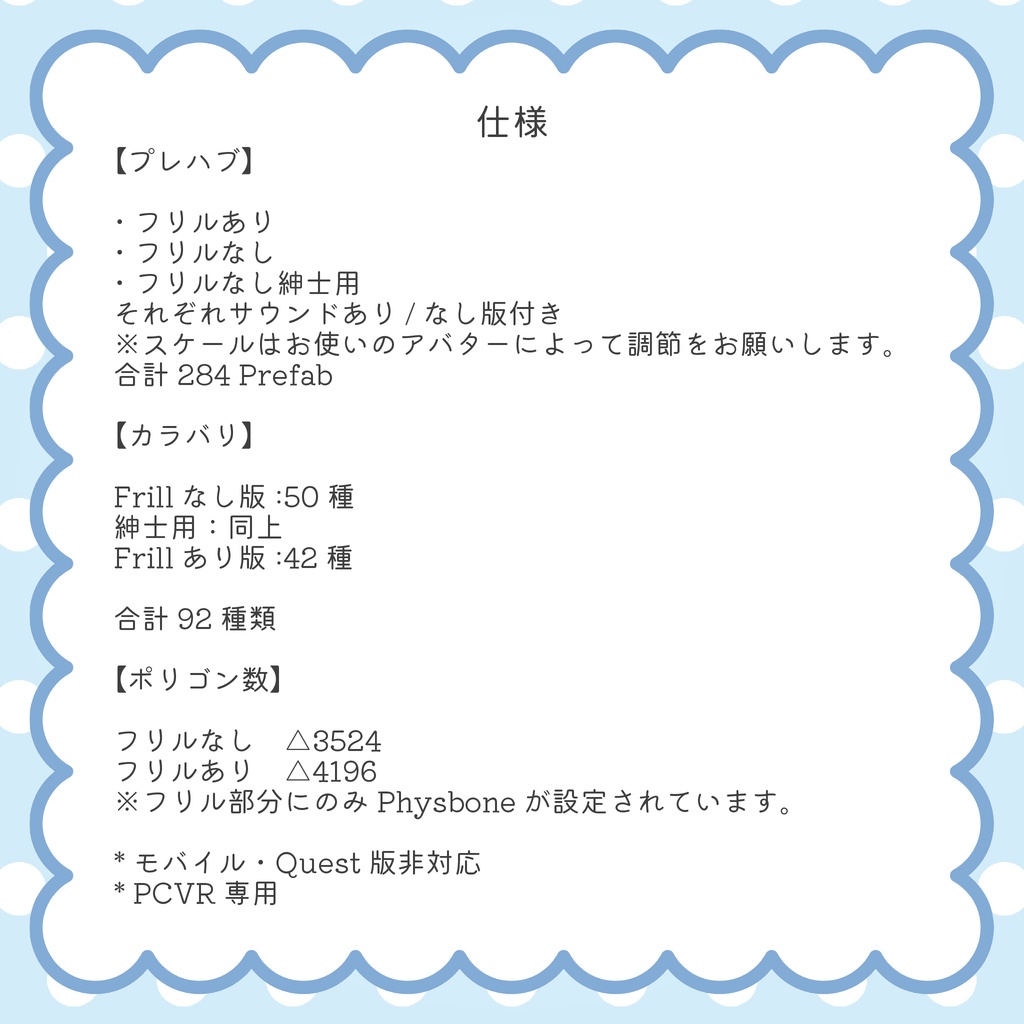
💜仕様
・プレハブ:フリルあり/フリルなし/フリルなし紳士用 それぞれサウンドあり/なし版付き 合計284 Prefab ・カラバリ Frillなし版:50種 紳士用:同上 Frillあり版:42種 合計92種類 ・ポリゴン数 フリルなし △3524 フリルあり △4196 ※フリル部分にのみPhysboneが設定されています。 ・モバイル・Quest版非対応 ・PCVR専用
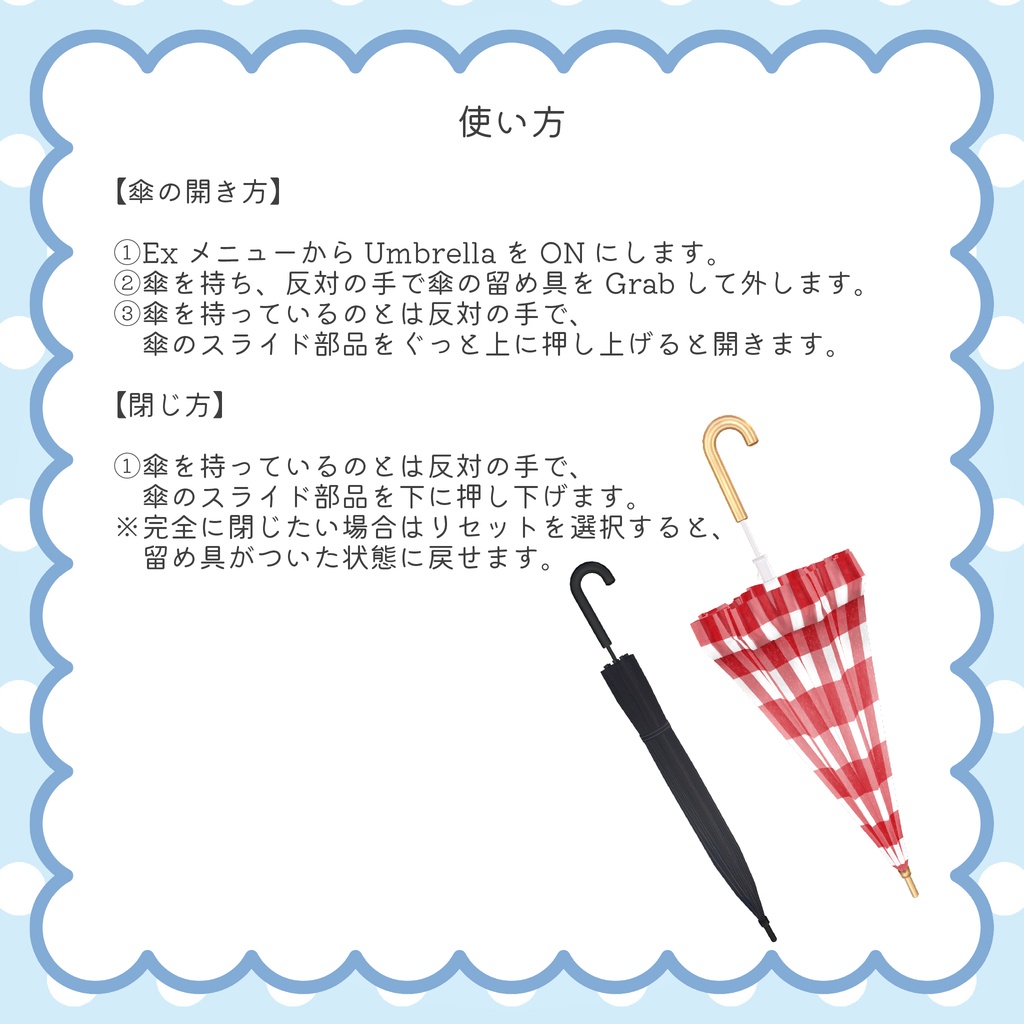
💜使い方
・傘の開き方 ①ExメニューからUmbrellaをONにします。 ②傘を持ち、反対の手で傘の留め具をGrabして外します。 ③傘を持っているのとは反対の手で傘の金具をぐっと上に押し上げると開きます。 ・閉じ方 ①傘を持っているのとは反対の手で傘の金具を下に押し下げます。 ※完全に閉じたい場合はリセットを選択すると留め具がついた状態に戻せます。
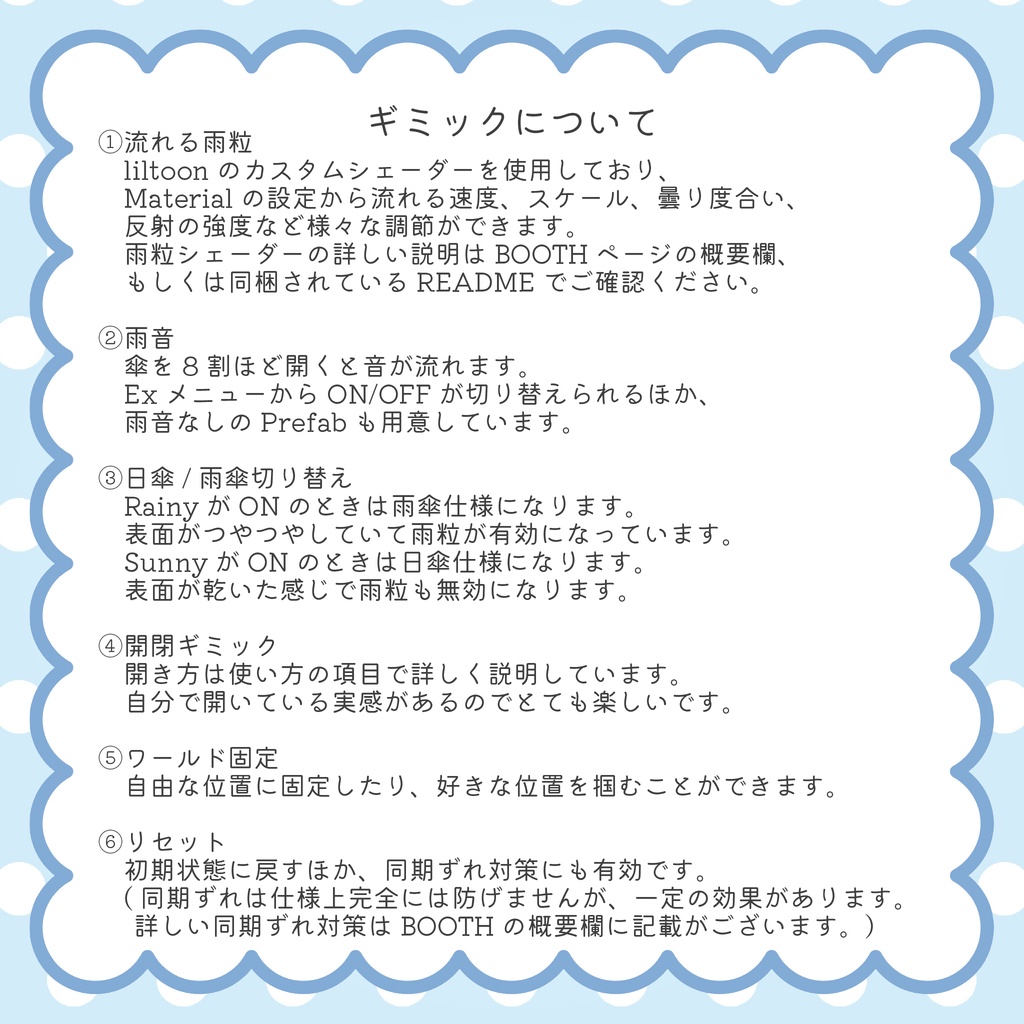
💜ギミックについて
①流れる雨粒 liltoonのカスタムシェーダーを使用しており、Materialの設定から流れる速度、スケール、曇り度合い、反射の強度など様々な調節ができます。詳しくは後述の雨粒シェーダーについて、をご確認ください。 ②雨音 傘を8割ほど開くと音が流れます。ExメニューからON/OFFが切り替えられるほか、 雨音なしのPrefabも用意しています。 ③日傘/雨傘切り替え RainyがONのときは雨傘仕様になります。表面がつやつやしていて雨粒が有効になっています。 SunnyがONのときは日傘仕様になります。表面が乾いた感じで雨粒も無効になります。 ④開閉ギミック 開き方は使い方の項目で詳しく説明しています。自分で開いている実感があるのでとても楽しいです。 ⑤ワールド固定 自由な位置に固定したり、好きな位置を掴むことができます。 ⑥リセット 初期状態に戻すほか、同期ずれ対策にも有効です。(同期ずれは仕様上完全には防げませんが、一定の効果があります。)
💜導入方法
・VCCプロジェクトに liltoon、Modular Avatar を追加後、アバター直下に対応プレハブをドラッグアンドドロップで導入が完了します。 ・初期出現位置を変更する場合、PrefabにあるDefaultPositionのTransform値を変更してください。 ・小さいアバターで使用する場合、スケールの調節をお願いします
💜雨粒シェーダーについて
・RaindorpsShaderはlilToonカスタムシェーダーです。標準のlilToon機能に加え、以下のカスタムプロパティが追加されています。 [カスタムプロパティ] ・有効:雨粒全体のオンオフを切り替えます。 ・スケール:雨粒表現全体のスケール感を調整します。 ・UVセット:UV0~UV3までの、どのUVを利用するかを選択します。 ・歪み:雨粒の立体感と、透過時の歪みの強さを調整します。 ・マスク:雨粒の描画範囲を調整します。マスクテクスチャの白い部分に雨粒が表示されます。マスク未設定の場合、全体に雨粒が表示されます。 ・法線に影響:雨粒の立体感を法線に影響させるかどうかを切り替えます。不透明オブジェクトはOFF、透明オブジェクトはONがおすすめです。 ・描画面:雨粒の描画面を切り替えます。 ・Beaded Drops:ぽつぽつとランダムに現れてその場で消える雨粒を描画します。 ・頻度:1周期当たりの雨粒量を調整します。 ・速度:1周期の速さ。現れてから消えるまでの時間と、次の雨粒が現れるまでの時間に影響します。 ・サイズ:雨粒のサイズを調整します。 ・Sliding Drops:流れる雨の粒を描画します。 ・頻度:1周期当たりの雨粒量を調整します。 ・速度:1周期の速さ。雨粒の流れる速さと、次の雨粒が現れるまでの時間に影響します。 ・サイズ:雨粒のサイズを調整します。 ・揺らぎ速度:流れる雨粒の左右の軌道の揺らぎを調整します。 ・Rain Trails:流れる雨の筋を描画します。 ・頻度:面積あたりの雨筋量を調整します。 ・速度:雨筋の流れる速さを調整します。 ・揺らぎ速度:流れる雨筋の左右の軌道の揺らぎを調整します。 ・線の長さ:1周期当たりの雨筋の長さの割合を調整します。1の場合、雨筋がずっと流れ続け、0.5の場合、雨筋の長さが半周期分になります。 ・線の太さ:雨筋の太さを調整します。 ・歪み倍率:全体の歪みの強さに対しての雨筋の歪みの強さの倍率を調整します。0の場合、雨筋は歪みません。 ・追加の反射:雨表現に対する光の反射表現を追加します。 ・反射強度:反射の強さを調整します。 ・マットキャップ:反射に使用するマットキャップテクスチャを設定します。 ・反射マップ:雨粒そのものだけでなく、オブジェクトそのものに対しての反射表現を追加したい場合に使用します。濡れた表面を表現できます。未設定の場合、雨粒表現にのみ反射表現が適用されます。 ・反射マップの影響度:反射マップの反射表現への影響度を調整します。0.5の場合、雨粒の反射の半分が、反射マップの反射表現になります。 ・曇り:(屈折系lilToonシェーダー専用)曇り表現を追加します。 ・曇り度:曇りの強さを調整します。 ・ぼかし:ぼかし表現を調整します。向こう側のオブジェクトがぼやけて見えるようになります。 ・遅延:雨粒の軌跡が何秒間残るかを調整します。 [CRTTex、CRTMatについて] ・曇りのチェックボックスをONにすると、「<マテリアル名>_CRTMat」と「<マテリアル名>_CRTTex」という名前のマテリアルとテクスチャが自動で生成されます。 ・これらはCRTMatは雨粒の軌跡を描画するためのマテリアルとテクスチャです。ツールで自動管理されるため、ユーザーが直接編集する必要はありません。 ・もとのマテリアルを削除する場合は、CRTMatとCRTTexもセットで削除してください。 [マテリアル変換について] ・プロジェクトパネルでlilToon系マテリアルを右クリック→「Convert Shader」サブニューから、雨粒シェーダーとlilToon標準シェーダーを相互に変換できます。 ・この機能を使って変換することで、既存のビジュアルを維持したまま雨粒表現を追加できます。
💜利用規約
AKATSUKIYA共通利用規約に準拠します。 VN3ライセンス( https://www.vn3.org/ )を使用し、作成しています。 ja https://drive.google.com/file/d/1-nApAgmbQTWUlgwlfAN9ZTyXIFOO5JCK/view?usp=drive_link en https://drive.google.com/file/d/1ztmJjDhPs9phV6s593phbGw4wPAhxME-/view?usp=drive_link ko https://drive.google.com/file/d/10aBk6gAQPiQrAsY0DHvLFxr0lC3p57ox/view?usp=drive_link zh https://drive.google.com/file/d/1fEkAWkl5OaI31r5fZVAP39GFgnEhIsSB/view?usp=drive_link
💜注意事項
・本商品を購入した時点で本規約に同意されたものとします。 ・本商品を利用することで発生したトラブルや損失、損害に対して、当ショップは一切の責任を負いません。 ・ユーザー同士のトラブルは一切責任を負いません ・購入後の返金はできません。 ・常に日本語版の利用規約が優先されます。
💜更新履歴
・2026/05/14 (v1.0) 販売開始 ・2026/07/04 (v2.0) ルックの調整とカラーバリエーションの追加、シェーダーの不具合修正 ・マテリアルを22種類追加しました。 ・シェーダーの追加機能と不具合修正 ・ UVセットの選択を追加 ・ 個別のサイズ系パラメータ最大値を拡張 ・雨筋の歪み倍率を低く設定していると雨粒が潰れる不具合を修正
💜お問い合わせ
不具合などありましたら、BOOTHメッセージまたは https://noctlab.com/contact?t=akatsukiya にてご連絡ください。
💜撮影に使用したアバター
・Shinano https://booth.pm/ja/items/6106863 ・キプフェル https://booth.pm/ja/items/5813187
💜テスター協力
うなぎ様 XID:@unagi99vrc べる_Latte様 XID:@bell_lattes marinyan様 XID:@mari_xxx_VRC ビスマス様 XID:@Bismuth_83617 もちもちいぬ様 X ID:@mtmtinu