
PDF編集ツール
- Digital0 JPY
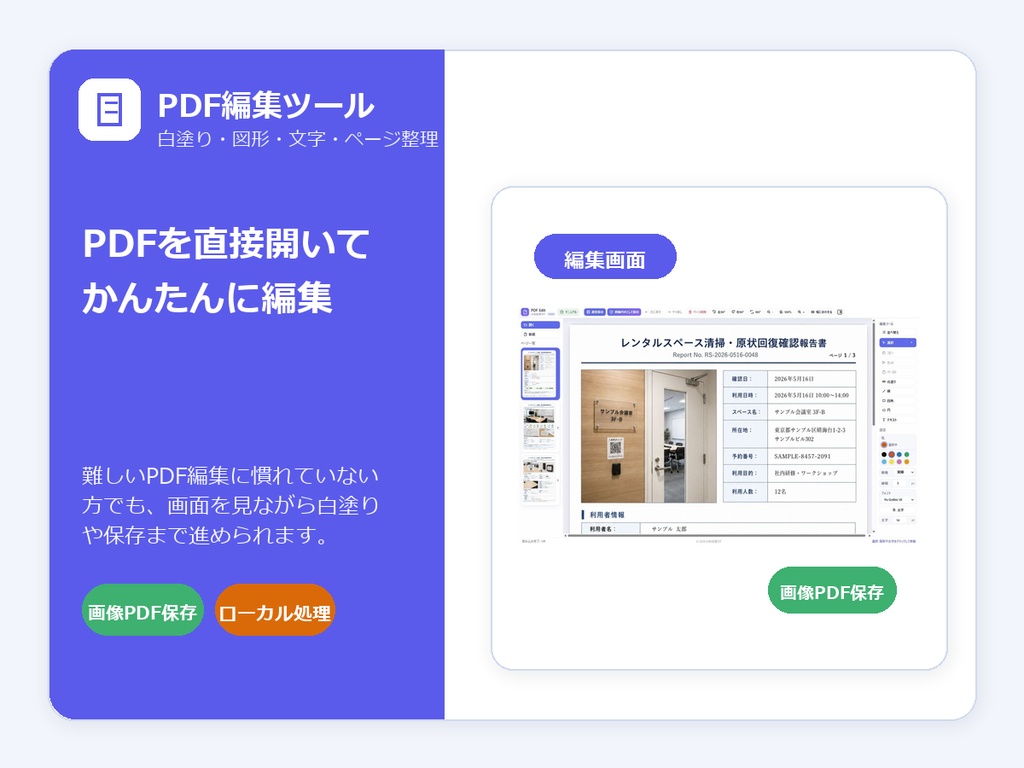
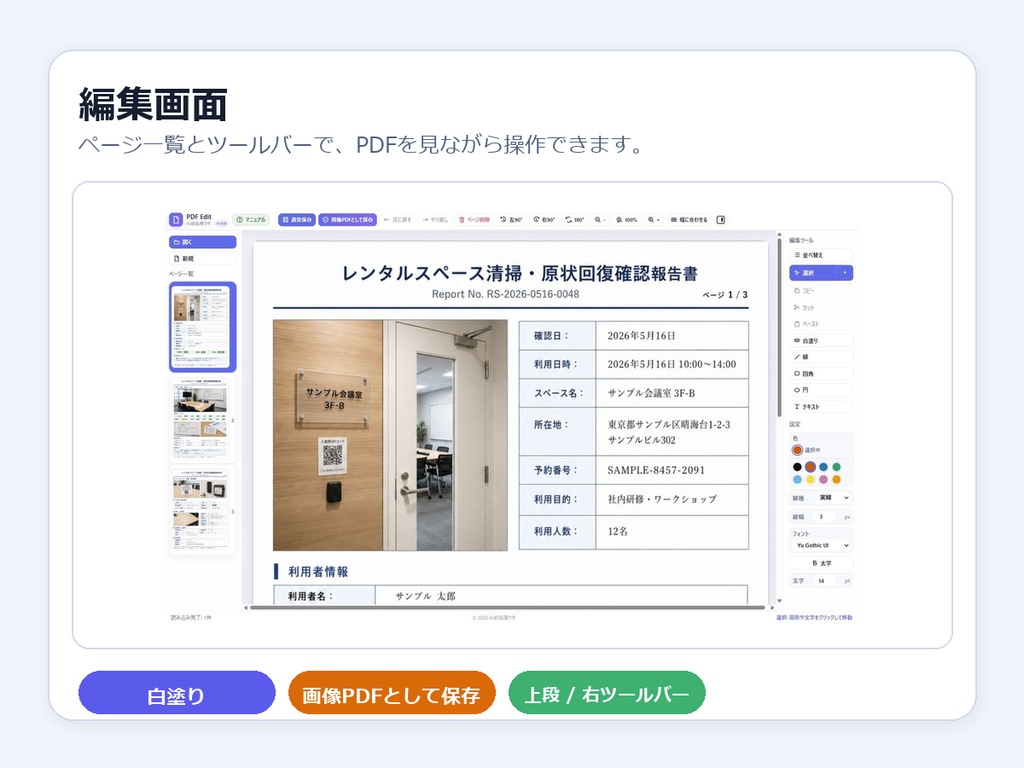
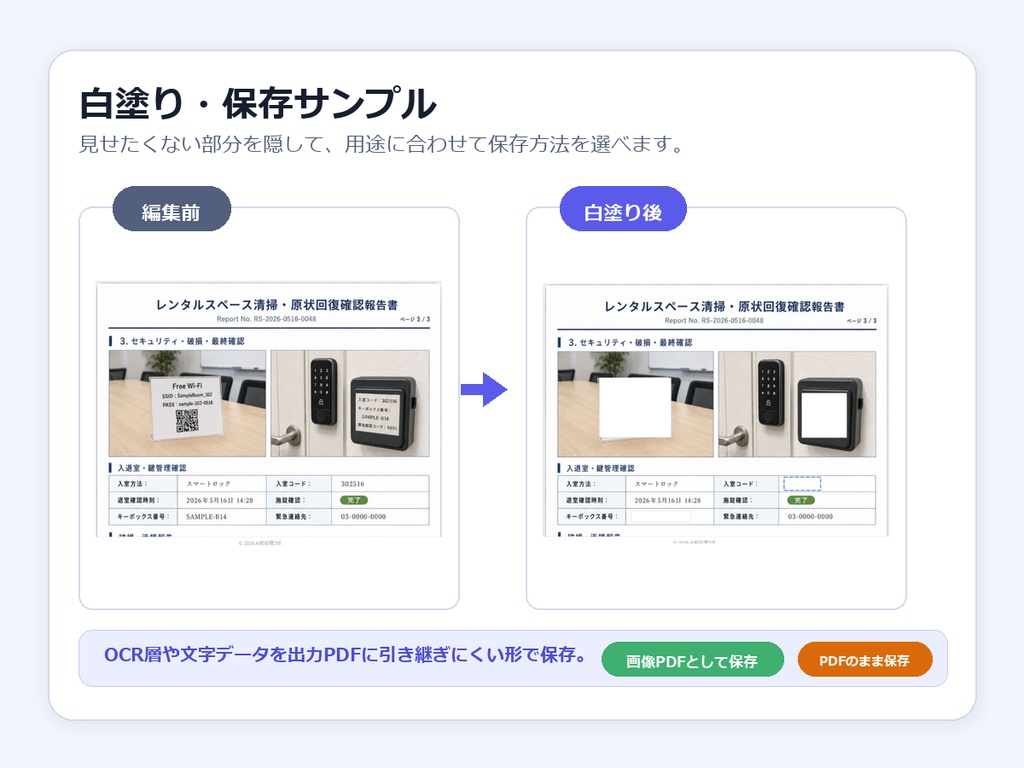


PDFに詳しくない方でも、簡単に編集して、簡単に保存できるローカル完結型のPDF編集ツールです。 PDFを外部サーバーへ送信せず、手元のPC上で開いて編集できます。 白塗り、線、四角、円、テキスト追加、ページ削除、回転、並べ替えなど、PDFを渡す前のちょっとした編集に使えます。 白塗りしたPDFを提出・送付する場合は、「画像PDFとして保存」を使うことで、元PDFの文字データやOCR層を出力PDFに引き継がない形で保存できます。 一方で、文字検索やコピー&ペーストを残したい軽い編集用には、「PDFのまま保存」も使えます。
主な用途
・PDF内の見せたくない部分を白塗りしてから提出したい ・PDFに線、図形、文字を少しだけ追記したい ・不要なページを削除したい ・ページを回転、並べ替えしたい ・スクリーンショットを撮ってペイントで編集し直す作業を減らしたい
主な機能
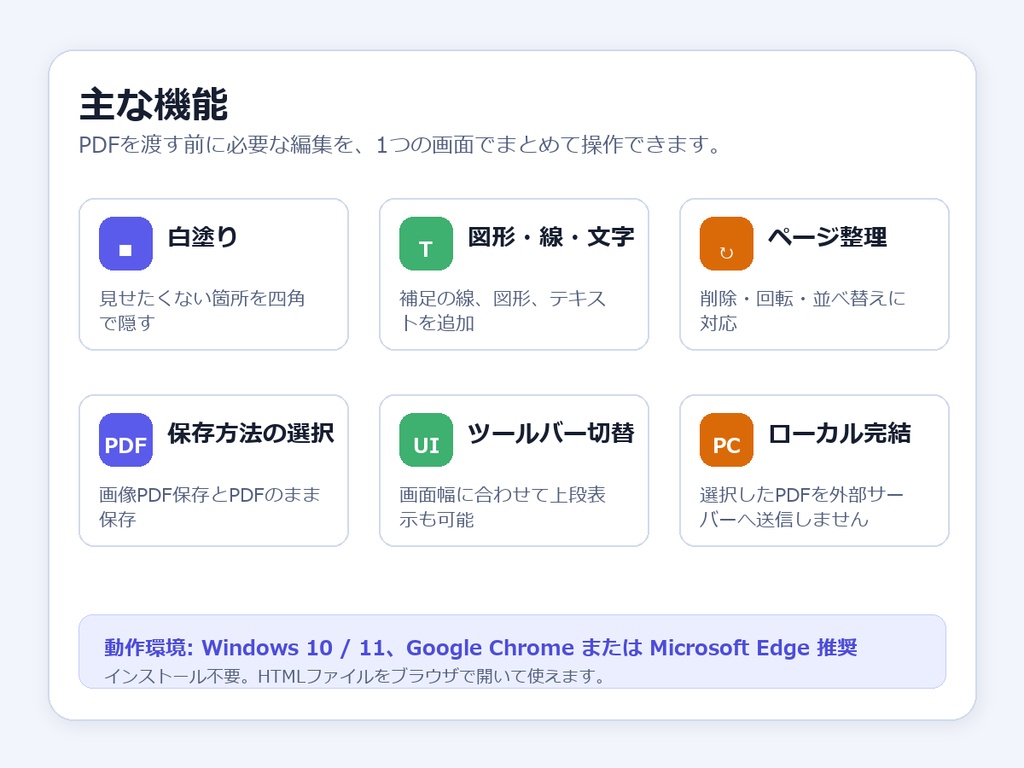
・PDFの読み込み ・線、四角、円、白塗り、テキストの追加 ・実線 / 破線の切り替え ・テキストの太字切り替え ・選択した図形やテキストのコピー、貼り付け ・ページ削除、回転、並べ替え ・右側ツールバー / 上段ツールバーの切り替え ・画像PDFとして保存 ・PDFのまま保存
保存方法について
画像PDFとして保存: 各ページを画像として出力し直してPDF保存します。 元PDFの文字データやOCR層を出力PDFに引き継がないため、白塗り部分の情報を残しにくくできます。 保存後は文字検索やコピー&ペーストができなくなります。 PDFのまま保存: PDFの内部データを残したまま保存します。 文字検索やコピー&ペーストを残したい編集用には便利ですが、白塗りの下に元の文字データやOCR層が残る可能性があります。
動作環境
・Windows 10 / 11 ・Google Chrome 最新版 / Microsoft Edge 最新版 推奨 ・Firefox / Safari は動作保証外です
同梱内容
・PDF編集ツール.html ・使い方.html ・README.txt ・利用規約.txt ・サポートについて.txt ・更新履歴.txt ・assets/ ・licenses/
注意事項
・本ツールはローカル環境で動作するHTMLツールです。 ・選択したPDFや編集内容を、ツール側から外部サーバーへ送信しません。 ・PDF編集ツール.html と assets フォルダは同じ場所に置いてください。HTMLだけを別の場所へ移動すると動作しません。 ・線幅、フォント、文字サイズ、ツールバー配置などの設定はブラウザ内に保存されます。ブラウザのキャッシュやサイトデータを削除すると、設定が初期状態に戻る場合があります。 ・Chrome / Edgeで保存時に「このサイトは編集内容を参照できます」「このサイトには、自分が行った編集内容が表示されます」といった警告が出ることがあります。これはローカルHTMLアプリによるファイル編集・保存をブラウザが確認するための標準的な表示です。 ・本ツールは、すべてのPDFに対して完全な安全性や完全な動作を保証するものではありません。 ・外部へ送る前には、保存後のPDFを必ずご自身で確認してください。 ・個人情報や機密情報を含むPDFを、問い合わせ時に送らないでください。 ・本ツールの画面表示、マニュアル、サポートは日本語のみです。
サポート範囲
・同梱ファイルの不足や起動方法に関する確認 ・マニュアルに記載された基本操作に関する確認 ・再現可能な不具合の確認 次の内容はサポート対象外です。 ・個別PDFの内容確認や編集代行 ・機密情報を含むPDFの受け取り、解析 ・すべてのPDFでの完全な表示、編集、保存の保証 ・Windows / ブラウザ自体の設定変更
【バージョン情報】
v1.0.30 ------- - ページ一覧の上部に、読み込んだ元ファイルの容量を表示するようにしました。 - 複数のPDFを読み込んだ場合は、ファイル数と合計容量を表示するようにしました。 - PDFとJPEG、PNG、WebP画像が混在する場合も、変換後ではなく読み込んだ元ファイルの容量を合計するようにしました。 v1.0.29 ------- - 白塗りとテキストが重なった場合、追加したテキストが白塗りに隠れず最前面に表示されるよう修正しました。 - 画面表示、サムネイル、PDFのまま保存、画像PDFとして保存で、テキストの重なり順を統一しました。 v1.0.28 ------- - 画像圧縮設定は上段の保存ボタン付近だけに残し、右側ツールバーから重複表示を削除しました。 - 右側ツールバーを編集ツールと設定に絞り、保存オプションとの役割分担を分かりやすくしました。 v1.0.27 ------- - 右側ツールバーの画像圧縮設定を短い「画像圧縮」表示にし、狭い幅でも崩れにくくしました。 - 上段ツールバーの線幅と文字サイズは、コンパクト表示時だけ「線幅」「文字」の短いラベルで表示するようにしました。 v1.0.26 ------- - 右側ツールバー表示時、画像圧縮の保存オプションを上部に固定し、説明文を短くしました。 - 上段ツールバー表示時、線・図形の線幅と文字サイズの数値を判別しやすい表示にしました。 v1.0.25 ------- - 左側のページ一覧で途中ページを選んだときに、一覧のスクロール位置が先頭へ戻りにくいよう調整しました。 - PDF表示を高解像度ディスプレイに合わせて描画し、画面上の粗さを抑えました。 - 範囲コピー、範囲カット、範囲移動で、表示倍率に依存しにくい高解像度の切り抜き画像を使うようにしました。 - テキストツールの文字サイズ指定が画面表示に反映されやすいよう、描画時の固定下限を見直しました。 v1.0.24(2026年5月31日) ・並べ替え画面でページを移動したときの再描画処理を軽くしました。 ・並べ替え中は既存カードを並べ替え、選択状態やページ番号だけを更新するようにしました。 ・複数ページPDFで、並べ替え操作の反応が重くなりにくいよう改善しました。 v1.0.23(2026年5月31日) ・保存ボタン付近に「画像を圧縮して保存」設定を追加しました。 ・右側ツールバーでは説明付き、上段ツールバーではアイコンのみで表示します。 ・読み込んだ画像、貼り付けた画像、画像PDFとして保存するページ画像を圧縮対象にしました。 ・PDFのまま保存では、元PDF内にもともと含まれていた画像データは変更しません。 v1.0.22(2026年5月30日) ・一部のPDFで表示に失敗した場合の案内を改善しました。 ・PDF内部構造と表示エンジンの相性がある場合に、印刷からPDF化して再作成する回避方法を案内するようにしました。