
【OBS/HTML】天使界隈の魔法カプセル作業タイマー🪽✨ | ポモドーロ・テクニック・5色テーマ
- Digital580 JPY
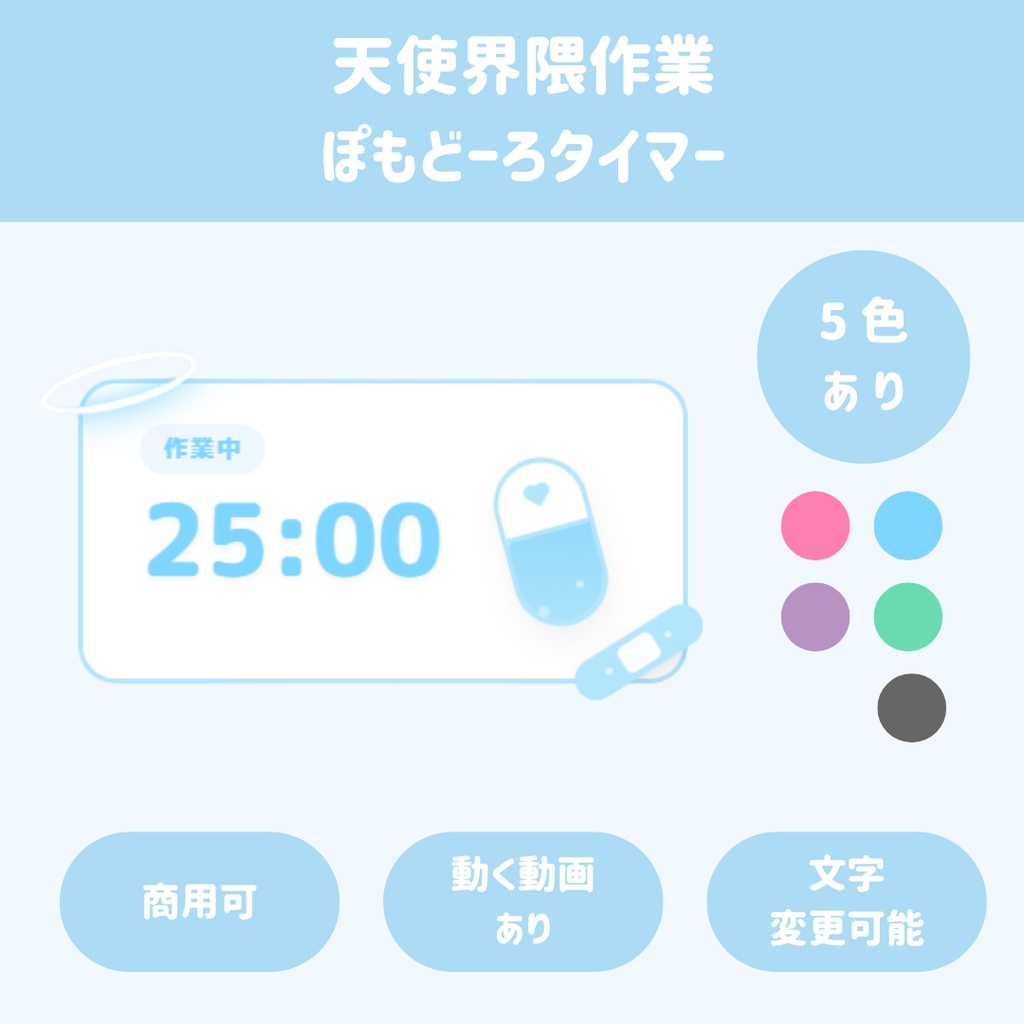
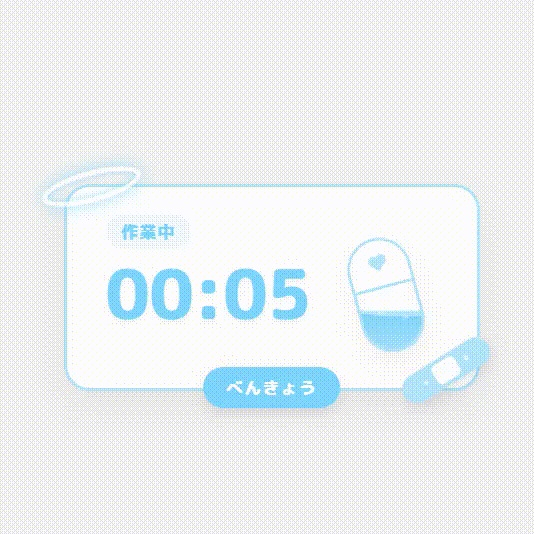
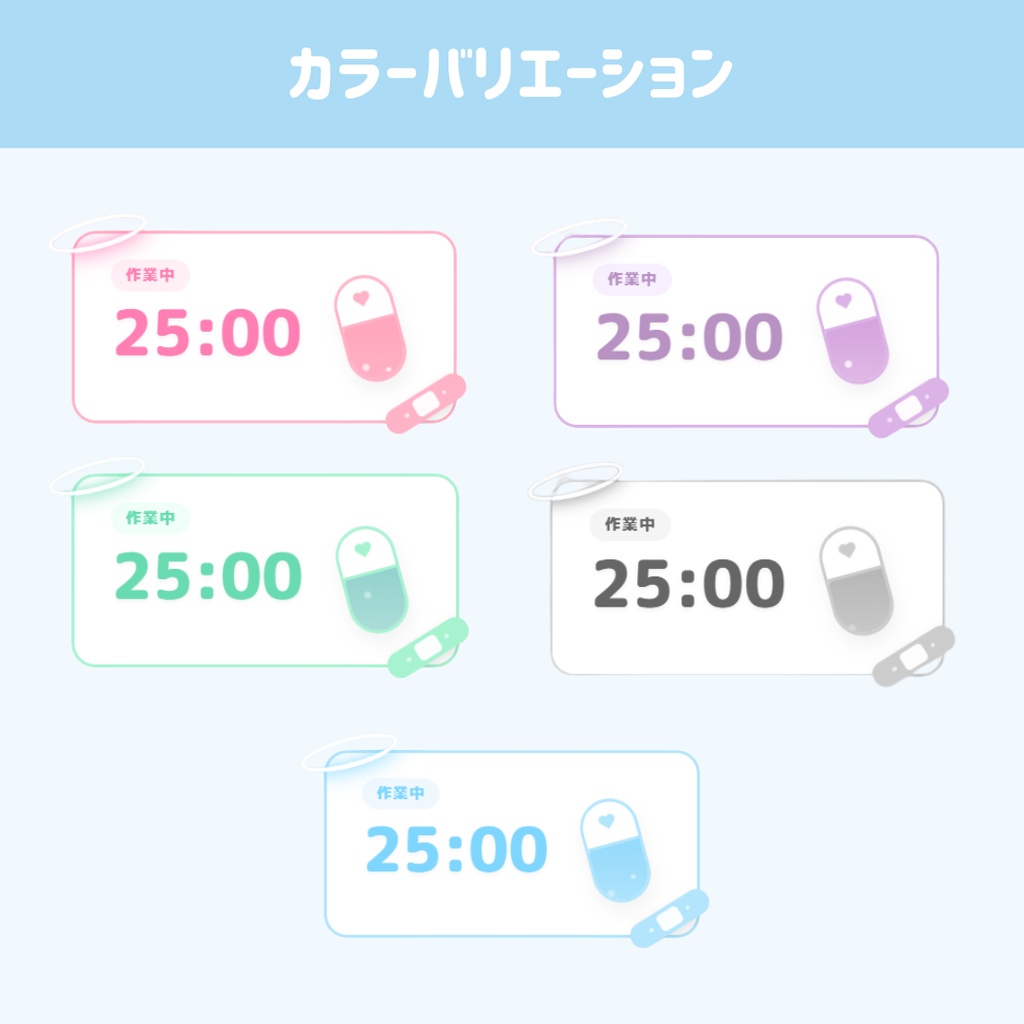
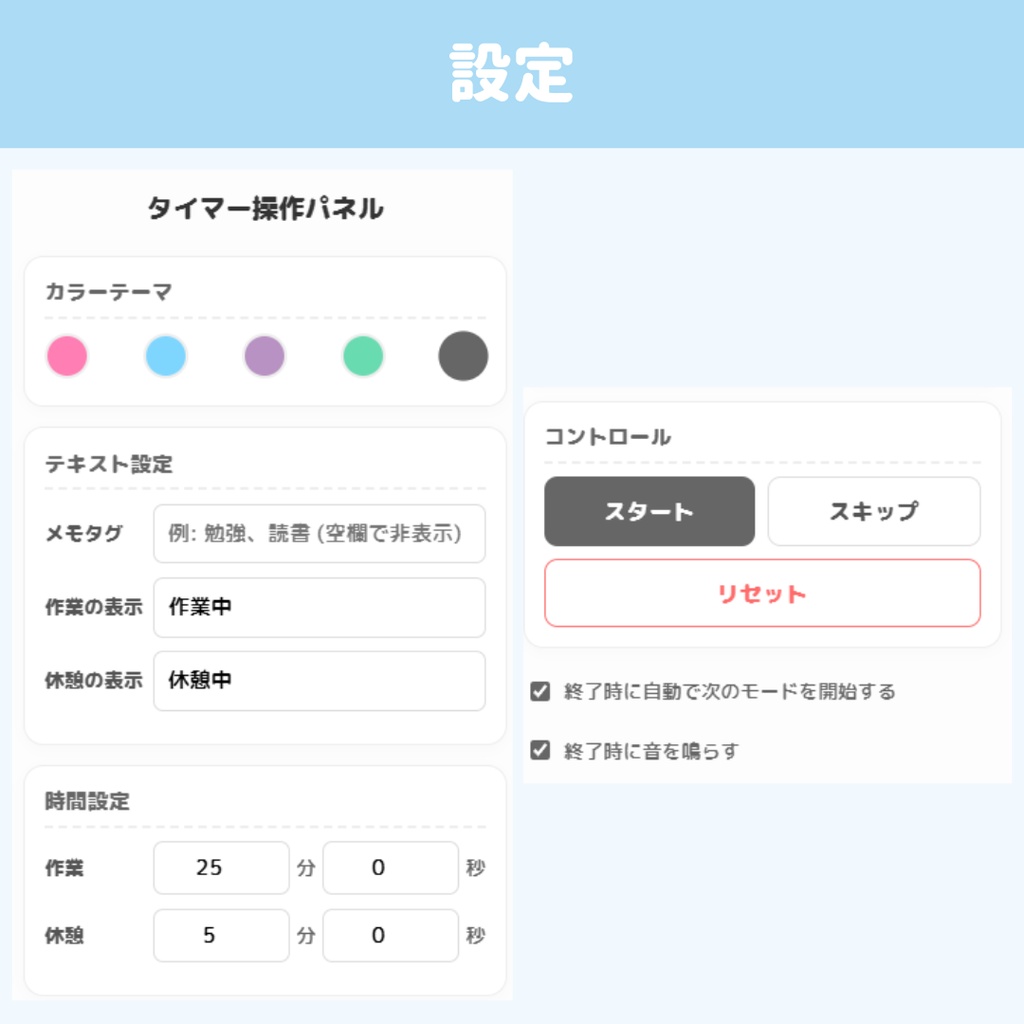


毎日の作業配信や勉強枠を、圧倒的に儚く可愛くデコレーション!🪽✨ VTuber・配信者向けの OBSドック連動型・天使界隈風カプセル動態作業タイマー(HTMLソース型配信素材)です🎀 「今日の目標」や「もくもく作業枠」のお供に最適。 OBSに入れるだけで、画面内にふわふわと浮かぶ魔法のカプセルと、時間経過とともに滑らかに減っていく(休憩中は増える!)パステルカラーの魔法の液体アニメーションが作動します。 プクプクと浮かぶハートの気泡、光る天使の輪っか、絆創膏など、サブカル天使界隈の世界観を細部まで徹底的にこだわり抜いて詰め込みました。 集中と休憩を繰り返す「ポモドーロ・テクニック」にも完全対応しており、いつもの作業配信をお洒落で実用的な空間へと格上げします。 ━━━━━━━━━━━━━━━━━ ✨ ここが優秀!5つの機能・おすすめポイント ✨ ━━━━━━━━━━━━━━━━━ 💙 ① 天使界隈を網羅する 5 色のカラーテーマ 王道の水色(水色界隈)はもちろん、パステルピンク、ゆめかわパープル、フレッシュなミント、そして病み可愛いモノクロ(ダーク)の豪華5色を初期搭載!あなたの立ち絵や配信オーバーレイに合わせて、コントロールパネルからワンクリックで瞬時に変更可能です。 💊 ② 時間と連動する滑らかなカプセルアニメーション タイマーのカウントダウンと完全連動し、カプセルの中の液体がリアルタイムで昇降します。画面に絶え間ない可愛い「動き」をプラスできるため、静止画のタイマーとは一線を画す圧倒的な配信映えを約束します。 📝 ③ 配信スタイルに合わせたカスタムテキスト対応 「今日の目標:〇〇モデリング」「進捗:〇〇%」といった自由なメモタグの入力に加え、「作業中」「休憩中」といった現在のステータス表示名もいつでも自由に変更・カスタマイズ可能です。 ⏱️ ④ 進行を完全自動化!モード自動切替&アラーム音 作業時間と休憩時間をあらかじめ設定しておけば、時間が到達した瞬間にシステムが自動で作業/休憩モードを切り替えてくれます。さらに、切り替わりの瞬間にはリスナーにも優しく伝わる心地よい終了チャイム音(アラーム)が鳴り響きます。 🚀 ⑤ 進行を妨げない「OBSドック(裏画面)」完全連動 お使いのOBSの操作画面に専用の設定パネルをカチッと埋め込めるため、いちいちブラウザを開いて設定し直す手間が一切ありません。文字を入力したり時間を操作した【0秒後】にリアルタイムに配信画面のタイマーへ反映されます。 ━━━━━━━━━━━━━━━━━ 📦 商品内容 ━━━━━━━━━━━━━━━━━ ・timer.html (これひとつで操作パネルも表示画面も完結するオールインワンファイル) ・利用規約テキスト ━━━━━━━━━━━━━━━━━ 🧷 導入方法・設定手順 ━━━━━━━━━━━━━━━━━ 事前の外部サーバー構築などは一切不要!1つのファイルをOBSへ読み込ませるだけでその場ですぐに完結します。 【ステップ1:操作パネル(裏画面)をOBSに埋め込む】 1. OBSの上部メニューから「表示」>「ドック」>「カスタムブラウザドック」を開きます。 2. 任意のドック名(例:タイマー操作)を入力します。 3. URL欄に、ダウンロードした【 timer.html 】のファイルパス( file:///〜 )を貼り付け、末尾に半角で ?dock=1 と追記して「適用」を押します。 ➔ (URLの末尾例:.../timer.html?dock=1 ) 💡 現れたパネルは、OBSの左右の枠などにドラッグ&ドロップすると、ピタッと埋め込んで常設化できます! 【ステップ2:配信画面(タイマー本体)に表示する】 1. OBSの「ソース」の一覧の下にある[+]ボタンから「ブラウザ」を追加します。 ※【超重要】プロパティ画面が開いたら、「ローカルファイル」のチェックは必ず【外した状態(OFF)】にしてください。 2. 「URL」欄に、先ほどコピーした【 timer.html 】のファイルパスを貼り付け、末尾に半角で ?obs=1 と追記します。 ➔ (URLの末尾例:.../timer.html?obs=1 ) ※【アラーム音を流すための必須設定】プロパティ内にある「OBSで音声を制御する」のチェックを必ず【有効(ON)】にしてください。チェックを入れないと、時間終了時のチャイム音が配信に流れません。 3. お好みの画面構成に合わせてサイズ(幅・高さ)を設定し「OK」を押せば配置完了です! あとはOBSに埋め込んだ操作パネルから時間やテキストを入力してスタートボタンを押すだけ!リアルタイムで配信画面の魔法カプセルが連動して滑らかに動きます。 ※設定内容はブラウザに自動保存されるため、次回配信時もスムーズに続きから再開できます🧸💌 ━━━━━━━━━━━━━━━━━ 📜 利用規約 ━━━━━━━━━━━━━━━━━ 【許可していること】 ✅ 商用利用(収益化済みのYouTube、Twitchでの作業配信・勉強枠・動画制作など) ✅ サムネイル、配信アーカイブ、切り抜き動画への映り込み ✅ 配信画面やオーバーレイに合わせたサイズや配置の自由な変更・コードの微調整 【禁止事項】 ❌ 素材データ(ソースコード)そのもの、または加工・改変済データの再配布・転売・譲渡・自作発言 ❌ デザインの原型を留めない過度な改変、商標登録、公序良俗に反する目的での利用 ※著作権は放棄しておりません。 クレジット表記は任意ですが、記載いただける場合は今後の制作の励みになります(表記例:X @skrm_sozaiya)🌸 ━━━━━━━━━━━━━━━━━ 🎨 セミオーダー(カラー・デザインカスタム) ━━━━━━━━━━━━━━━━━ 販売中の素材を、活動スタイルやイメージカラーに合わせてカスタマイズ可能です✨ 💰 基本料金:【 BOOTH商品代金 】+【 カスタム料金 】 ・① カラー変更:+500円〜 ・② ロゴ・お名前・イラスト挿入:+1,000円 ・③ レイアウト微調整・パーツ分け:+1,500円〜 ※詳細やご依頼の流れは、こちらの【カスタム専用ページ】を確認してください。 🔗 https://sakuramii.booth.pm/items/8483503 ━━━━━━━━━━━━━━━━━ 🌐 配信活動に役立つ無料ツール公開中! ━━━━━━━━━━━━━━━━━ ブラウザ上でカンタンに高画質アセットが作れる、実用的な無料ジェネレーターツールを多数公開しています。日々の活動や枠作りにぜひ役立ててください。 🎨 ゆめかわ カスタム時計ジェネレーター 📅 週間配信スケジュールメーカー 🖼️ 配信サムネイル背景ジェネレーター 🔗 https://sakuramisozaiya.vercel.app/ ━━━━━━━━━━━━━━━━━ 💌 お問い合わせ ━━━━━━━━━━━━━━━━━ ご不明な点や動作に関するご相談、カスタムのご依頼は、BOOTHのメッセージ、または X(旧Twitter)のDM(@skrm_sozaiya)よりお気軽にご連絡ください🧸💬