

髪色革命ツール
- Digital500 JPY
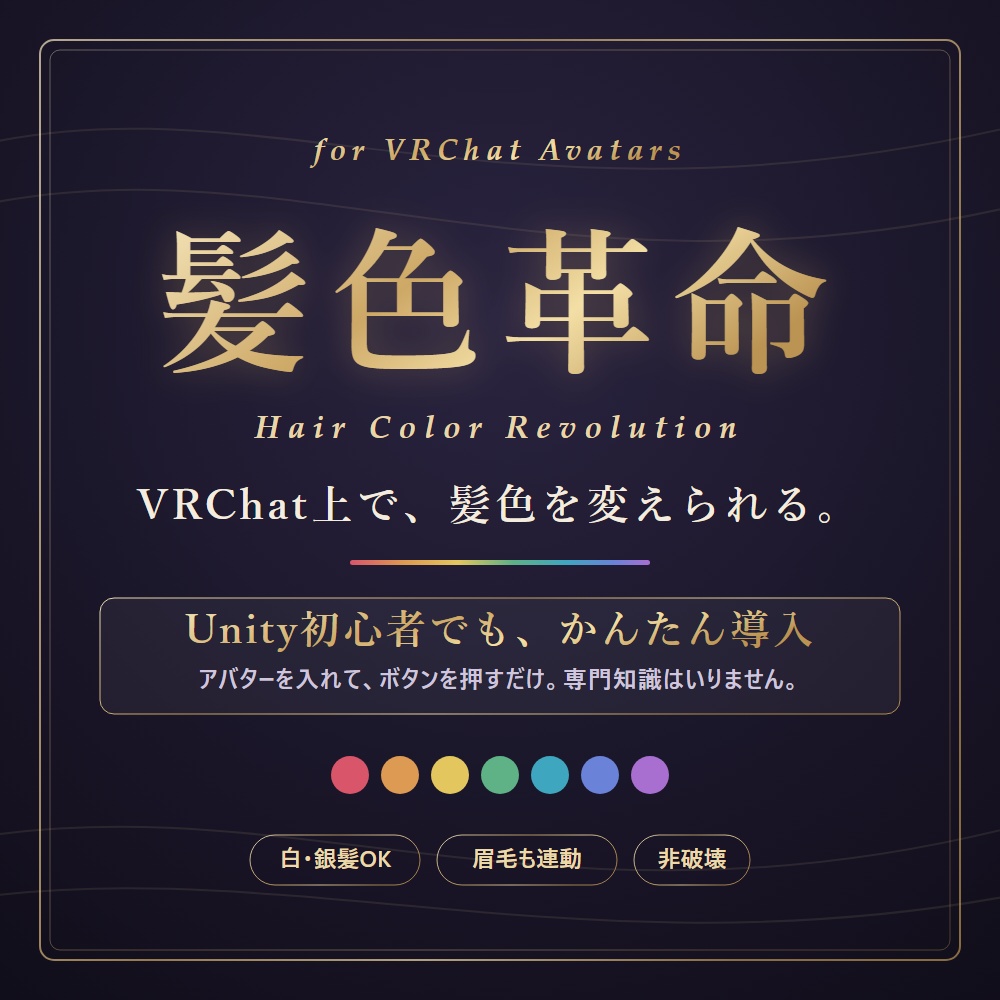
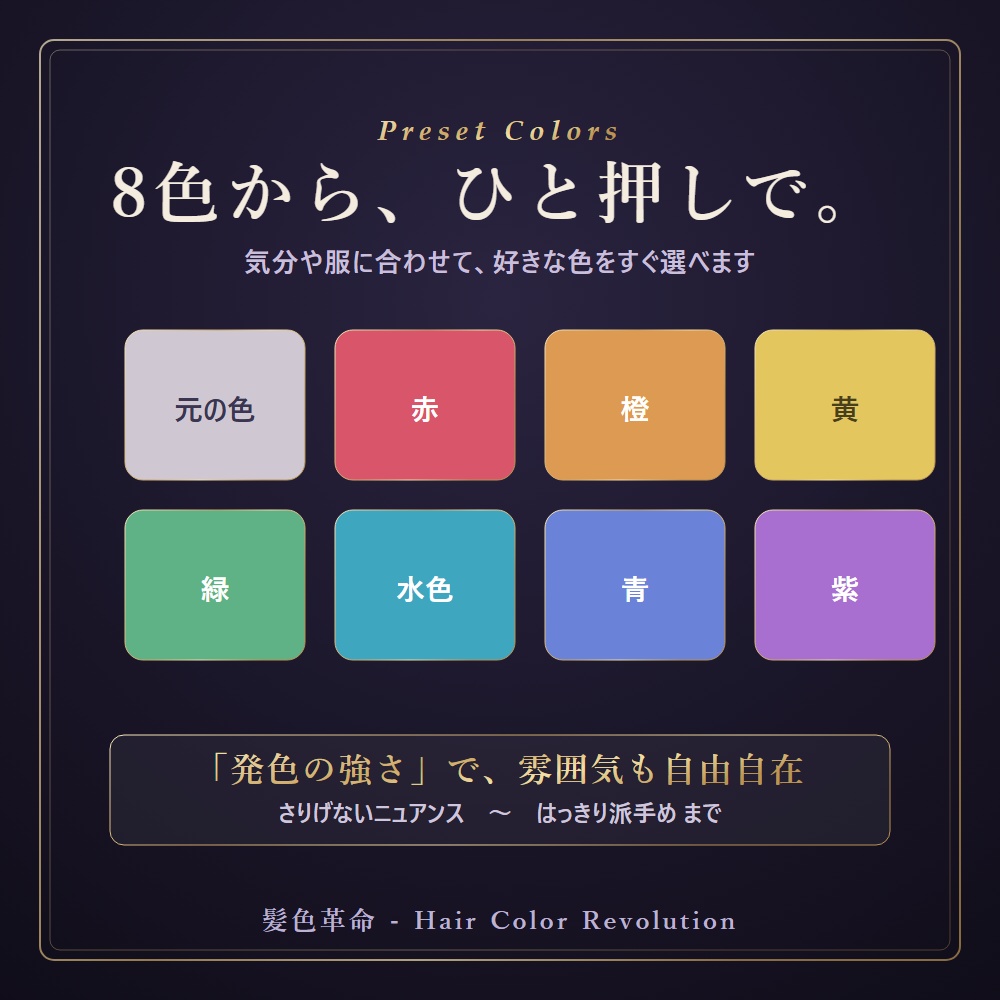
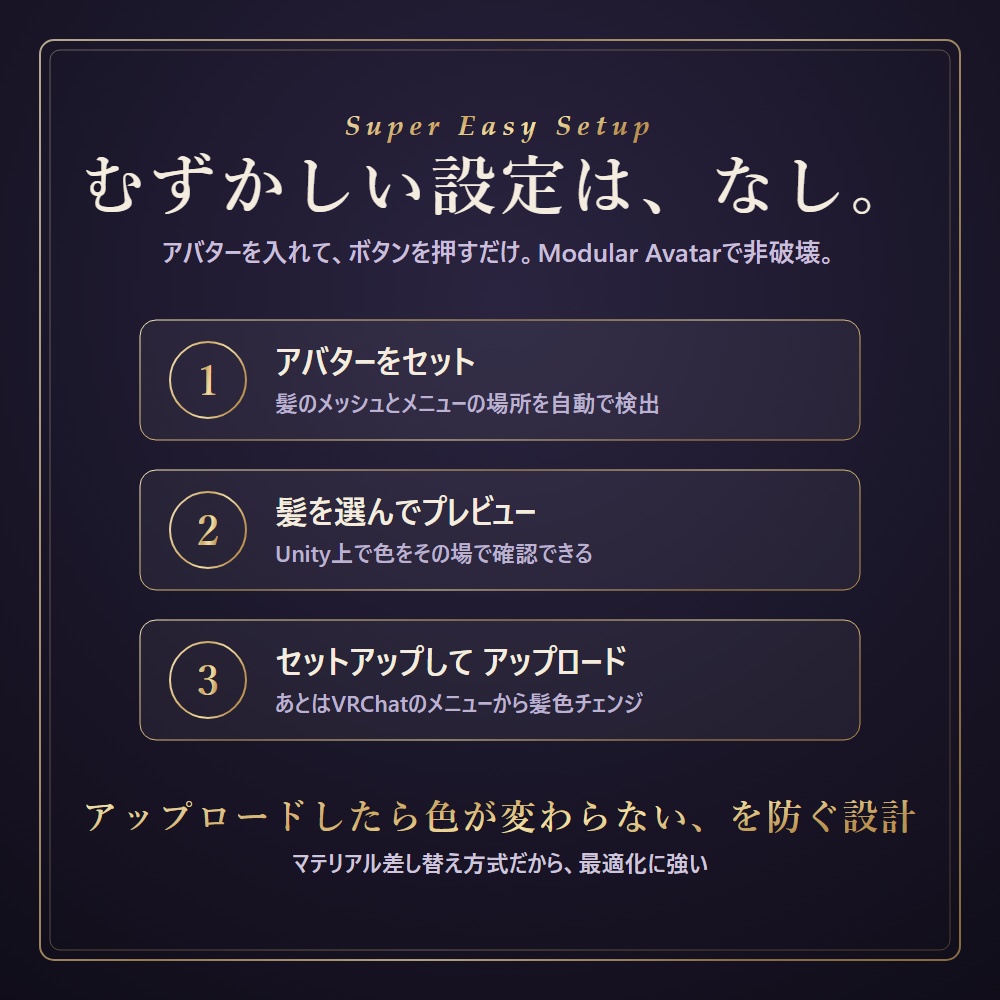
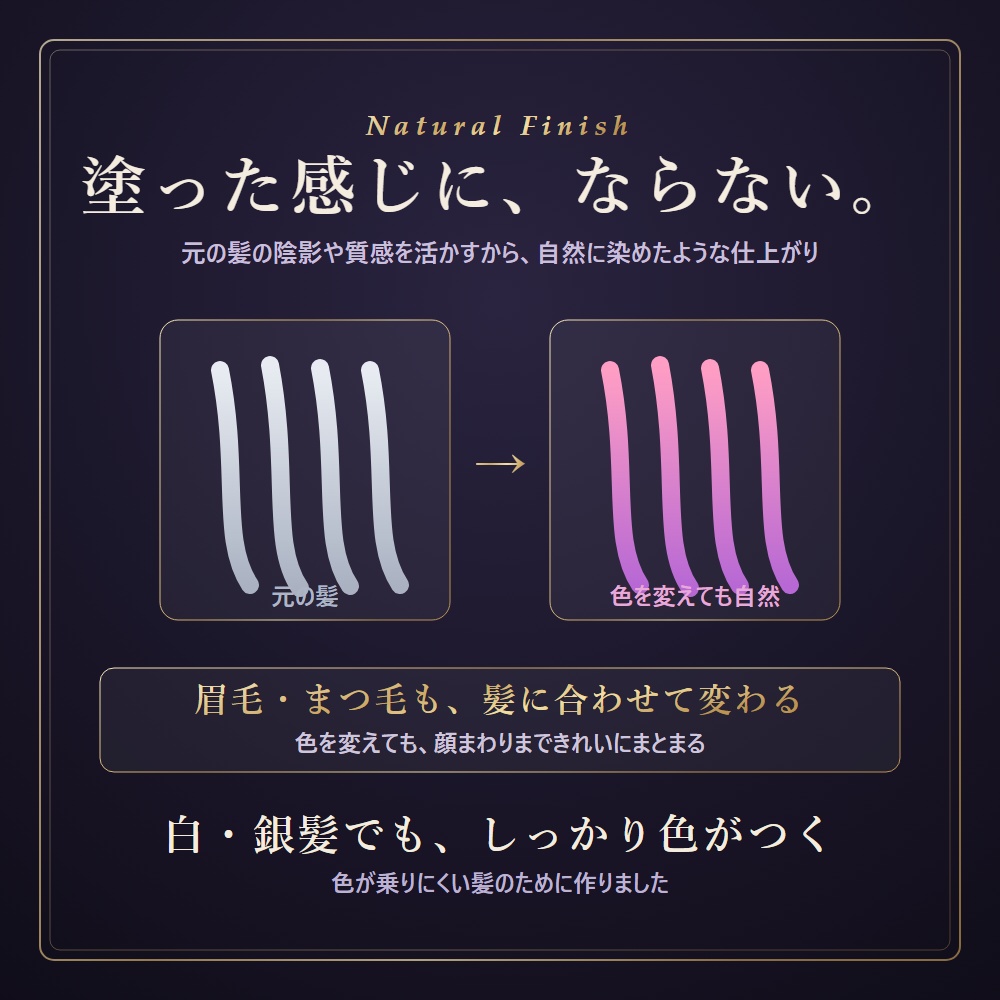


髪色革命 - Hair Color Revolution その日の気分で、髪の色を変えてみませんか? このツールを入れておくと、VRChatのメニューから髪の色をいつでも切り替えられるようになります。 ワールドに着いてから、服に合わせて。撮影の前に、映える色へ。友達とおそろいにしたり、気分でちょっと冒険したり。 一度アップロードすれば、あとはVRChat内でワンタッチ、何度でも好きなだけ変えられます。 色味にもこだわりました。元の髪の陰影や質感をそのまま活かして色を乗せるので、 ベタっと塗りつぶしたような不自然さがなく、まるで最初からその色だったみたいに自然に馴染みます。 しかも眉毛やまつ毛も髪に合わせて変わるので、顔まわりまできれいにまとまります。 髪の明るさを自動で読み取って色を乗せる「明るさ自動補正」を搭載。 色が乗りにくい銀髪・白髪はもちろん、これまで苦手だった黒髪・暗い髪でも、しっかり色が変わります。 「うちの子は髪が暗いから無理かも…」という方こそ、ぜひ試してみてください。 「今日はピンク、明日は青」――そんな気軽さを、あなたのアバターに。 ◆ こんなツールです セットアップはアバターを入れてボタンを押すだけ。専門知識はいりません。 色違いのマテリアルを用意してメニューで切り替える、シンプルで確実な方式にしているので、 「アップロードしたら色が変わらない…」みたいな事故が起きにくいのも推しポイントです。 Modular Avatarで入れるので元のアバターはそのまま、嫌になったら外すだけで戻せます。 色は8色(元の色/赤/橙/黄/緑/水色/青/紫)をプリセットで用意。 元の髪の風合いを残したまま色が変わるので、どの色を選んでも自然な仕上がりです。 「発色の強さ」で、さりげないニュアンスチェンジから、はっきり派手めまで、好きな雰囲気に調整できます。 髪が暗くて発色が弱いときは「くっきりモード」をオンにすればOK。 自然さは少し控えめになりますが、黒髪・暗い髪でもビビッドにしっかり染められます。 選んだ髪のメッシュだけが変わる安心設計。服や装飾は巻き込みません。 (ライブプレビューもアップロード後と同じ見え方なので、見たままが本番になります) ◆ 必要なもの ・Unity(VRChatの推奨バージョン) ・VRChat Avatar SDK3 ・Modular Avatar 1.8以降 ・lilToon(髪のマテリアルがlilToonであること) このあたりは普段アバターをアップロードしている環境ならだいたい入っているはずです。 入っていない場合は先に導入をお願いします(このツールには含まれていません)。 ◆ 入れ方 unitypackageをプロジェクトにドラッグして読み込んだら、 Unity上のメニューから Tools → 髪色革命 v2 を開いてください。それだけです。 ◆ 使い方 まずツールの「アバター」欄に自分のアバターを入れます。 これで髪のメッシュとメニューの場所が自動で見つかります。 次に「髪のメッシュ」の一覧から、色を変えたい髪にチェック。 髪がいくつかのパーツに分かれているアバターも多いので、「髪っぽいものを全部選択」を使うと楽です。 (服や装飾は選ばず、髪のメッシュだけにチェックを入れてください) 色が気になる人は「ライブプレビュー」をオンにしてみてください。 色ボタンを押したり発色を動かしたりすると、その場で髪の色が変わります。アップロードしなくても仕上がりが見られます。 このプレビューはアップロード後と同じ見え方です。選んだ髪のメッシュだけが変わるので、服は巻き込みません。 「明るさ自動補正」は最初からオンなので、暗い髪でもそのまま色が乗ります。 もっとくっきりさせたいときは「くっきりモード」をオンにして、好みの発色に調整してください。 (確認できたらライブプレビューをもう一度押してオフに。ちゃんと元の色に戻ります) あとは「セットアップ実行」を押して、いつも通りアップロードするだけ。 VRChatのメニューに「髪色」が増えているので、そこから好きな色を選べます。 ◆ 眉毛・まつ毛も変えたいとき 眉毛やまつ毛は、顔マテリアルの「メインカラー2nd / 3rd」とマスクで色を変える仕組みになっています。 ★重要:眉毛・まつ毛の色を変えるには「マスク」が必要です。 マスクが入っていない状態では、眉毛・まつ毛の色は変えられません(髪の色変えはマスク不要です)。 ミルティナをお使いの方は、下記のマスクセット(別売り)を導入すると簡単に設定できます。 【ミルティナ専用】目・まゆげ・まつげ 色変更用マスクセット(ぷられこ屋/シノシヅキ 様) https://shinosiduki.booth.pm/items/6578699 ※このマスクはミルティナ専用です。他のアバターをお使いの場合は、 そのアバターに対応したマスクを各自ご用意ください(顔マテリアルがlilToonであることが前提)。 設定の流れ: 先に顔マテリアルのメインカラー2nd(または3rd)にマスクを入れて、合成モードを「加算」にしておきます。 そのあとツールの「眉毛など…」の欄にその顔マテリアルを追加して、眉毛が入っている番号を選べばOKです。 目のマスクが別の番号に入っていれば、目の色はそのままにできます。 眉毛だけ別の色にしたい場合は「眉毛の色を手動指定」から好きな色を選べます。 ◆ 気をつけてほしいこと ・髪のマテリアルがlilToonであることが前提です。他のシェーダーには対応していません。 ・念のため、作業前にプロジェクトのバックアップを取っておくと安心です(ツールにも自動バックアップ機能があります)。 ・「ライブプレビュー」はあくまで確認用です。確認したらオフに戻してください(閉じたり再コンパイルすると自動で戻ります)。 ・髪のメッシュだけを選んでください。服や装飾までチェックすると、そちらも色が変わってしまいます。 ・色が一部だけ変わらないときは、たいてい髪メッシュのチェック漏れです。一覧を見直してみてください。 ・暗い髪で発色が弱いときは「くっきりモード」をお試しください。 ただし、真っ黒に近い髪は構造上どうしても発色が控えめになる場合があります(仕様上の限界です)。 ・眉毛・まつ毛を変えるには、顔マテリアル側にマスクの設定が必要です。マスク自体はこのツールには入っていません。 ◆ 困ったら ツールの中に「うまくいかないとき」という項目があって、確認や復旧のボタンを置いてあります。 それでも解決しないときは、お気軽に連絡してください。 ◆ 更新履歴(アップデート情報) 【v2.1】 ・ライブプレビューを「実機と同じ表示」に改善。髪と服が同じマテリアルを使っているアバターでも、服は変わらず、選んだ髪だけが変わります ・髪メッシュの自動判定をさらに強化。服・装飾・けもの耳/角/しっぽ等を巻き込みにくくしました ・「自動バックアップ&復元」を搭載。プレビューやセットアップの前に元の髪マテリアルを自動でバックアップし、万一のときは「うまくいかないとき」からワンクリックで元に戻せます ・元のマテリアルを直接いじらない設計をさらに徹底し、安心して試せるようにしました 【v2.0】 ・「明るさ自動補正」を搭載。銀髪・白髪はもちろん、これまで苦手だった黒髪・暗い髪でも色が変わるようになりました ・「くっきりモード」を追加。暗い髪でもビビッドにしっかり発色できます ・「ライブプレビュー」を搭載。Unity上で色をその場で確認できます ・髪メッシュの一括選択・自動検出を改善(服や装飾を誤って選びにくくしました) ・眉毛・まつ毛の色を手動でも指定できるように ・全体の動作の安定性と分かりやすさを向上 【v1.0】 ・初版リリース(メニューから髪色をプリセットで切り替える基本機能) ※今後のアップデートもこの欄に追記していきます。 ※購入者の方は、最新版をこのページから無料で再ダウンロードできます。 ◆ 利用規約 【ご利用上の注意(ご一読ください)】 ・再配布および転売の禁止 本ツール(データを含む)の二次配布、ならびに転売は固くお断りいたします。 ・自作発言の禁止 ツールを自分自身が製作したかのように偽る行為を禁止します。 ・模倣行為の禁止 本ツールの構造やコンセプトをそのまま、あるいは酷似した形態で模倣し、独自の製品として配布または販売する行為を禁じます。 ・免責事項 本ツールのご利用によりお客様に生じたいかなるトラブルや損害につきましても、当方は一切の責任を負いかねます。 最後まで読んでいただきありがとうございます。 あなたのアバターがもっと好きになるきっかけになれば嬉しいです。