
選択クリップの両端にキーフレーム一括追加|Premiere Pro拡張 EdgeKeys
- Digital3,980 JPY
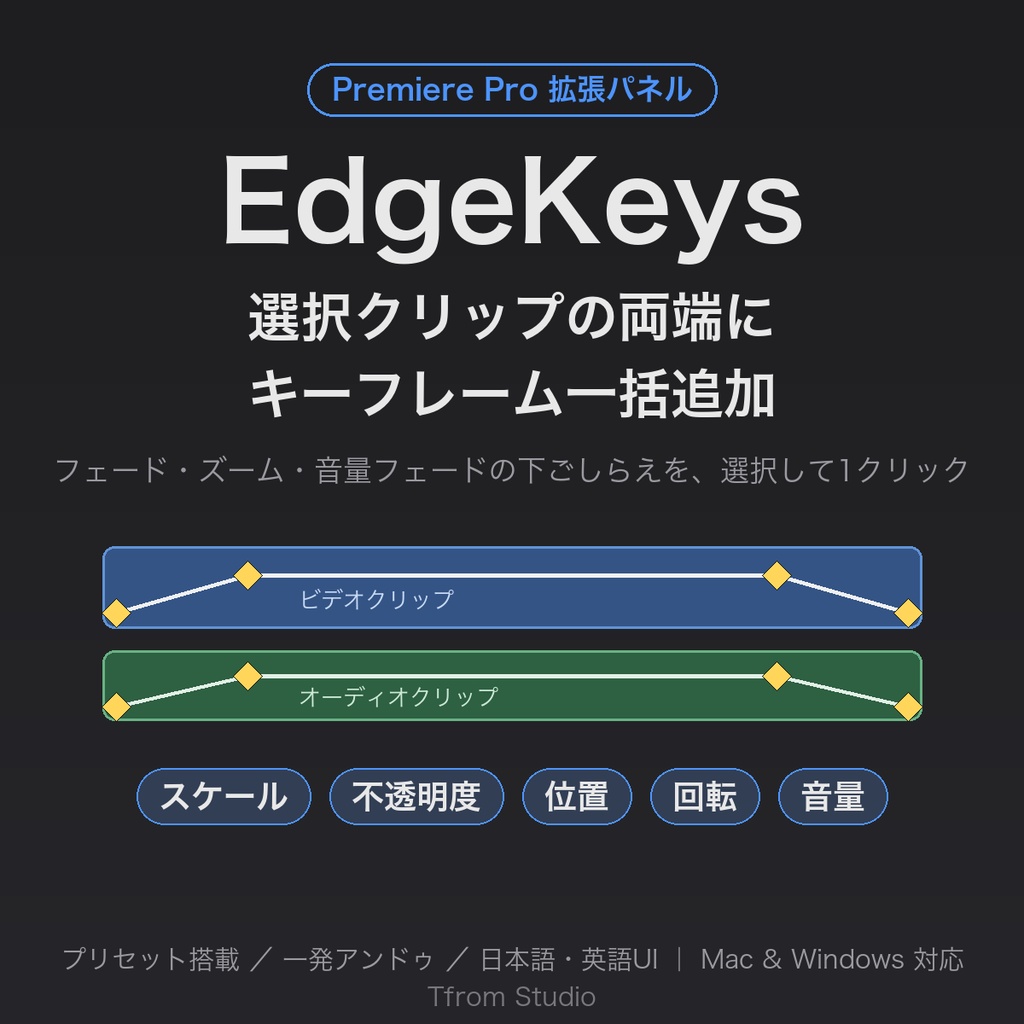

【フェードもズームも、キーフレーム打ちは選択して1クリック】 フェードイン/アウト、じわっと寄るズーム、BGMの音量フェード—— クリップのたびにエフェクトコントロールを開いて、再生ヘッドを合わせて、 ストップウォッチを押して、キーを打って、数値を直して…を繰り返していませんか。 EdgeKeys は、タイムラインで選択したクリップ(複数OK)の両端に、 スケール・不透明度・位置・回転・音量のキーフレームを一括で追加する Premiere Pro 用パネルです。左端2点+右端2点、値も間隔も指定どおり。 気に入らなければパネルの「元に戻す」で丸ごと1クリックで戻せます。 ▼時短の目安 フェードイン/アウトを手作業で付けると、1クリップあたり約20〜30秒 (エフェクトコントロールを開く→キー4点→値の調整)。 30クリップの動画なら10〜15分。時給2,500円換算で1本あたり400〜600円ぶん。 約8本の案件で本体価格(¥3,980)を回収できる計算です(目安)。 ※「30クリップ・時給2,500円」を前提とした試算です。編集内容によって効果は異なります。 ──────────────────── ▼できること ・選択した複数クリップの両端へ、キーフレームを一括追加(左端2点+右端2点) ・対象プロパティは5種類: スケール(%)/不透明度(%)/位置(px)/回転(°)/音量(dB) ・4点の値を個別に指定。空欄にしたキーは打たれません → 例: スケールを「100・空・空・200」にすると両端の2点だけ追加され、 クリップ全体でじわっと寄るズームになります ・キーの間隔はフレーム数で指定(左端側・右端側を別々に設定可能) ・追加するキーの補間を選択: リニア/ベジェ(なめらか)/ホールド ・プリセット機能: 「フェードイン/アウト」「ズームフェード」「音量フェード」を同梱。 自分の設定も名前を付けて保存できます ・音量は選択したオーディオクリップに適用(クリップのボリュームにdB指定でキーを追加。 BGMやSEのフェードをまとめて付けられます) ・位置はピクセル指定(例: 1920×1080シーケンスで「960,540」=ど真ん中) ・日本語/英語UI(パネル右上でワンクリック切替) ▼+ もしもの時の「元に戻す」ボタンつき Premiere標準の取り消し(Cmd/Ctrl+Z)では、キーフレーム1点ごとに1回ずつしか戻りません (10クリップ×8点なら80回…)。 EdgeKeys は適用前の状態を記録していて、パネルの「元に戻す」を押すだけで 処理したクリップ全部をまとめて元に戻せます。既存のキーフレームがあった クリップも、値も補間カーブもそのまま復元します。 「とりあえず実行してみて、気に入らなければ戻す」が安心してできます。 ──────────────────── ▼標準機能「属性のペースト」とどう違う? Premiere標準の「属性をペースト」でも、コピー元クリップを1つ作れば キーフレームを複数クリップへ配れます。ただし「両端キーフレーム」に使うと壁があります。 ・ペーストされるキーはクリップ先頭からの相対位置に置かれるため、 長さの違うクリップが混ざると右端(フェードアウト側)の位置が崩れます。 「属性の時間をスケール」をオンにすれば収まりますが、今度はフェードの 長さ自体がクリップごとに伸び縮みします。 → EdgeKeysは左端・右端それぞれを基準にキーを打つので、長さがバラバラの クリップでも「右端の10フレーム前から」が全クリップで揃います ・コピー元になるクリップを毎回手作りする必要があります → EdgeKeysは値を直接指定するだけ。よく使う設定はプリセットに保存できます ・ペーストは対象プロパティの既存の値・キーを上書きします/音量をdBで 指定できません/まとめて元に戻す手段がありません 逆に、単純なフェードイン/アウトだけなら、デフォルトトランジション (ディゾルブ、Shift+D)で足りる場面も多いです。その場合は本ツールは 不要です(下の「向かない方」にも同じことを書いています)。 ──────────────────── ▼こんな方に ・カットのたびにフェードイン/アウトを手打ちしている ・トーク動画・vlogで、全クリップに軽いズームの動きを入れたい ・BGM・SEの音量フェードを毎回ラバーバンドで描いている ・キーフレーム作業が多いのに、クリップ数も多い ▼向かない方 ・キーフレームをほとんど使わない編集スタイルの方 ・両端の演出は標準のトランジション(クロスディゾルブ等)だけで足りている方 ・Premiere Pro 以外の編集ソフトをお使いの方 ──────────────────── ▼使い方は3ステップ 1. タイムラインでクリップを選択(複数OK) 2. 付けたいプロパティにチェックを入れて値と間隔を入力(またはプリセットを選ぶだけ) 3. [キーフレームを追加]→ 気に入らなければ[元に戻す] ──────────────────── ▼動作環境(確認できていることと、できていないことを分けて記載しています) ・動作確認済み: Premiere Pro 2026(macOS / Windows) … 購入者と同じ手順(インストール→適用→元に戻す)で通し確認しています。 ・対応(動作確認は未実施): Premiere Pro 2024 / 2025 … 拡張の対応範囲内ですが、当方での通し確認は行っていません。 ・インターネット接続は不要(ライセンス認証などもありません) ▼インストールは3分(ZXP/UXP Installer は不要です) 1. ダウンロードした zip を展開 2. インストール.bat(Windows)/ インストール.command(Mac)をダブルクリック ・Windows:「WindowsによってPCが保護されました」→[詳細情報]→[実行] ・Mac:「開発元を確認できないため開けません」→ 右クリック →[開く]→[開く] 3. Premiere Pro を再起動 →[ウィンドウ]>[エクステンション]>[EdgeKeys] 同梱の INSTALL.txt に同じ手順を記載しています。 アンインストールも同梱ファイルの実行(Win)またはフォルダ削除(Mac)だけです。 ▼ライセンス ・ライセンスキーの入力や認証はありません。インストールすればすぐ使えます。 ・1ライセンス=ご購入者ご本人(または1事業者)。ご本人がお使いの複数のPC (Mac / Windows)へ導入していただけます。再配布・転売はできません。 ・制作した映像作品は、商用・非商用を問わず自由にご利用いただけます。 ・v1系のアップデートは無償です。修正版は BOOTH の購入履歴から再ダウンロードできます。 ──────────────────── ▼ご購入前にご確認ください(正直に書いています) ・パネルの「元に戻す」は最後の適用1回分です。また、適用後にそのクリップを 移動・削除した場合、そのクリップは戻せないことがあります(戻せなかった 件数は表示されます)。重要なプロジェクトは保存してからの実行をおすすめします。 ・すでにキーフレームがあるクリップにも追加できます(既存キーは消しません)。 「元に戻す」では既存キーの値・補間カーブもそのまま復元されます。 ・スケールは「縦横比を固定」した通常のスケールに追加します(縦横比の固定を外したクリップでは高さ側のスケールにのみキーが付きます)。 ・音量はクリップのボリューム(レベル)に追加します。トラックのボリュームではありません。 ・キーの間隔がクリップの長さに収まらない場合、そのクリップはスキップして 理由を表示します(両端のみの指定なら短いクリップにも適用できます)。 ・自己署名の拡張機能のため、環境によってはインストール時に警告が表示されますが、同梱手順のとおり進めていただければ導入できます。 ・本拡張は Adobe の CEP という拡張機能の仕組みで動作します。Adobe は将来のPremiere Pro で新しい仕組み(UXP)への移行を予告しており、将来のバージョンでは動作しなくなる可能性があります(現行の 2026 では動作確認済み。 同梱の利用規約にも同じ内容を明記しています)。 ・当方からの返品・返金は一切お受けしません(デジタル商品のため)。 不具合で動作しない場合は必ずご連絡ください。修正版の提供で対応します (優先して対応します。返金による対応は行いません)。 ▼サポート ご購入ページ(BOOTH)のメッセージ機能よりご連絡ください。 「Premiereのバージョン」「OS」「パネル下部に出ているメッセージ」を 添えていただけると、少ないやり取りで原因を特定できます。 ▼更新履歴 ・v1.0.0(2026-08-08) — 初回リリース ▼制作者 Tfrom Studio 現役の動画編集者です。毎回のフェード・ズームの「キー打ち作業」を 自分の現場から消すために作りました。使い方のご相談も歓迎です。 YouTube「プレミアプロショートカット道」も運営しています。