
Audio Preset - 場面ごとの音量バランスをワンクリックで切り替え【OBS】
- Digital800 JPY
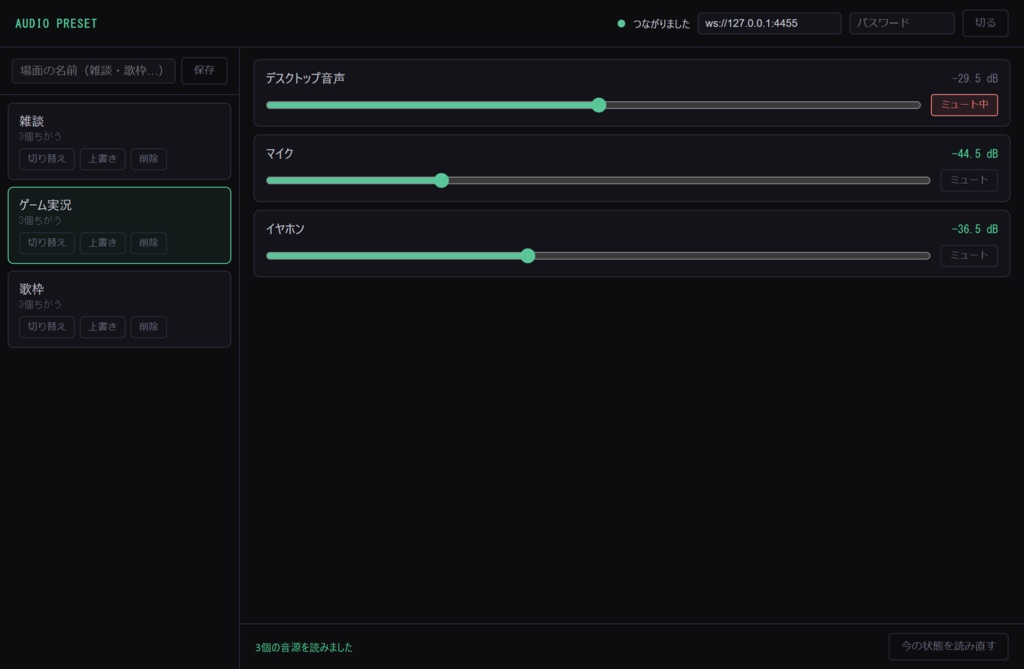

Audio Preset 場面ごとの音量バランスを保存して、ワンクリックで切り替える ━━━━━━━━━━━━━━━━━━━━━━━━ ■ 概要 OBSの各音源の音量とミュート状態をまとめて保存し、「雑談」「ゲーム実況」「歌枠」のように場面ごとに切り替えられます。 配信の途中でつまみを1つずつ動かす必要がなくなります。 インターネット接続不要。設定はこのパソコンの中だけに保存されます。 ━━━━━━━━━━━━━━━━━━━━━━━━ ■ 主な機能 ✓ 今のOBSの音量バランスをそのまま保存 ✓ 保存した場面をワンクリックで適用 ✓ 保存した内容を、今の状態で上書き ✓ 画面のつまみから直接OBSの音量を変更(その場で反映) ✓ ミュートの切り替え ━━━━━━━━━━━━━━━━━━━━━━━━ ■ 切り替える前に、何が変わるか分かります 保存した場面ごとに「今の状態と同じ」「◯個ちがう」と表示されます。 保存したあとにOBS側で音源を消した場合は「◯個なし」と出ます。 ━━━━━━━━━━━━━━━━━━━━━━━━ ■ 動作環境 ・ Windows 10 / 11(64bit) ・ OBS Studio 28以降(obs-websocket 5系) ■ 事前準備 OBSの「ツール」→「WebSocketサーバー設定」→「WebSocketサーバーを有効にする」 ━━━━━━━━━━━━━━━━━━━━━━━━ ■ 収録ファイル ・ Audio Preset_1.0.0_x64-setup.exe(インストーラー) ・ README.txt ━━━━━━━━━━━━━━━━━━━━━━━━ ■ 注意事項 ・音量とミュートだけを扱います。フィルタやシーンは変更しません。 ・保存先はこのパソコンの中です。別のパソコンには引き継がれません。 ・OBS側で音源の名前を変えると、その音源は別物として扱われます。 ・初回起動時に Windows スマートスクリーンの警告が出る場合があります。「詳細情報」→「実行」でご利用ください。 ・本ツールの使用によって生じた損害について作者は責任を負いません。
