

【Chrome拡張】BOOTH まとめてダウンロード|KonoAsset自動登録対応
- 通常版Digital0 JPY
- おやつ代 ※内容は通常版と一緒ですDigital100 JPY
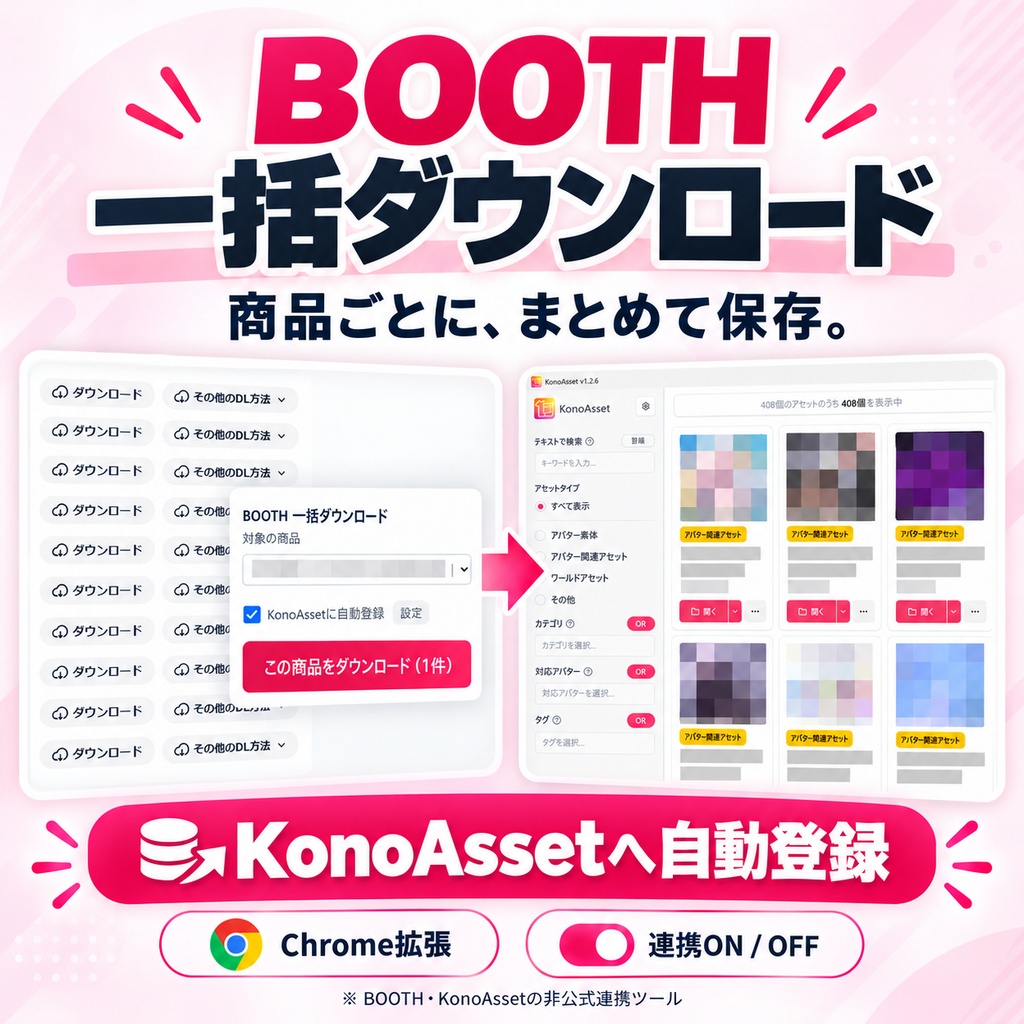

BOOTHで購入した商品のダウンロードと、アセット整理をもっと手軽に。 「BOOTH 一括ダウンロード」は、BOOTHで購入済みの商品ファイルを、まとめて保存できるChrome拡張です。 複数の商品が表示されているページでも、ダウンロードしたい商品を選んでボタンを押すだけ。 ファイルごとにダウンロードボタンを何度も押す手間を減らせます。 さらに、VRChat向けアセット管理ツール「KonoAsset」との連携にも対応しています。 KonoAsset連携を有効にすると、ダウンロードしたファイルを商品単位で取り込み、BOOTHの商品名・ショップ名・サムネイルなどの情報と一緒にKonoAssetへ自動登録します。 KonoAssetを使用していない場合は、連携をオフにして「一括ダウンロード機能のみ」を利用することもできます。 主な機能 選択した商品のファイルをまとめてダウンロード KonoAssetへの自動登録 BOOTHの商品名・ショップ名・サムネイルを取得 KonoAssetの設定に合わせてZIPファイルを展開 登録完了後、使用したダウンロード元ZIPを自動削除 同じBOOTH商品IDのアセットが登録済みの場合、既存アセットへファイルを追加 KonoAsset連携のオン/オフ切り替え KonoAsset連携について KonoAsset連携を有効にすると、BOOTHからダウンロードしたファイルを商品単位で整理し、商品情報とあわせてKonoAssetへ登録します。 すでに同じBOOTH商品IDのアセットがKonoAssetに登録されている場合は、新しいアセットを重複して作成せず、既存アセットへファイルを追加します。 ZIPファイルの展開についても、KonoAsset側の設定に合わせて処理されます。 同梱内容 Chrome拡張本体 Windows用 KonoAsset連携プログラム インストール・更新手順 ご利用前にご確認ください Chrome拡張について 本商品はChromeウェブストアからインストールする形式ではありません。 ダウンロードしたZIPファイルを展開し、Chromeの「デベロッパーモード」から拡張機能を読み込んで使用します。 詳しい導入方法は、同梱の手順をご確認ください。 KonoAsset連携について KonoAsset連携は、Windows版 KonoAsset 1.2.6向けです。 利用する場合は、Chrome拡張とは別に、同梱されているKonoAsset連携プログラムの導入が必要です。 また、BOOTHからのダウンロード開始からKonoAssetへの登録が完了するまでは、KonoAssetを閉じた状態にしてください。 対応範囲について 本ツールが処理するのは、現在開いているページに表示されている商品のうち、選択した商品のファイルです。 BOOTHの購入履歴を自動で巡回し、過去に購入した商品をすべて自動取得する機能には対応していません。 また、以下のような場合には正常に動作しない可能性があります。 BOOTH側のページ構成や仕様が変更された場合 Chromeや拡張機能の設定によって処理が制限されている場合 BOOTHの商品ページやファイル構成が想定と異なる場合 免責事項 本ツールは、BOOTHおよびKonoAssetの非公式ツールです。 BOOTHの運営元、およびKonoAssetの開発元とは関係ありません。
更新情報
v1.0.1 KonoAsset連携プログラムが、設定形式5・6の両方に対応しました。 これまで、KonoAsset本体が1.2.6でも、過去に別バージョンを使用した影響などで設定ファイルが形式6になっている場合、「対応するKonoAsset 1.2.6の設定形式ではありません。」と表示され、連携を有効にできないことがありました。 v1.0.1では、この問題に対応しています。設定ファイルのバージョン番号を書き換えたり、設定を初期化したりする必要はありません。 なお、設定形式6への対応は、KonoAssetの別バージョン全体への対応を意味するものではありません。対応対象は引き続きWindows版 KonoAsset 1.2.6です。 アップデート方法(v1.0.0 → v1.0.1) 1. KonoAssetを終了します。ダウンロードや自動登録を実行中の場合は、処理が完了してから更新してください。 2. 本商品ページからv1.0.1のZIPファイルをダウンロードし、展開します。 3. 現在Chromeに読み込んでいる「booth-bulk-download」フォルダの中身を、新版の同名フォルダのファイルですべて上書きします。読み込み先のフォルダは移動せず、そのまま使用してください。 4. Chromeのアドレス欄に「chrome://extensions」を入力し、「BOOTH まとめてダウンロード」の再読み込みボタン(丸い矢印)を押します。バージョンが1.0.1になったことをご確認ください。 5. KonoAsset連携を使用している場合は、新版に同梱されている「konoasset-bridge/install.cmd」を実行します。拡張の設定画面に表示される「この拡張のID」を入力し、連携プログラムを更新してください。連携を使用していない場合、この手順は不要です。 6. 拡張の設定画面を開き直し、KonoAssetを閉じた状態で「連携を有効にする」を押します。その後、開いているBOOTHのタブも再読み込みしてください。 更新時の注意事項 KonoAsset連携を使用している場合は、Chrome拡張と連携プログラムの両方を更新してください。拡張のみ更新すると、バージョンの不一致により連携できません。 既存アセットの削除や、KonoAssetの設定ファイルの書き換え・初期化は不要です。 更新後も、自動登録が完了するまではKonoAssetを閉じた状態でご利用ください。