
【寝落ち配信向け】おやすみタイマー「雨の窓辺の猫」|だんだん夜がふかくなる 動く配信背景・待機画面 VTuber・配信者向け【OBS対応】
- Digital600 JPY
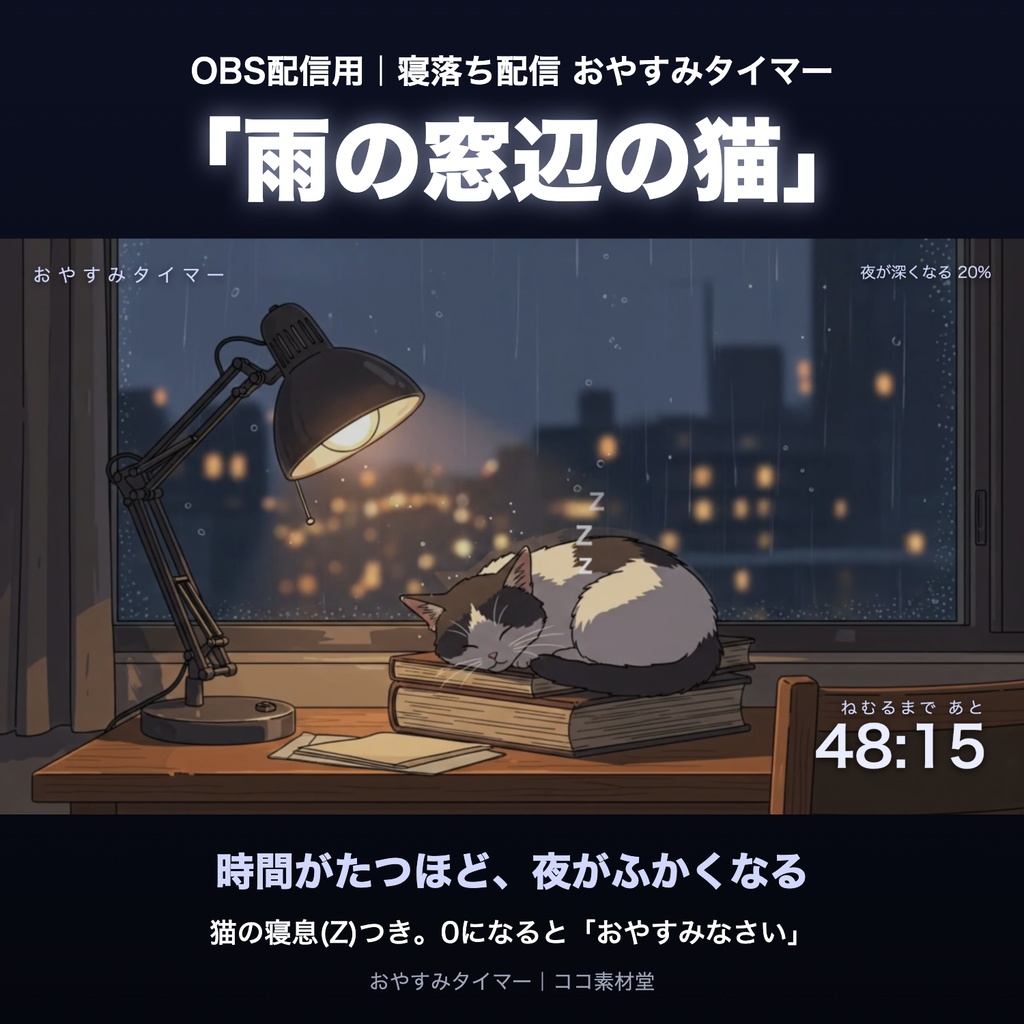
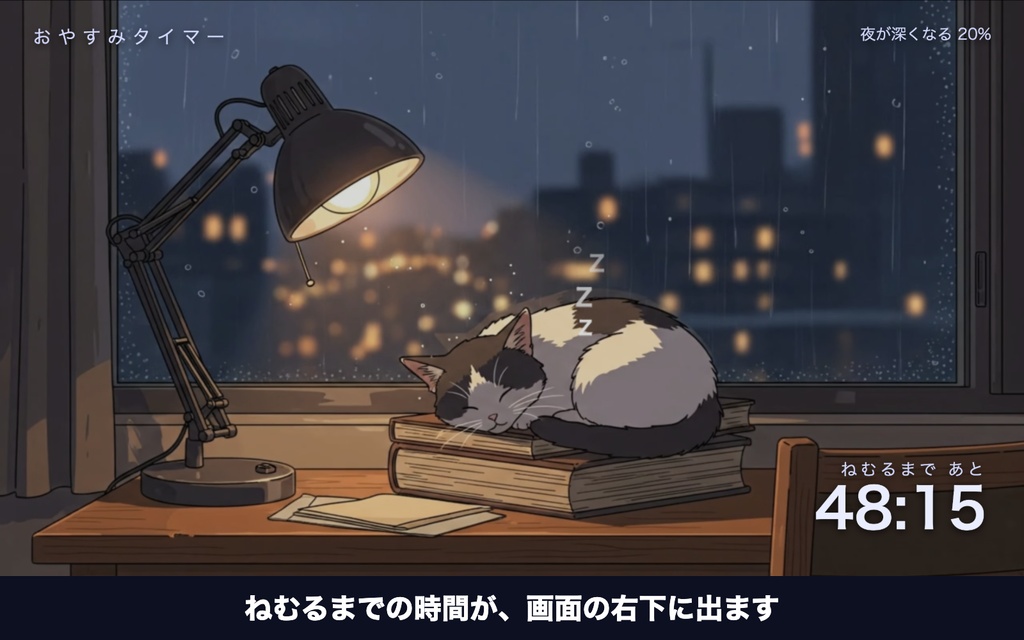
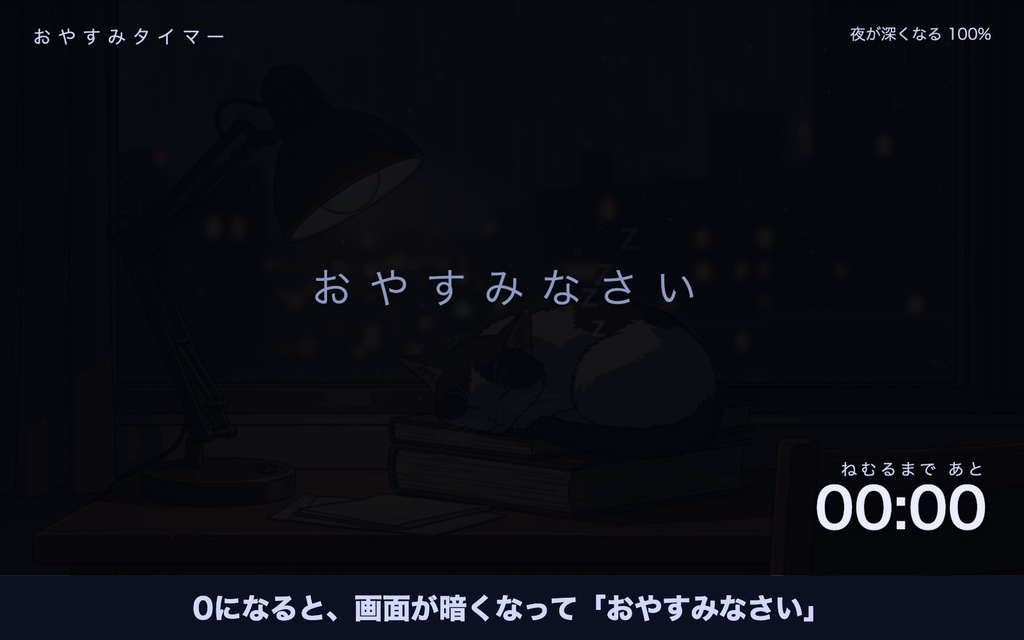
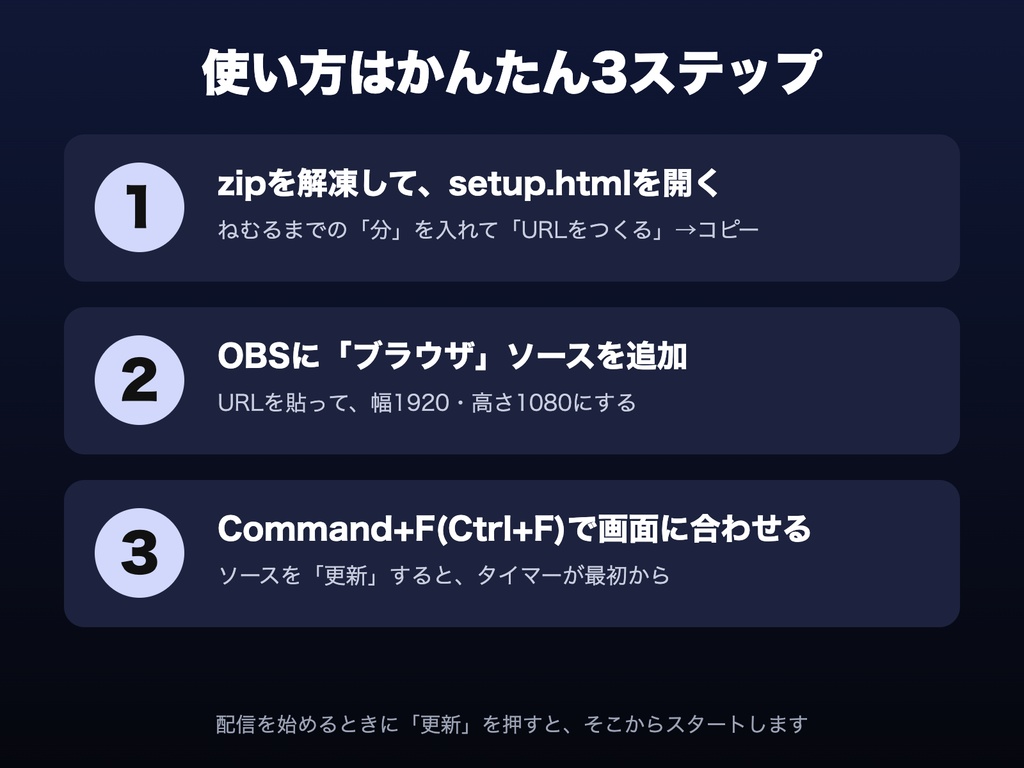


◆ おやすみタイマー「雨の窓辺の猫」 雨の夜の窓辺で、ランプの灯りのそばで猫が眠っている配信画面です。設定した時間をかけて、画面が少しずつ暗くなり、夜がふかくなっていきます。 ■ ここが違う 1. 時間がたつほど、画面が少しずつ暗くなります。0になると「おやすみなさい」と出て、ほぼ暗くなります。 2. 猫の寝息(Z)が、ゆっくり浮かびます。 3. ねむるまでの残り時間が、画面の右下に出ます。時間(分)は、設定フォームで自由に決められます。 4. 背景は約20秒の動く映像。終わりを自動でなめらかに重ねるので、切り替わりが見えません。 5. 日本語の説明書つき。OBSの入れ方を、はじめての方向けに書いています。 ■ 内容 ・meter-sleep.html(本体) ・video.webm(背景動画・約20秒ループ) ・setup.html(設定フォーム) ・README.txt(使い方) ■ これは何に使うの?(はじめての方へ) 寝落ち配信や、おやすみ前の配信で使う「ねむるまでの時間」の表示です。配信を始めるときにソースを「更新」すると、そこからスタートします。 ■ 使い方の例 【例1】寝落ち配信:60分で、画面がだんだん暗くなっていきます。 【例2】作業・勉強配信の終わりの時間に。 【例3】ねむる前の雑談配信の待機画面に。 ■ くわしい使い方(はじめての方向け) OBSは、配信や録画に使う無料のソフトです(公式: https://obsproject.com/ja )。 【準備】 1. zipを右クリックして解凍(展開)します。中身は、同じフォルダに置いたままにしてください。 2. フォルダの中の「setup.html」をダブルクリックして、ブラウザで開きます。 3. 項目を入れて「URLをつくる」を押し、表示されたURLをすべてコピーします。 【OBSに入れる】 4. OBSの「ソース」欄の「+」を押して、「ブラウザ」を選び、「新規作成」でOKを押します。 5. 「URL」の欄に、コピーしたURLを貼り付けます。「ローカルファイル」にはチェックを入れません。 6. 「幅」を 1920、「高さ」を 1080 にして、OKを押します。 7. ソースを1回クリックして選び、キーボードで「Command+F」(Windowsは「Ctrl+F」)を押します。「画面に合わせて拡大縮小」になり、黒い枠いっぱいに広がります。 8. 画面に出れば完成です。 【動作を確かめる】 setup.html で時間を「1」分にして試すと、1分で最後(「おやすみなさい」)まで確認できます。(確認が終わったら、元のURLに戻してください) ■ こんな方におすすめ ・寝落ち配信・おやすみ前の配信をする方 ・落ち着いた雰囲気の待機画面がほしい配信者 ・作業・勉強配信の終わりの時間を見せたい方 ■ 動作環境 ・OBS Studio のブラウザソース(Chrome系)で動作を確認しています(Mac)。Windowsでも同じ仕組みで動くと考えていますが、Windowsでの確認はまだです。 ・時計・タイマーは、お使いのPCの時刻で動きます。 ■ ご利用について ・配信・動画投稿(収益化含む)でご自由にお使いいただけます。 ・素材データの再配布・転売・無断転載、自作発言は禁止です。 ・背景動画は、Pixabay Content Licenseの映像(AI生成)を編集・加工して制作しています。 ・プログラム・演出は、AIの支援を受けて制作しています。 ■ サポート ご不明点は、BOOTHのメッセージからお気軽にどうぞ。 制作: ココ素材堂