
【OBS対応】サイバー風 配信待機画面 HTML素材|パーティクル・グリッチ演出|1920×1080|設定かんたん
- Digital500 JPY
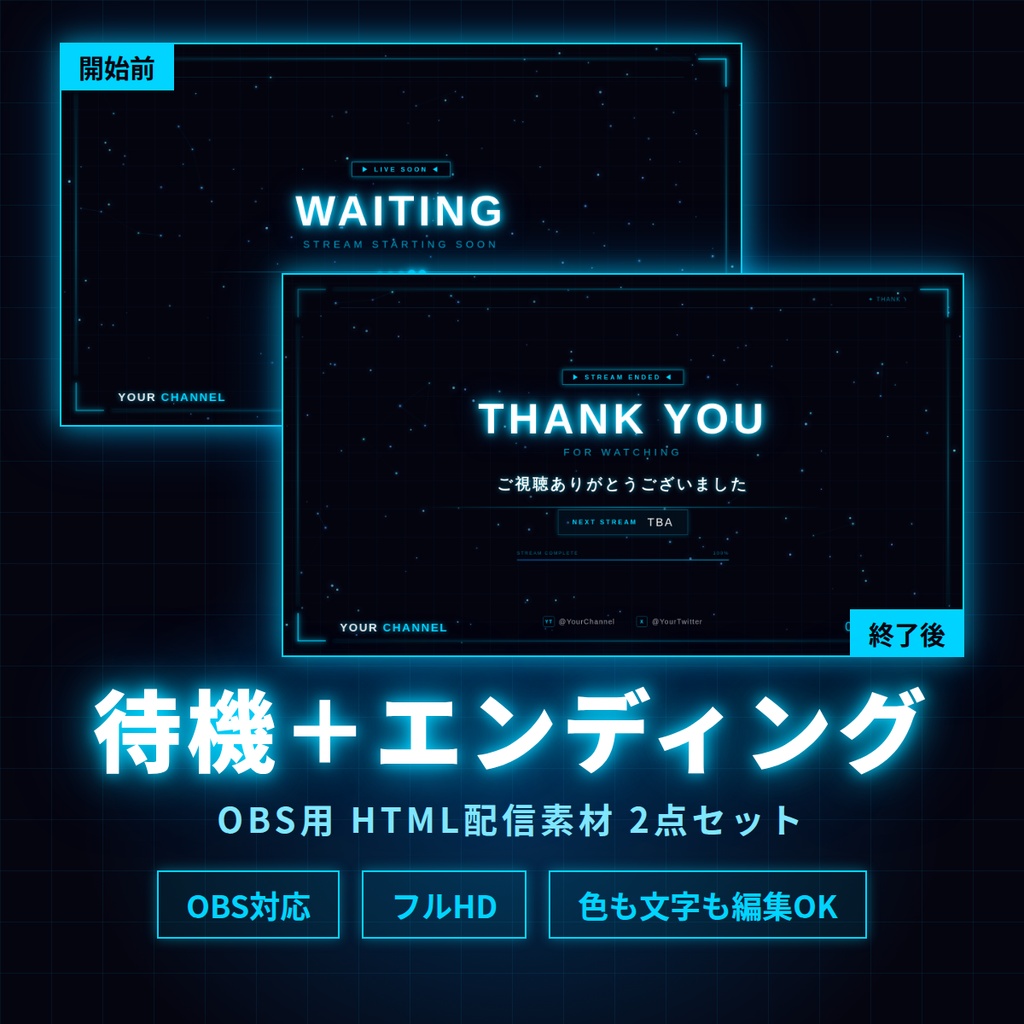
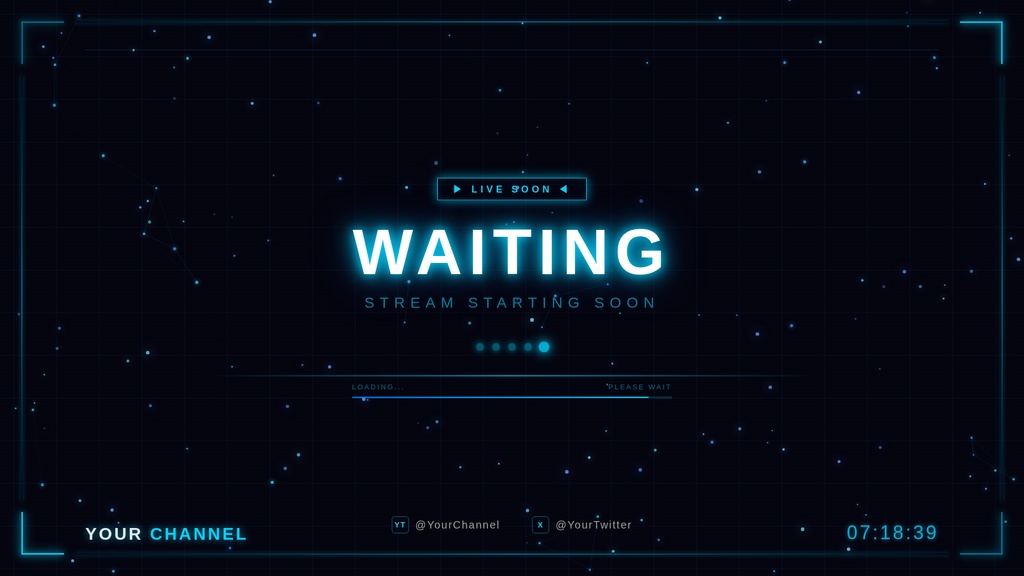
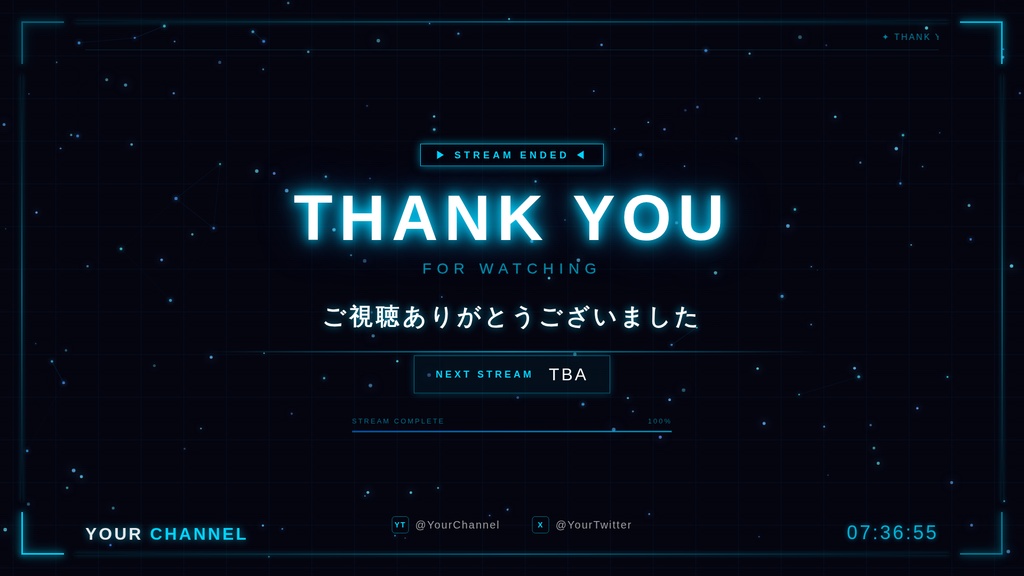


【商品概要】 配信の「始まる前」と「終わった後」に使える、HTML形式のアニメーション素材2点のセットです。 ネオンブルーのサイバー風デザインで統一されているので、OBSでシーンを切り替えても見た目がつながります。 OBSの「ブラウザ」ソースに読み込むだけで使えます。画像編集ソフトや動画の書き出しは不要です。 【セット内容】 ① waiting-screen.html(配信待機画面) 「WAITING / STREAM STARTING SOON」 ローディング演出つき ② ending-screen.html(エンディング画面) 「THANK YOU / FOR WATCHING」 ご視聴のお礼と、次回配信の予定を表示できる枠つき 【共通の特徴】 ・背景のパーティクル、動くグリッド、スキャンライン、四隅のフレーム発光 ・メインタイトルに定期的なグリッチ演出 ・上部に流れるテロップ(日本語・英語) ・リアルタイム時計つき(使用しているPCの現在時刻を表示) ・左下にチャンネル名、下部にYouTube・Xのアカウント表示欄 ・HTMLファイル単体で完結(外部ファイル・ネット接続不要) 【仕様】 ・形式:HTMLファイル(.html)2点 ・解像度:1920×1080(フルHD) ・音声:なし(BGMは別途ご用意ください) ・対応:OBS Studio(Windows / Mac)、Streamlabs Desktopなど、ブラウザソースが使える配信ソフト 【カスタマイズできる箇所】 テキストエディタ(メモ帳など)で開いて、次の部分を書き換えるだけで編集できます。 ・チャンネル名(「YOUR CHANNEL」) ・YouTube / Xのアカウント名(「@YourChannel」「@YourTwitter」) ・上部テロップの文章 ・次回配信の予定(エンディング画面の「TBA」の部分) ・メインカラー(ファイル冒頭の2行を書き換えると、ネオンの色が変わります) ※ファイル内の「★」印のコメントが、書き換える場所の目印です。 【ご注意】 ・待機画面のプログレスバーはループ演出です。実際の配信開始までの残り時間は表示されません。 ・時計はお使いのPCの時刻を表示します。 ・メインカラーを変えても、背景の光の粒(パーティクル)は青系のままです。 ・フォントはお使いのPC環境(Windowsでは Segoe UI)で表示されます。Macなど環境により見え方が少し変わることがあります。 ・デジタル商品のため、購入後の返品・返金はできません。 【利用規約】(※内容はご自身の方針に合わせて調整してください) ・個人・商用配信での使用OK(収益化チャンネルでも利用可) ・クレジット表記・使用報告は不要 ・素材の再配布・転売・自作発言は禁止 ・改変は自由ですが、改変後の素材の再配布・販売は禁止 【OBSでの設定方法】 ① OBSで、待機画面用と終了画面用のシーンをそれぞれ作成します(例:「待機」「終了」)。 ② 各シーンで「ソース」の「+」→「ブラウザ」を選び、新規作成します。 ③ プロパティで次のように設定します。 ・「ローカルファイル」にチェックを入れる ・「参照」から、待機シーンには waiting-screen.html、終了シーンには ending-screen.html を選択 ・幅:1920 / 高さ:1080 ・FPS:30(なめらかにしたい場合は60) ・「カスタムCSS」の欄は、最初から入っている文章をすべて削除して空にする ※削除しないと背景が透明になります。 ・「表示されていないときにソースをシャットダウン」にチェック ・「シーンがアクティブになったときにブラウザの表示を更新」にチェック ④ 配信の流れに合わせて、「待機」→(本編シーン)→「終了」の順にシーンを切り替えてください。 ソースを右クリック →「変換」→「画面に合わせてストレッチ」で、位置のずれを直せます。 【編集後に反映されないとき】 ブラウザソースのプロパティで、「現在のページのキャッシュを更新」を押してください。 【動作確認環境】 OBS Studio(Windows / Mac) ※実際に確認した環境・バージョンに書き換えてください。