

光る羽ペン ― 空中に光るインクで描ける真鍮の羽ペン。描いた線は20秒で消える【VRChat想定・MA対応・パーティクル0】
- Digital600 JPY
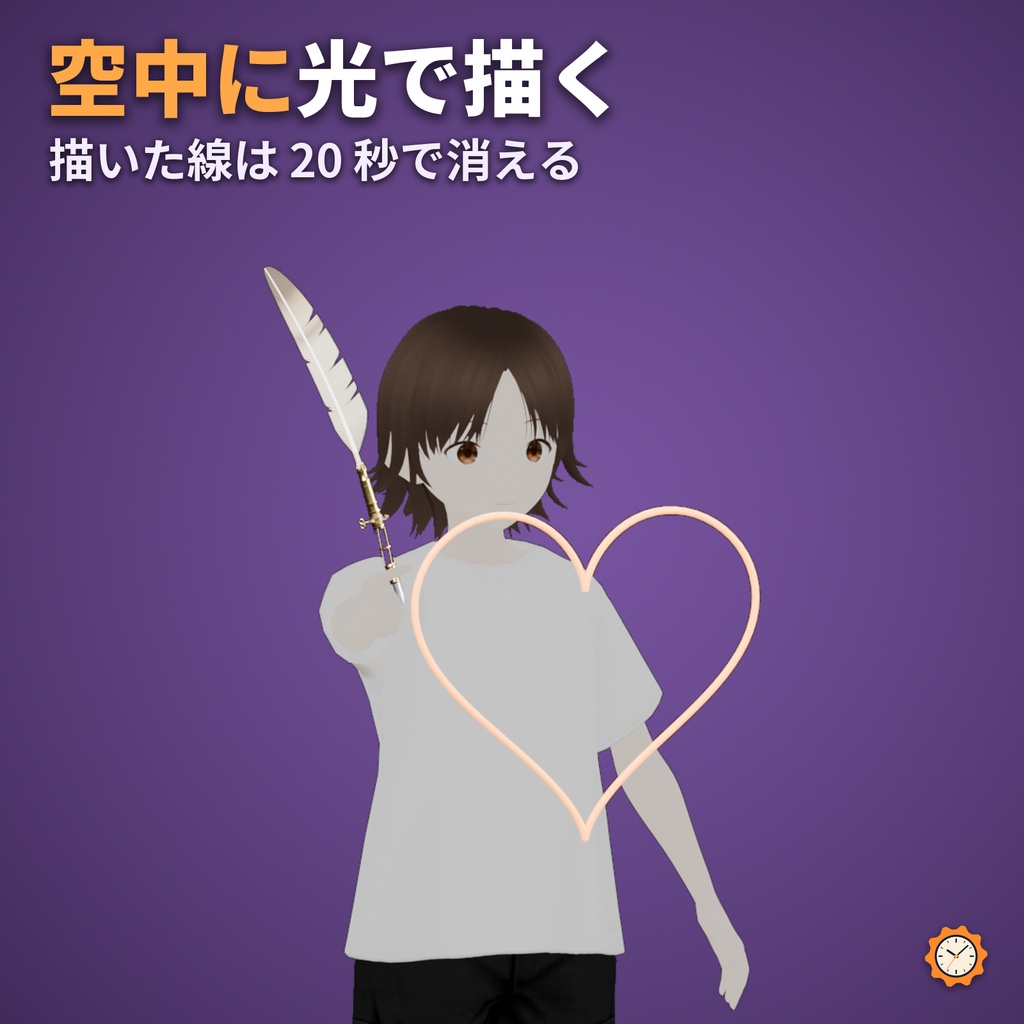
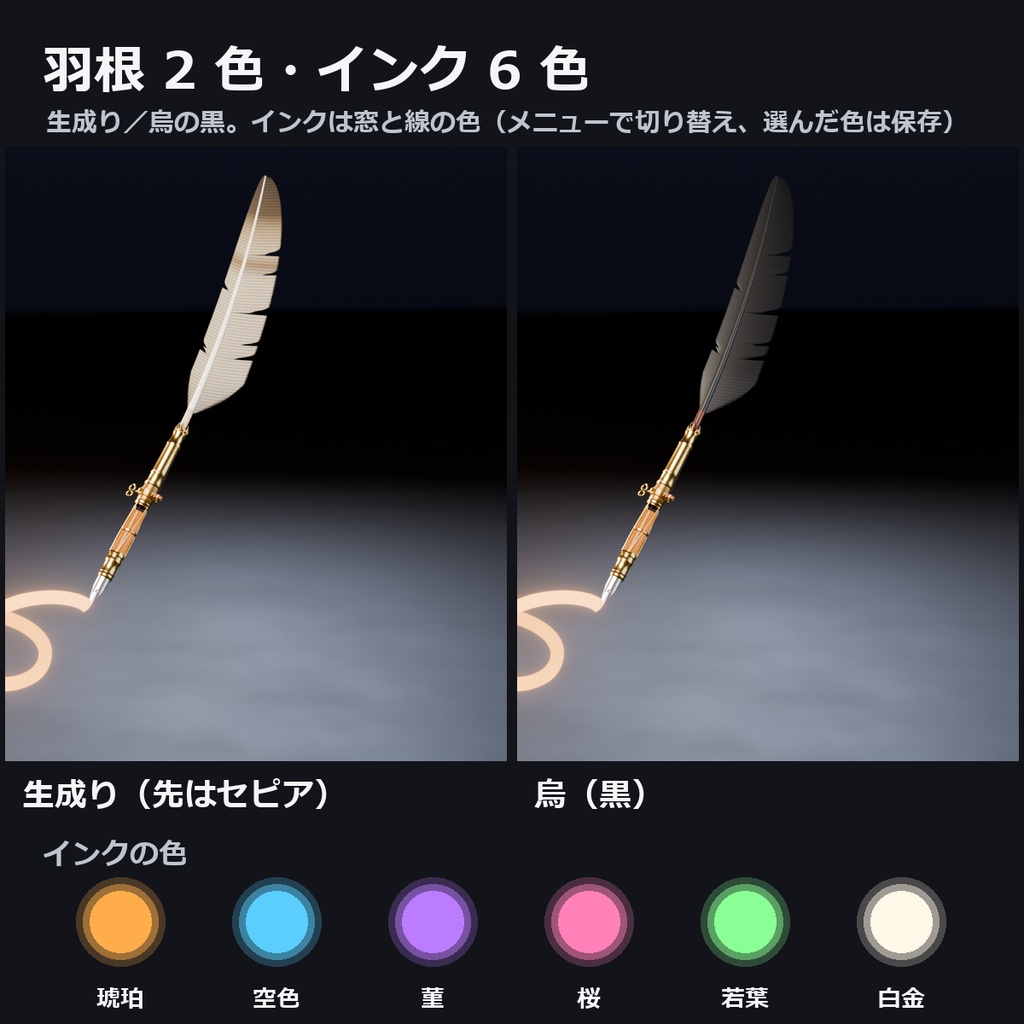
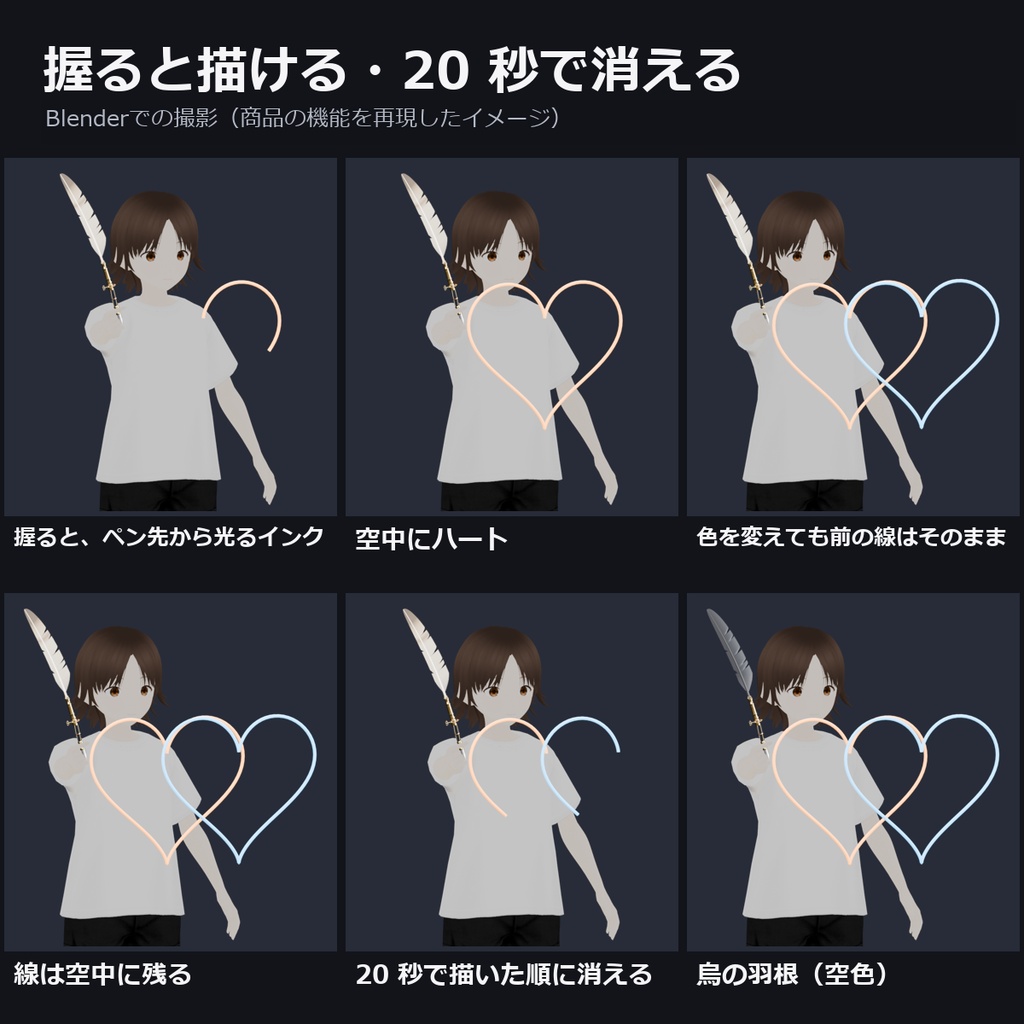
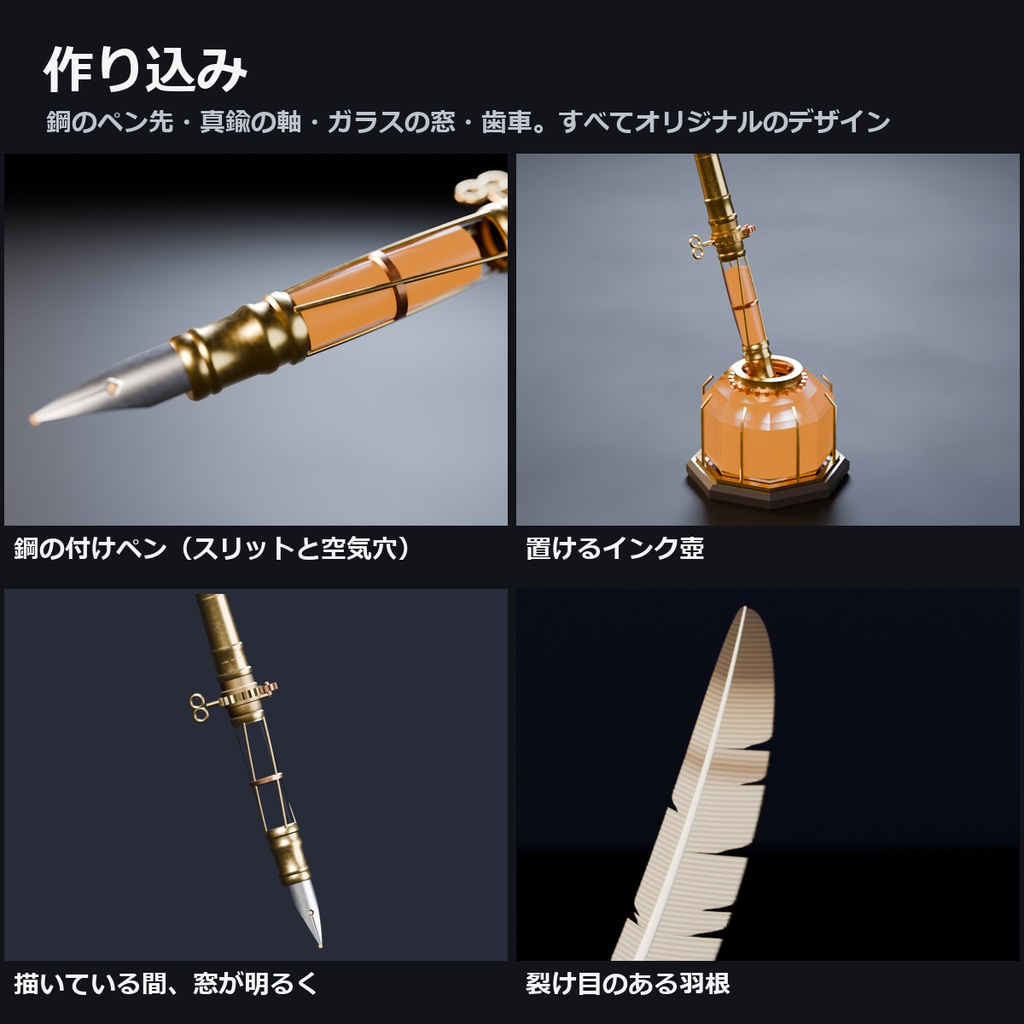
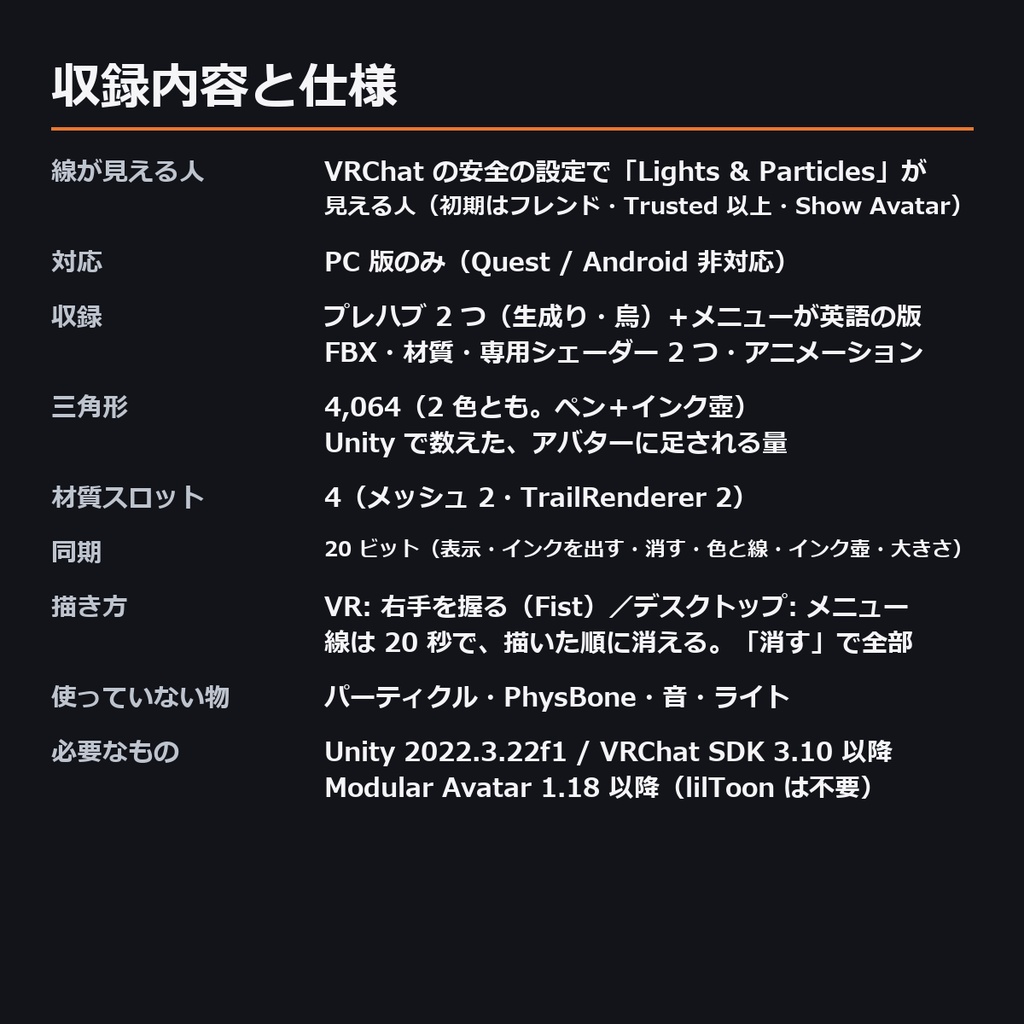


右手を握ると、真鍮の羽ペンのペン先から光るインクが出て、空中に線が描けます。 描いた線はしばらく光って、20 秒たつと描いた順に消えていきます。 ■ はじめにお読みください ・描いた線が見えるのは、VRChat の安全の設定で「Lights & Particles(光とパーティクル)」が見える人だけです。 初期の設定では、フレンド・Trusted User 以上の人・あなたを「Show Avatar」にした人です。それ以外の人には、ペンは見えますが線は見えません(線を作る TrailRenderer がこの区分に入るため。ほかのアバターペンも同じです)。 ・PC 版のみです(Quest / Android は非対応)。 ・VR 向けです。 デスクトップでは手を自由に動かせないので、右 Shift+F2(右手を握る)か、メニューの「インクを出す」で、歩いた跡に線を残す使い方になります。 ・同時に残る線は、直前の 2 色までです。3 色目に変えると、いちばん古い色の線は消えます。 ■ 特徴 ・右手を握る(Fist)と描ける:VR では握っている間だけ線が出ます。デスクトップはメニューの「インクを出す」で ・光るインク:描いた直後がいちばん明るく、古い所ほど少し落ち着いた光に。20 秒で、描いた順に尾から消えます。「消す」ですぐに全部消せます ・インク 6 色:琥珀・空色・菫・桜・若葉・白金。色を変えても、直前の色で描いた線はその色のまま消えていきます(線を 2 本持ち、交互に使います。同時に残るのは直前の 2 色まで) ・からくりの羽ペン:真鍮の軸に、今のインクの色が光って見えるガラスの窓。描いている間だけ歯車の襟が回り、横には店の印のぜんまい鍵 ・本物の羽ペンの形:鋼の付けペン(スリットと空気穴)、真鍮の口金、羽根は裂け目と綿毛まで ・2 色:生成りの羽根(先はセピア)/烏の黒い羽根 ・インク壺:手の下に出して、その場に置けます(八角のガラス壺・真鍮の襟と歯車・開いたふた) ・パーティクル 0・PhysBone 0・音なし。lilToon は不要(専用シェーダーを同梱)。Modular Avatar 対応(アバターの直下に置くだけ) ・ギアの魔導書と同じ、夜の書斎の世界観。すべてオリジナルのデザインです ■ しくみ ・線は VRChat の TrailRenderer(2 本)です。ペン先を追って、アバターの骨の外に置いてあります(鏡・カメラ越しに線が乱れる VRChat の不具合を避けるため)。 ・線そのものは同期されません。見ている人それぞれの端末が、同期されたあなたの手の動きから線を作ります。人によって線の形が少し違うことがあり、後から来た人には前の線は見えません。 ・握っているか・色・線の番号は同期します(20 ビット)。 ■ 正直にお伝えすること ・上の「はじめにお読みください」のとおり、線は知らない人には初期の設定では見えません。 ・VR で手を握ると、ほかのジェスチャー(表情の切り替えなど)と重なることがあります。右手の Fist に表情を割り当てている場合は、メニューの「インクを出す」をお使いください。 ・線の太さは 1 cm で、大きさのダイヤルでは変わりません。 ・商品画像と紹介動画は、実際のモデルを Blender で撮影して、線が出て消える動きを再現した物です(写真用モデルは立ったまま。消えるところは早送り)。VRChat の中の撮影ではないため、光や線の見え方は少し違います。VR 機器での見え方は未確認です。 ■ 収録内容 ・プレハブ 2 つ(生成り InkQuill_ivory・烏 InkQuill_raven)と、メニューが英語のプレハブ(_EN) ・FBX 2 つ、テクスチャ(色見本・羽根)、材質、専用シェーダー 2 つ(ペン・線)、アニメーション ■ 仕様 ・アバターに足される量(Unity で数えた値):三角形 4,064・メッシュ 2・材質スロット 4・TrailRenderer 2 ・同期パラメータ:20 ビット(表示・インクを出す・消す・ペンの状態〈色と線の番号〉・インク壺・大きさ) ・パーティクル 0・PhysBone 0・AudioSource 0・Contact 0・ライト 0 ・大きさ:全長 約 40 cm(羽根の先まで。大きさのダイヤル 1.0 倍のとき) ■ 必要なもの ・Unity 2022.3.22f1(VRChat Creator Companion で作ったアバター用プロジェクト) ・VRChat SDK(Avatars)3.10 以降 ・Modular Avatar 1.18 以降 ・(lilToon は不要です。専用シェーダーを同梱しています) ■ 使い方(くわしくは同梱の取扱説明書) 1. unitypackage を Unity に読み込む 2. Assets/KarakuriKomono/InkQuill/Prefabs/ のプレハブ(生成りか烏)をアバターの直下に置く 3. ペン(〜_Model)を右手に合わせる(位置と向き) 4. そのままアップロード ■ メニュー ・「光る羽ペン」→「表示」:ペンを持つ/しまう ・「光る羽ペン」→「インクを出す」:ON の間、ペン先から線が出る(デスクトップ・手を握れないとき用。VR では右手を握ると出ます) ・「光る羽ペン」→「消す」:押すと、今ある線をすぐ消す ・「光る羽ペン」→「インクの色」:琥珀・空色・菫・桜・若葉・白金の 6 色(初期は琥珀。選んだ色は保存) ・「光る羽ペン」→「インク壺を置く」:ON にすると、手の下にインク壺が現れて、その場に置かれる(OFF でしまう) ・「光る羽ペン」→「大きさ」:ペンとインク壺の大きさ 0.5〜1.5 倍(初期 1.0 倍) ■ ご注意 ・PC 版のみです(Quest / Android は非対応)。 ・線は VRChat の中で描けます。Unity のエディタでは線は出ません(ペンとインク壺の形だけ見えます)。 ・相手の安全設定でシェーダーが表示されない場合、ペンは標準の見た目で表示され、インクの窓の光・歯車の動きは表示されません。 ■ 利用規約 同梱の「TermsOfUse_JA.txt」(利用規約)をご確認ください。VRChat などへのアップロード、改変はできます。データそのものの再配布はできません。
利用規約
同梱の「TermsOfUse_JA.txt」(利用規約)をご確認ください。VRChat などへのアップロード、改変はできます。データそのものの再配布はできません。
更新履歴
・v1.0(2026-11-04)公開