
モザイクツール(完全版)
- Digital400 JPY
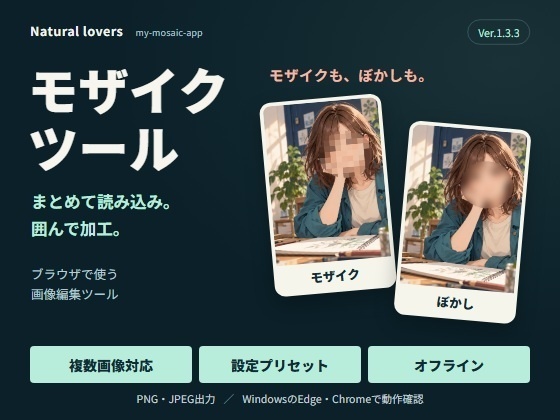
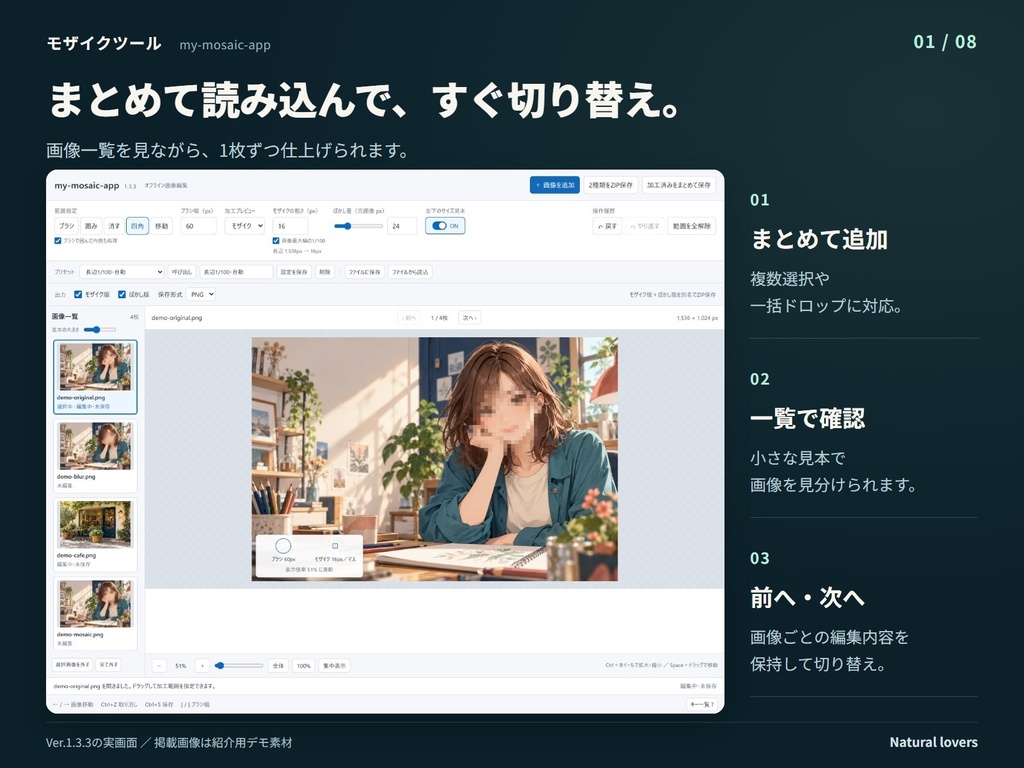
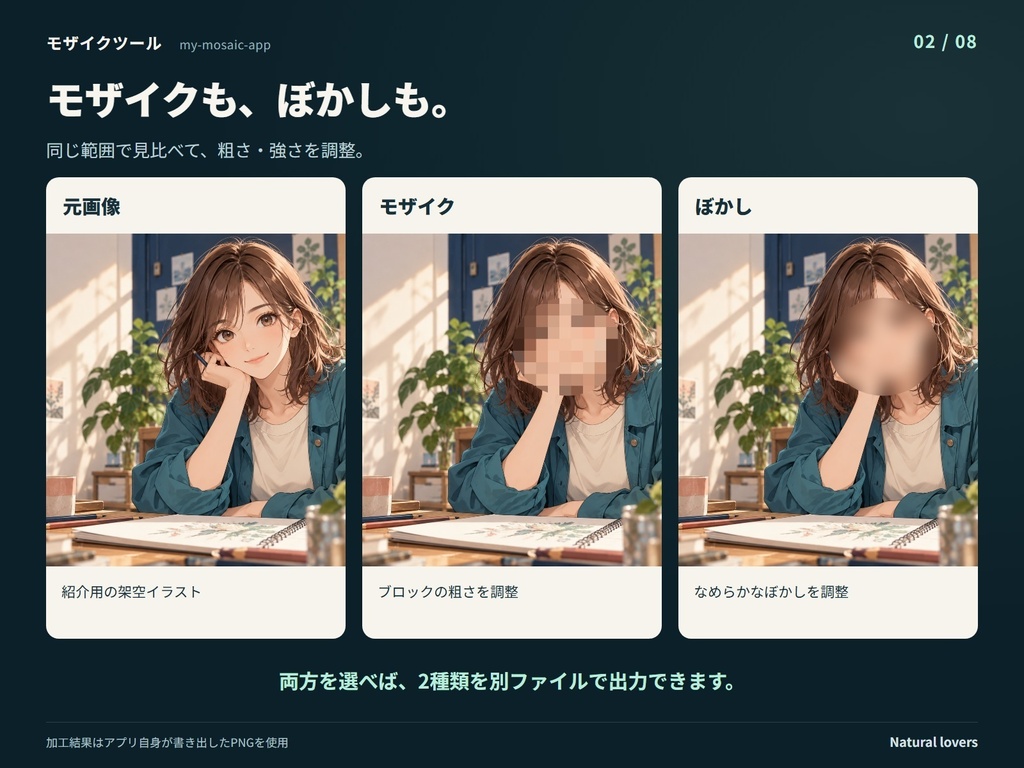
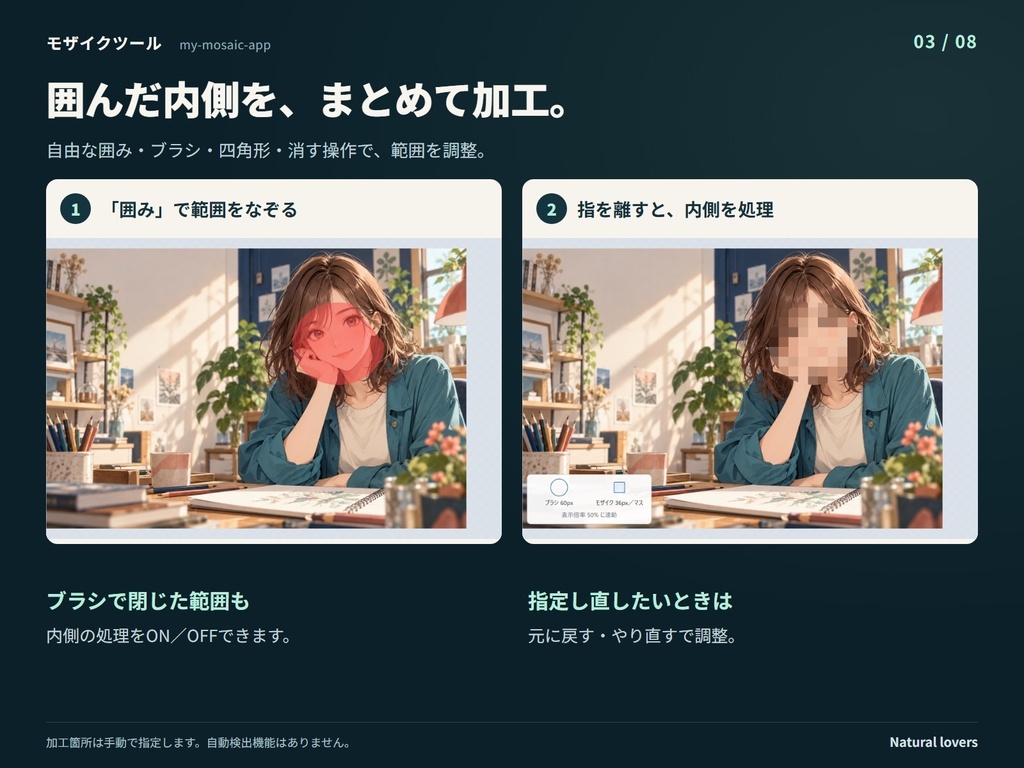
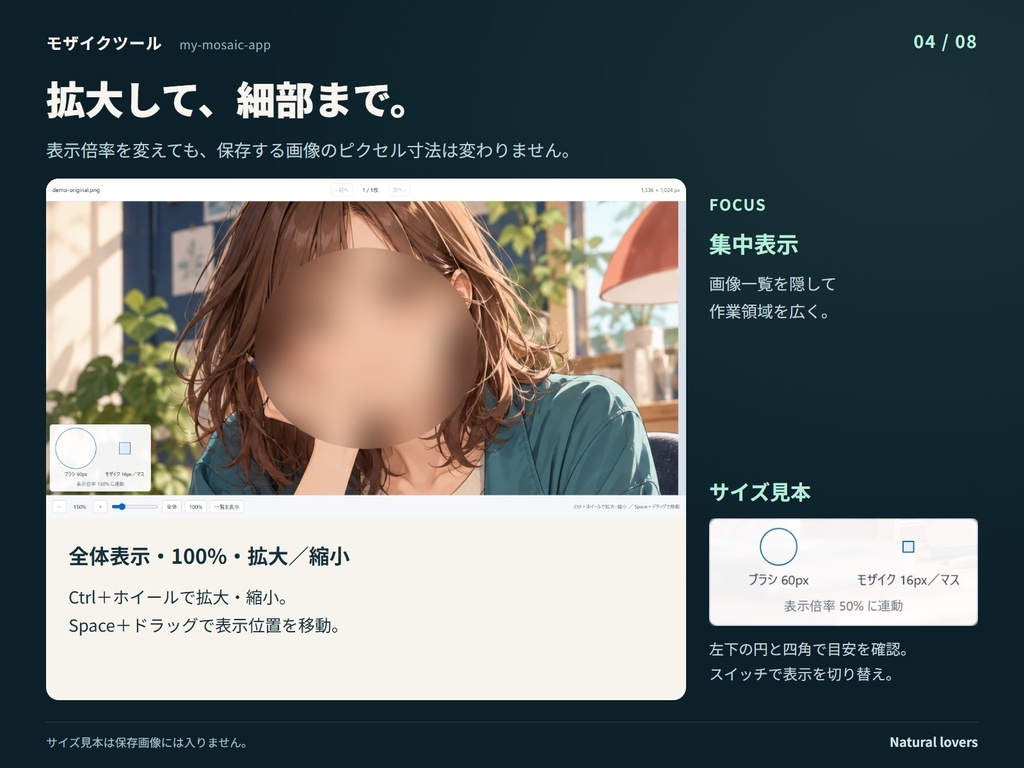
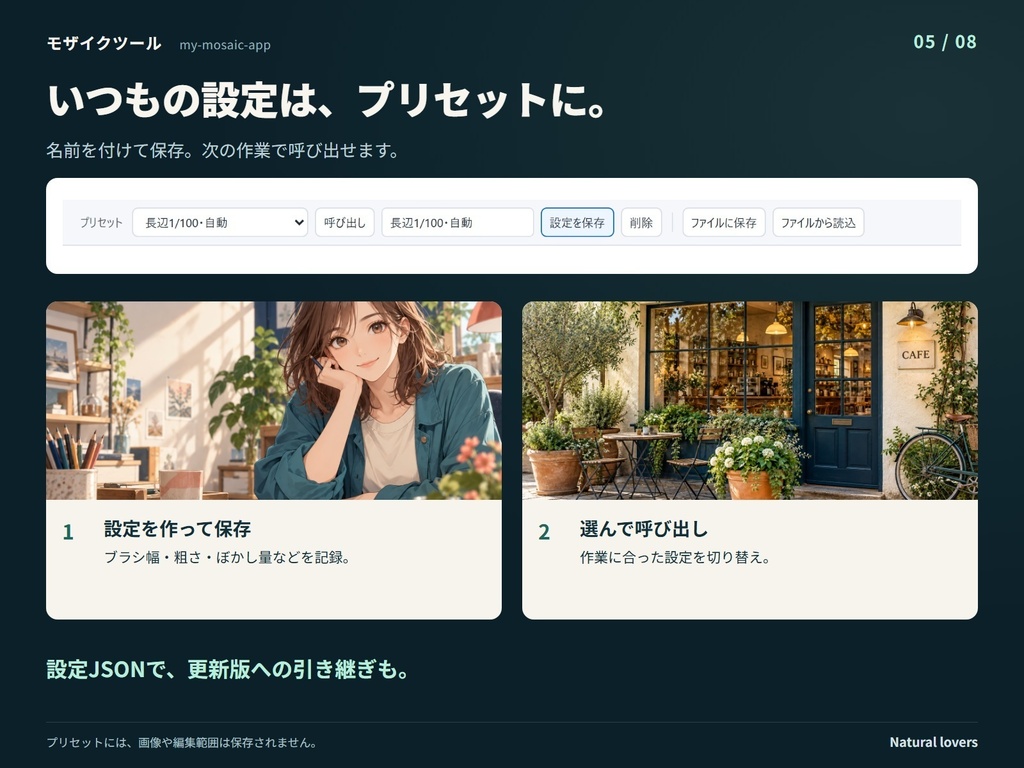
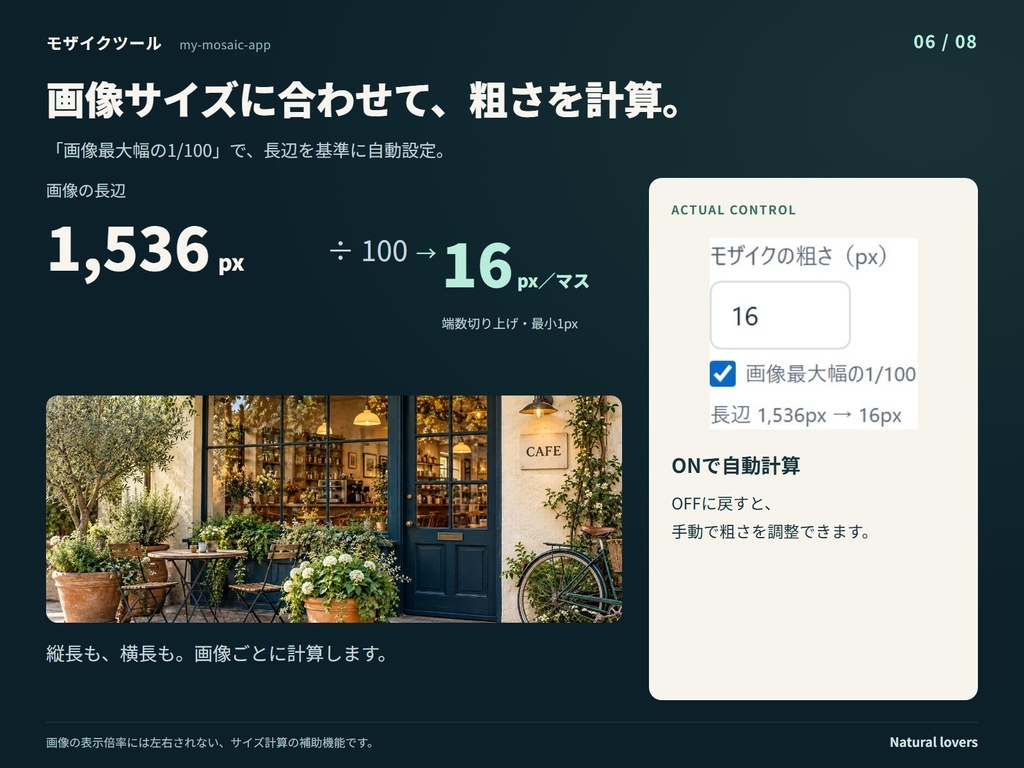
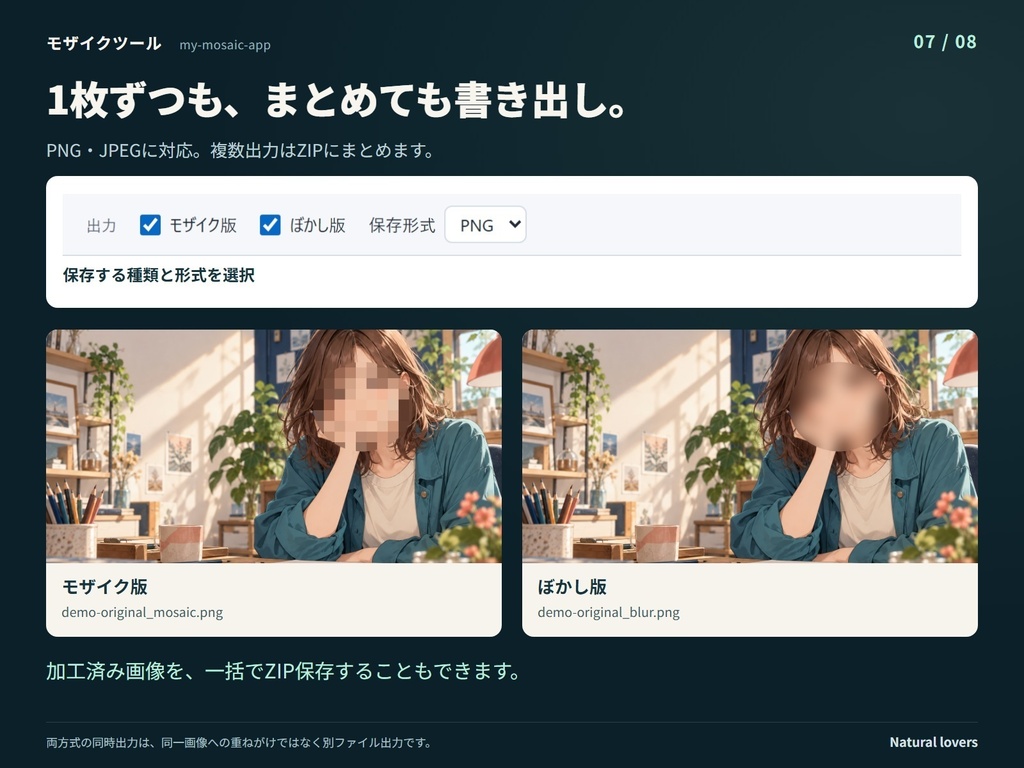
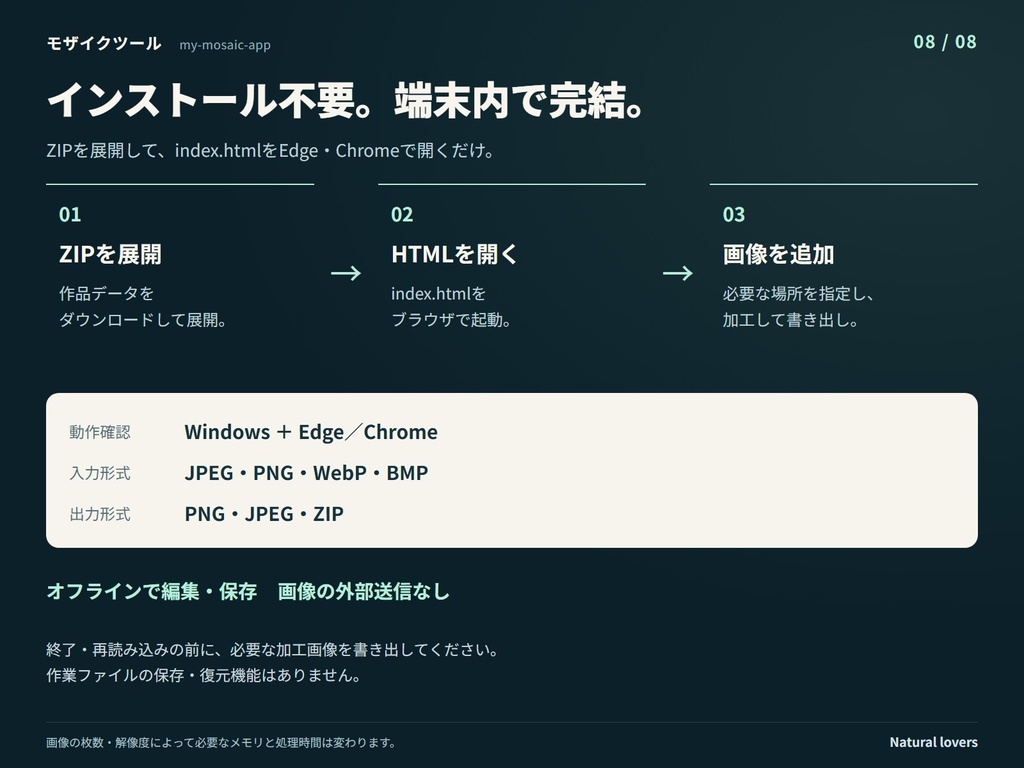


モザイクも、ぼかしも。まとめて読み込み、囲んで加工。 「モザイクツール完全版」は、画像の必要な部分を手動で指定して、モザイクやぼかしをかけられる画像編集ツールです。 複数画像をまとめて追加し、サムネイル一覧から切り替えて編集。ブラウザで開くだけで使え、画像の読み込みから書き出しまで端末内で行います。 また、以前販売していたモザイクツールに追加機能をふんだんに盛り込んだ完全版を作成しました。 改善点をまとめて盛り込み、超軽量化かつブラウザから開いて作業が手軽にできるようにしました。 ■ まとめて読み込んで、一覧から選ぶ ファイルの複数選択や、画像をまとめてドラッグ&ドロップするだけで追加できます。 読み込んだ画像はサムネイルで確認。前へ・次へボタンや矢印キーで切り替えられ、画像ごとの加工範囲や設定を保持します。 ■ モザイクとぼかしを、仕上がりに合わせて モザイクの粗さとぼかし量は、それぞれ数値で調整できます。 加工範囲を指定した後でも強さを変更できるので、プレビューを見ながら仕上げられます。 両方の出力を選べば、同じ範囲を加工したモザイク版・ぼかし版を別ファイルで書き出せます。 ■ 自由に囲んで、内側をまとめて加工 「囲み」ツールで範囲をなぞると、囲んだ内側を処理できます。 ブラシ、四角形、範囲を消す操作にも対応。「ブラシで囲んだ内側も処理」をONにすれば、閉じたブラシ範囲の内側も加工します。 元に戻す・やり直す操作で、指定範囲を調整できます。 ■ 拡大して、細部を確認 全体表示・100%表示のほか、拡大・縮小と表示位置の移動ができます。 画像一覧を隠す「集中表示」も用意しました。 左下にはブラシ幅の円とモザイク1マスのサイズ見本を表示。必要なときだけONにでき、保存画像には入りません。 ■ いつもの設定を、プリセットに ブラシ幅、モザイクの粗さ、ぼかし量、出力形式などを名前付きで保存・呼び出しできます。 設定ファイルへの書き出し・読み込みにも対応し、更新版への引き継ぎに使えます。 ■ 画像サイズに合わせたモザイクの目安 「画像最大幅の1/100」をONにすると、よくあるサイトの基準である「元画像の長辺を基準に1マスの大きさ」を自動計算します。 たとえば長辺6000pxなら60px。端数は切り上げ、最小1pxです。 画像ごとに計算するので、異なるサイズの画像にも使えます。 ■ 1枚ずつも、まとめても書き出し PNG・JPEGで、表示中の元画像と同じピクセル寸法で保存できます。 モザイク版とぼかし版の同時出力、加工済み画像の一括ZIP保存にも対応しています。 【使い方】 1. ZIPを展開し、index.htmlをEdgeまたはChromeで開く 2. 編集したい画像をまとめて追加する 3. 必要な範囲をブラシ・囲み・四角で指定する 4. 粗さやぼかし量を調整し、出力する種類と形式を選んで保存する 【動作環境・対応形式】 ・Windows上のMicrosoft Edge/Google Chromeで動作確認 ・インストール不要のオフラインブラウザ版 ・入力:JPEG/PNG/WebP/BMP ・出力:PNG/JPEG、複数出力時はZIP ・日本語画面、ショートカットキー一覧付き ・同梱:アプリ本体、使い方、動作確認結果 【ご購入前に】 ・プリセットは設定の保存です。読み込んだ画像や編集範囲を保存・復元する作業ファイル機能はありません。終了・再読み込みの前に必要な画像を書き出してください。 ・処理できる画像の枚数・解像度は、PCのメモリや画像容量に左右されます。 ・PNGの透明度を保持します。JPEGでは透明部分が白背景になります。元画像のEXIF等の付加情報は引き継ぎません。 ・保存先はブラウザのダウンロード設定に従います。 なお疑問点は下記のQ&Aを確認ください。 【よくある質問】 Q. インターネット接続は必要ですか? A. 作品データをダウンロード・展開した後は、オフラインで起動・画像編集・保存ができます。画像を外部へ送信する処理はありません。 Q. 自動で顔や加工する場所を見つけますか? A. 加工箇所は手動で指定します。ブラシ・囲み・四角などで範囲を決めてください。 Q. モザイクとぼかしは、同じ画像に重ねて出力されますか? A. 両方を選んだ場合は、同じ範囲を加工したモザイク版とぼかし版を別ファイルで出力します。2種類を含むZIPとして保存します。 Q. 囲んだ範囲の内側をまとめて処理できますか? A. 「囲み」ツールでドラッグし、指を離すと始点と終点を結んで範囲を確定します。「ブラシで囲んだ内側も処理」をONにした場合は、始点付近まで戻って閉じたブラシ範囲も処理します。 Q. 長辺1/100のモザイクサイズとは何ですか? A. 元画像の縦横の長い方を100で割って、1マスの大きさを求める機能です。端数は切り上げ、最小1pxです。たとえば長辺6000pxなら60px、長辺401pxなら5pxになります。 Q. 途中の作業を保存して再開できますか? A. この版には作業ファイルの保存・復元機能はありません。画面を開いている間は画像ごとの編集内容を保持しますが、終了・再読み込みの前に必要な加工画像を書き出してください。 Q. プリセットには何が保存されますか? A. ブラシ幅、ツール、囲みの内側処理、モザイクの粗さと長辺1/100のON/OFF、ぼかし量、加工プレビュー、出力する種類、形式、JPEG画質です。画像データや指定した加工範囲は含みません。 Q. 更新版や別のブラウザにプリセットを引き継げますか? A. 旧版の「ファイルに保存」で設定JSONを書き出し、新版の「ファイルから読込」で読み込めます。異なる保存場所やブラウザを使う場合は、設定ファイルをバックアップしてください。 Q. 拡大すると、保存画像のサイズも変わりますか? A. 表示倍率だけを変更します。保存画像は、表示中の元画像と同じ縦横ピクセル数になります。 Q. PNGの透明度は残りますか? A. PNGでは元画像の透明度を保持します。JPEGを選ぶと透明な部分は白背景になります。 Q. 元画像のメタデータは保存されますか? A. 元画像のEXIFや、PNGに付加された生成設定・テキスト等をコピーする仕様ではありません。幅・高さなど画像に必要な情報は出力に含まれます。 Q. サイズ見本のON/OFFで、ぼかしの効果は変わりますか? A. 変わりません。ぼかし量の右側にある「左下のサイズ見本」スイッチは、見本の表示だけを切り替えます。ぼかし出力は「ぼかし版」チェックで操作します。