

【無料】8GB VRAM AI動画 環境診断ツール|ComfyUIの設定ミスを10秒で見つける
- Digital0 JPY
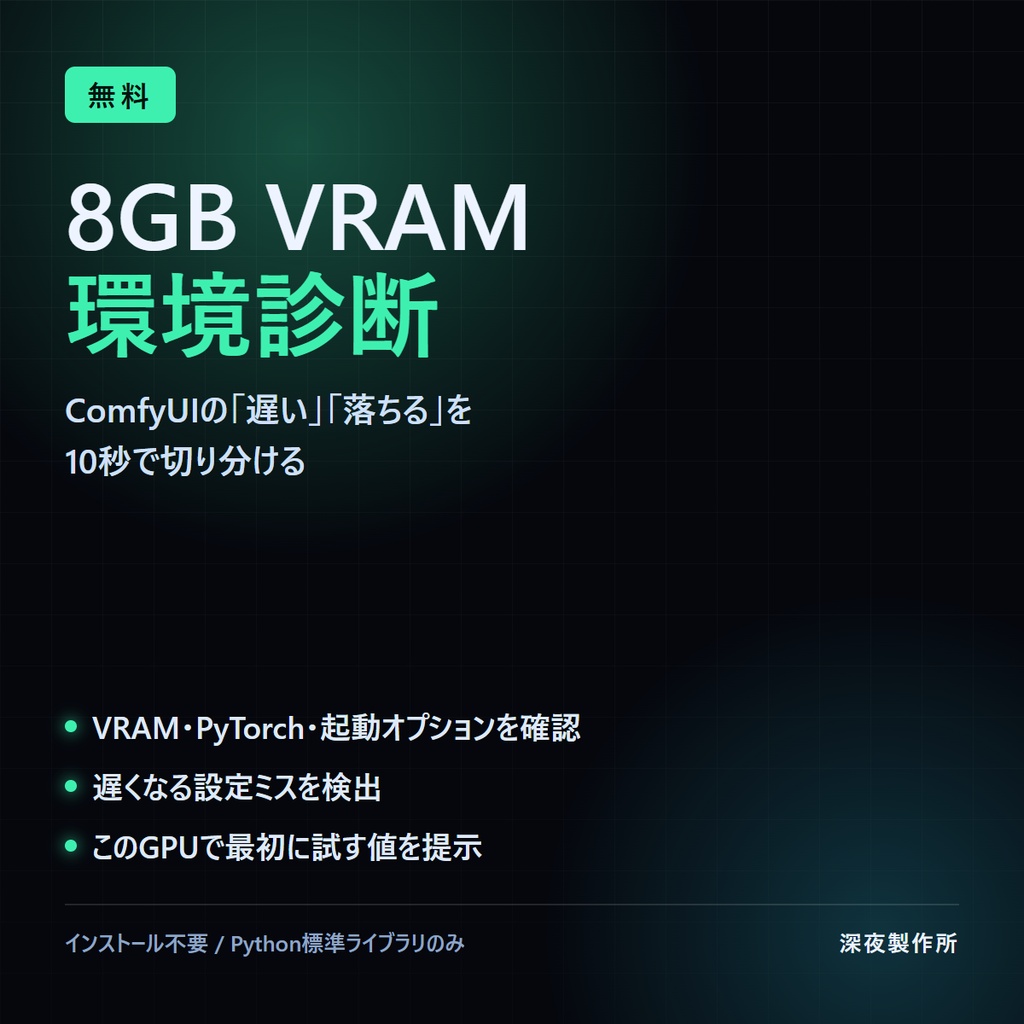
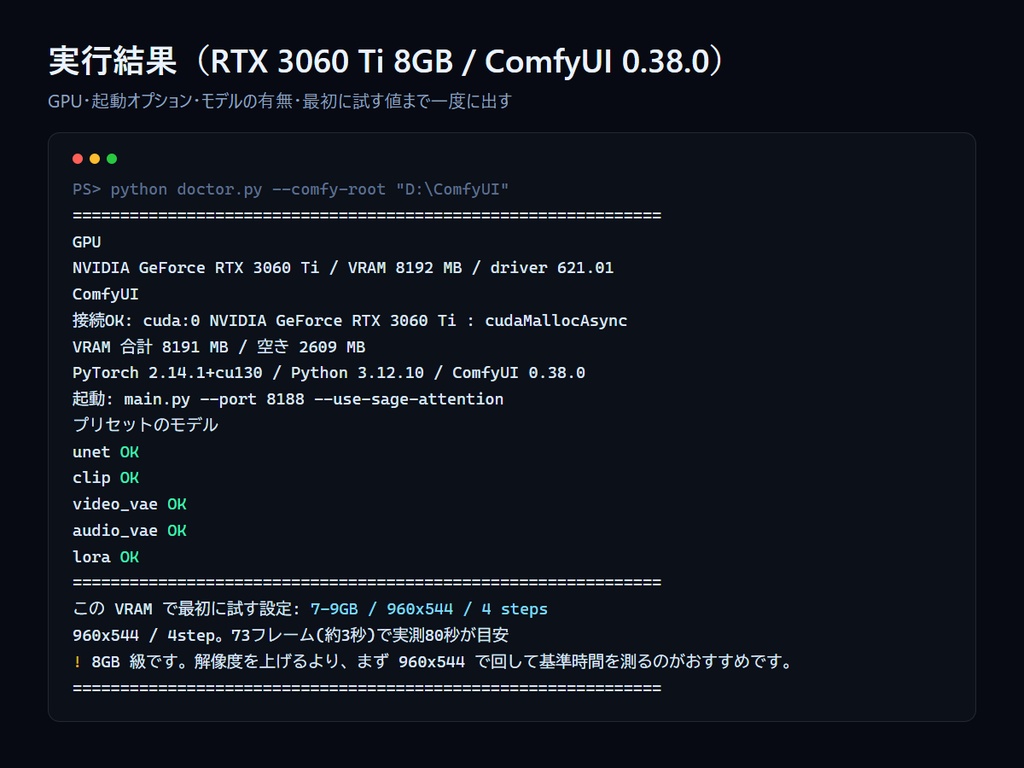


ComfyUIでAI動画を回す前に、「なぜ遅いのか」「なぜOOMで落ちるのか」を10秒で確認する診断ツールです。無料・インストール不要・外部ライブラリ不要(Python標準ライブラリのみ)。 ■ 何をチェックするか ・GPU(名前・VRAM容量・ドライバ) ・ComfyUI(接続可否・VRAM合計/空き・PyTorch・ComfyUIのバージョン) ・起動オプション(--disable-smart-memory など、遅くなる設定が付いていないか) ・プリセットが参照するH3のモデル一式が見えているか(/object_info 経由) ・このVRAMで最初に試す解像度・steps ■ 使い方 python doctor.py python doctor.py --comfy-root "D:\ComfyUI" python doctor.py --json ■ 出力例(RTX 3060 Ti 8GB / ComfyUI 0.38.0) GPU: RTX 3060 Ti / VRAM 8192 MB / driver 621.01 起動: main.py --port 8188 --use-sage-attention モデル: unet / clip / video_vae / audio_vae / lora すべてOK 推奨: 7-9GB / 960x544 / 4 steps (2枚目の画像に実際の出力を載せています) ■ わかること / わからないこと わかる: 環境の状態、設定の取りこぼし、最初に試す値。 わからない: 画質の良し悪し、生成の成功率、実際の速度(それは回して測る必要があります)。 ■ このツールで見つかるよくある原因 ・起動オプションに --disable-smart-memory が付いている → 実測で6〜10倍遅くなります ・モデルがComfyUIから見えていない ・VRAMに対して解像度が大きすぎる ■ 有料版について OOMの自動リトライ・フリーズ時の自動再起動・MP4書き出し・CSV記録まで含む「8GB VRAM AI動画 夜間量産キット」はこちらです。 https://tkgss.booth.pm/items/9098953 ■ ライセンス 本ツールは自由に使えます(改変可・クレジット不要・商用可)。本ツール自体の再配布・再販売は禁止です。 制作: 深夜製作所
使い方(10秒)
python doctor.py python doctor.py --comfy-root "D:\ComfyUI" # ComfyUIが落ちている時はファイルも確認 python doctor.py --json # 自動化向けにJSONで出力
チェック項目
・GPU: 名前・VRAM容量・ドライバ ・ComfyUI: 接続可否・VRAM合計/空き・PyTorch・バージョン ・起動オプション: --disable-smart-memory など遅くなる設定の検出 ・モデル: プリセットが参照するH3のモデル一式が見えているか ・推奨値: このVRAMで最初に試す解像度とsteps
動作環境
Windows 11 / Python 3.8以上 / ComfyUI(接続は任意。未起動でも診断できます) 必要なもの: なし(Python標準ライブラリのみで動作) 外部ライブラリのインストールは不要です。
アップデート履歴
2026-11-05: v1.0 公開(doctor.py / comfy_client.py / README)