

オリジナル3Dモデル「ぷりん」ver1.0
- Digital500 JPY
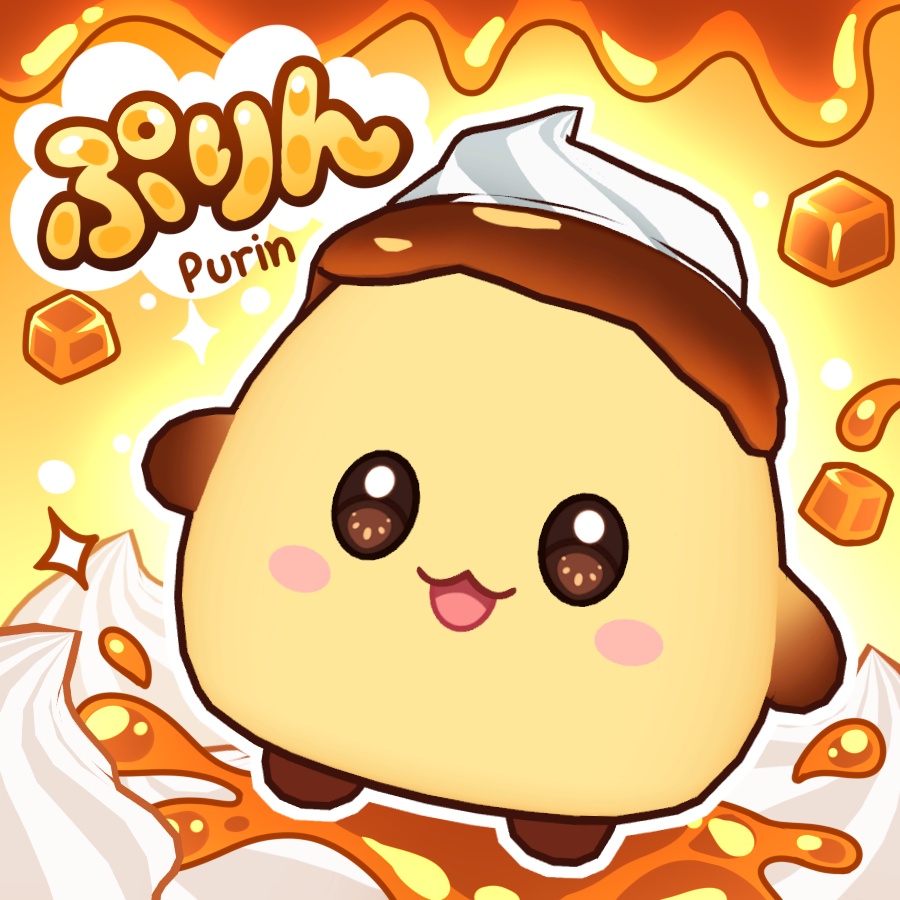
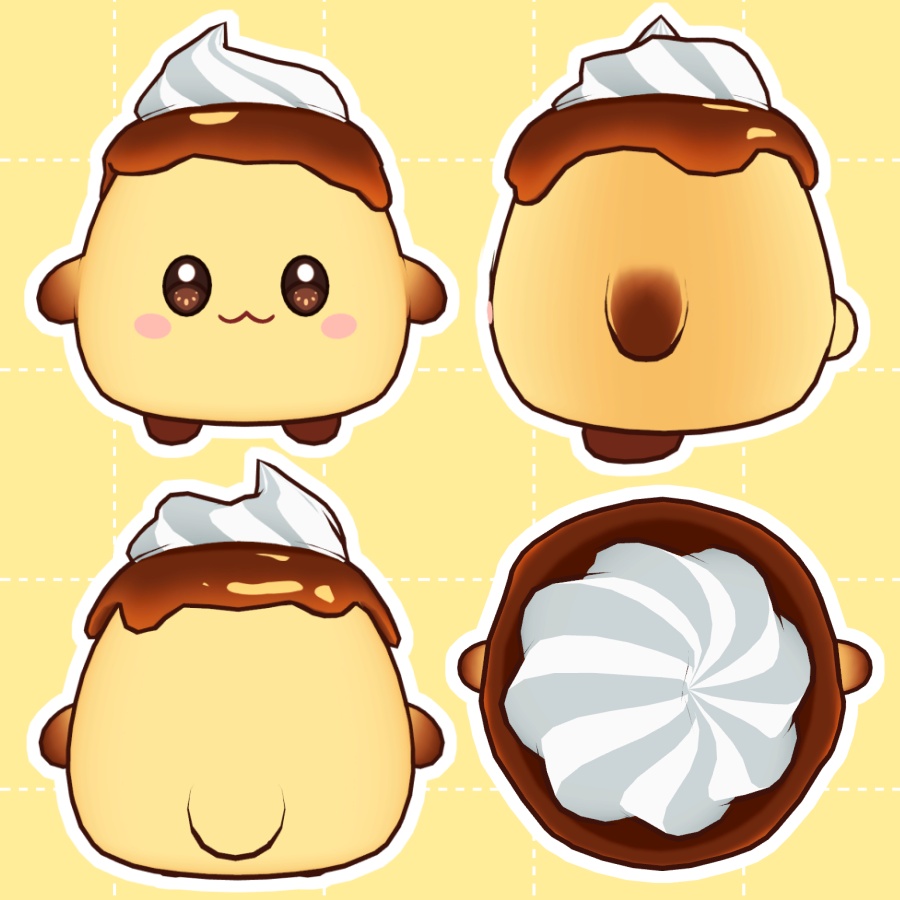
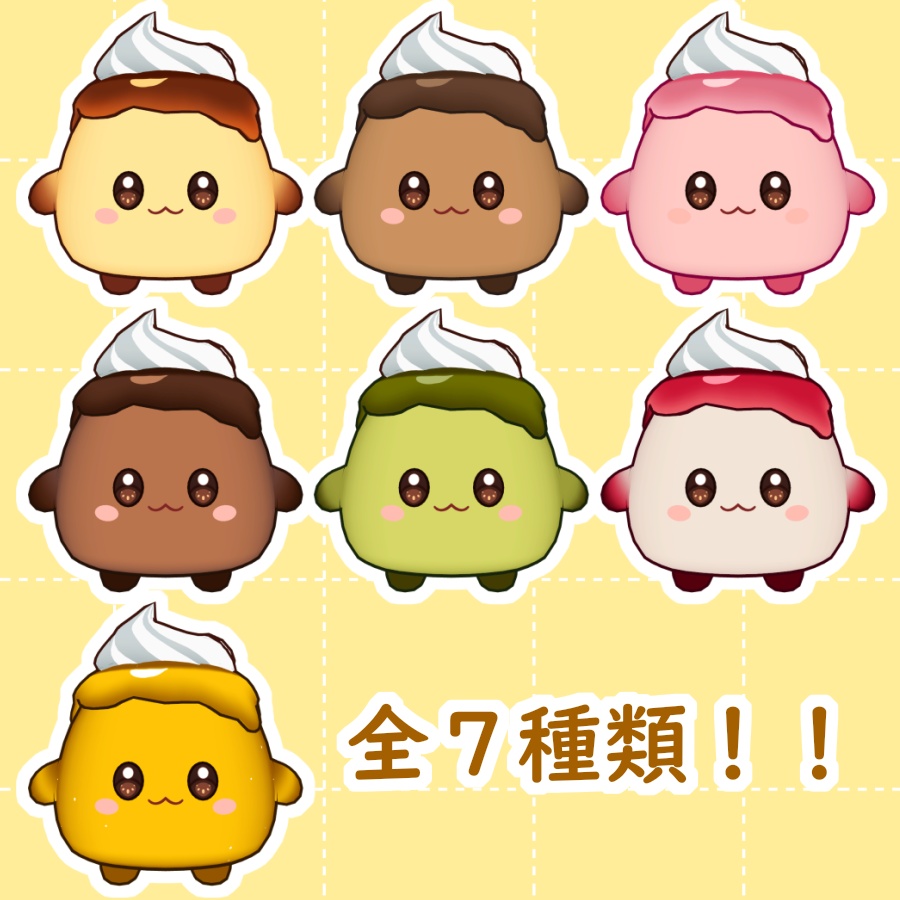
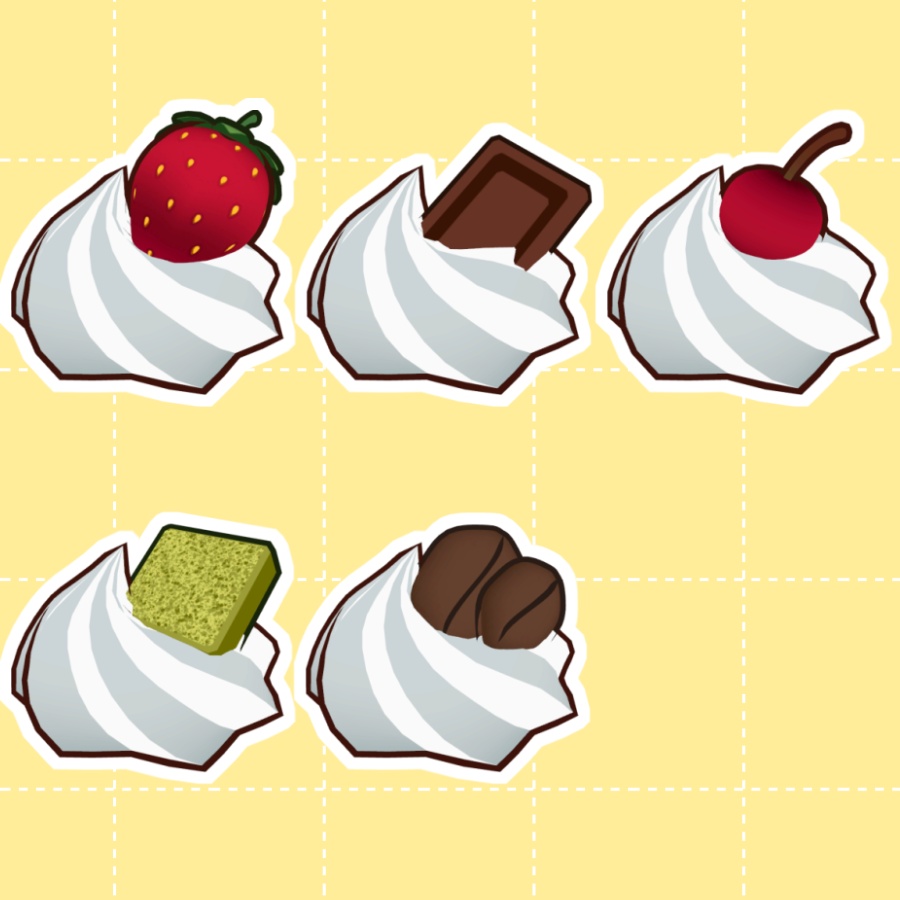
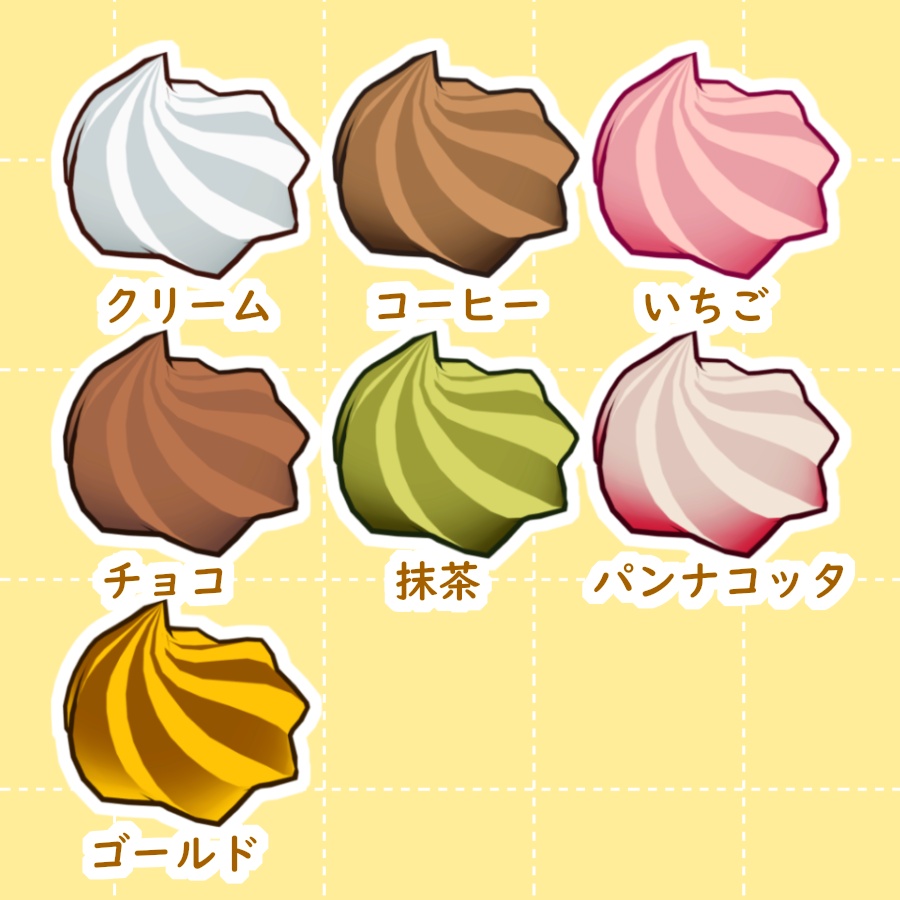
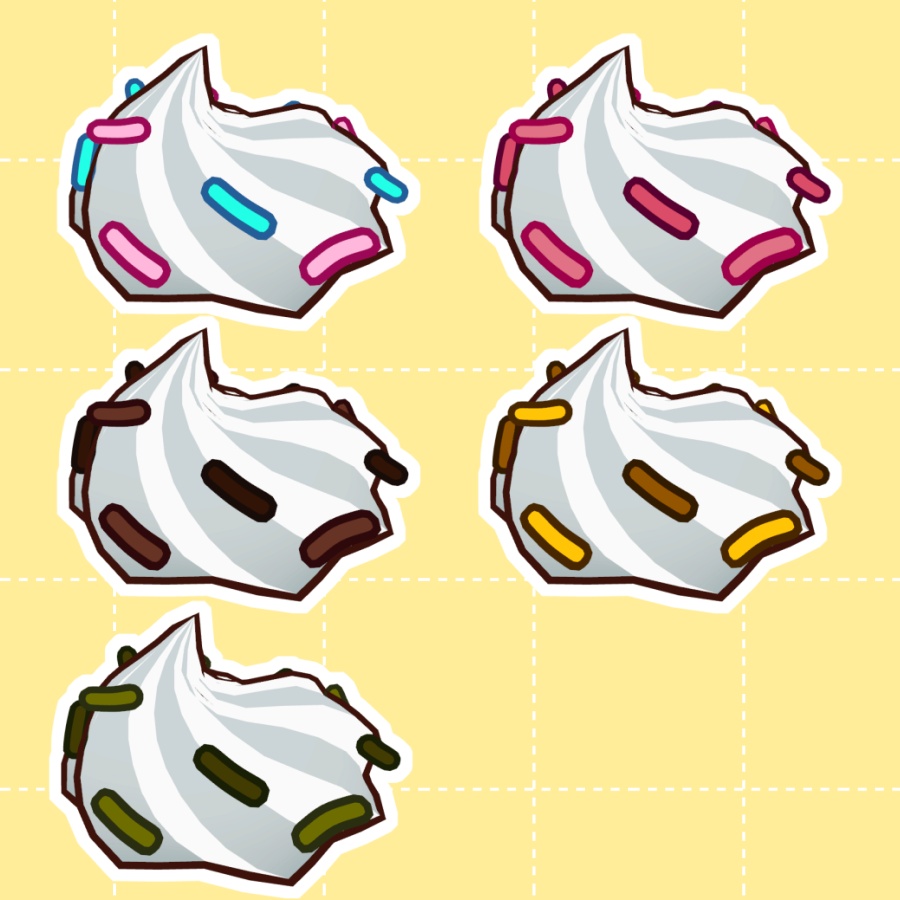
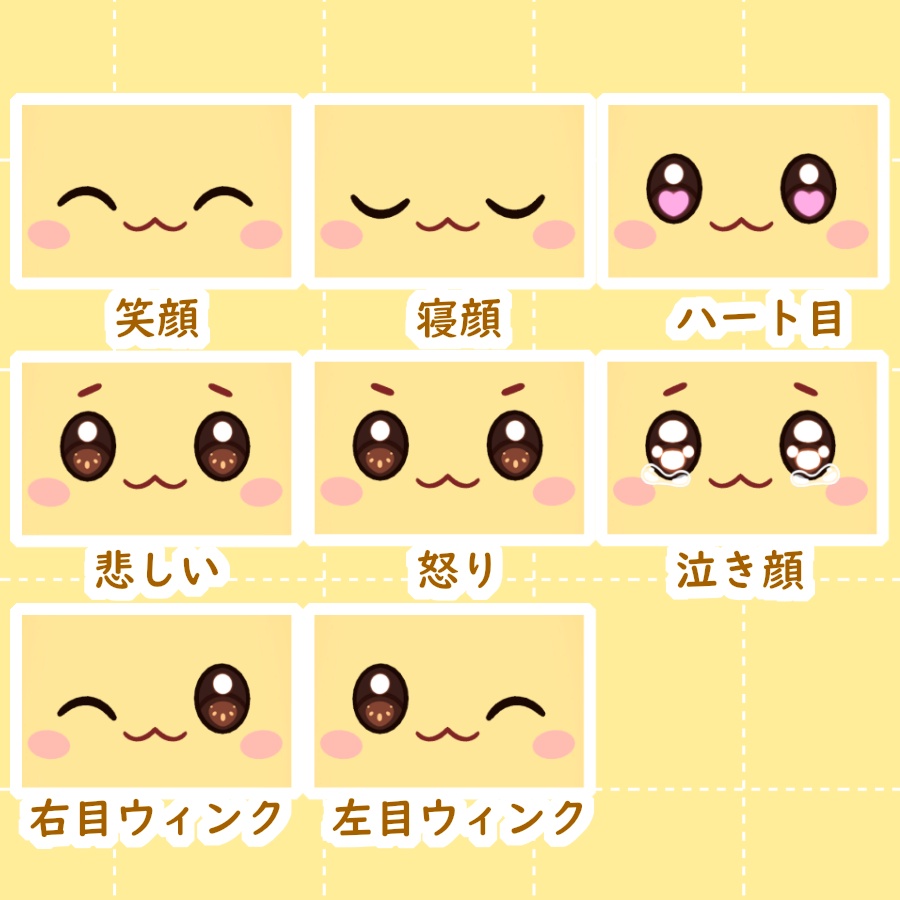
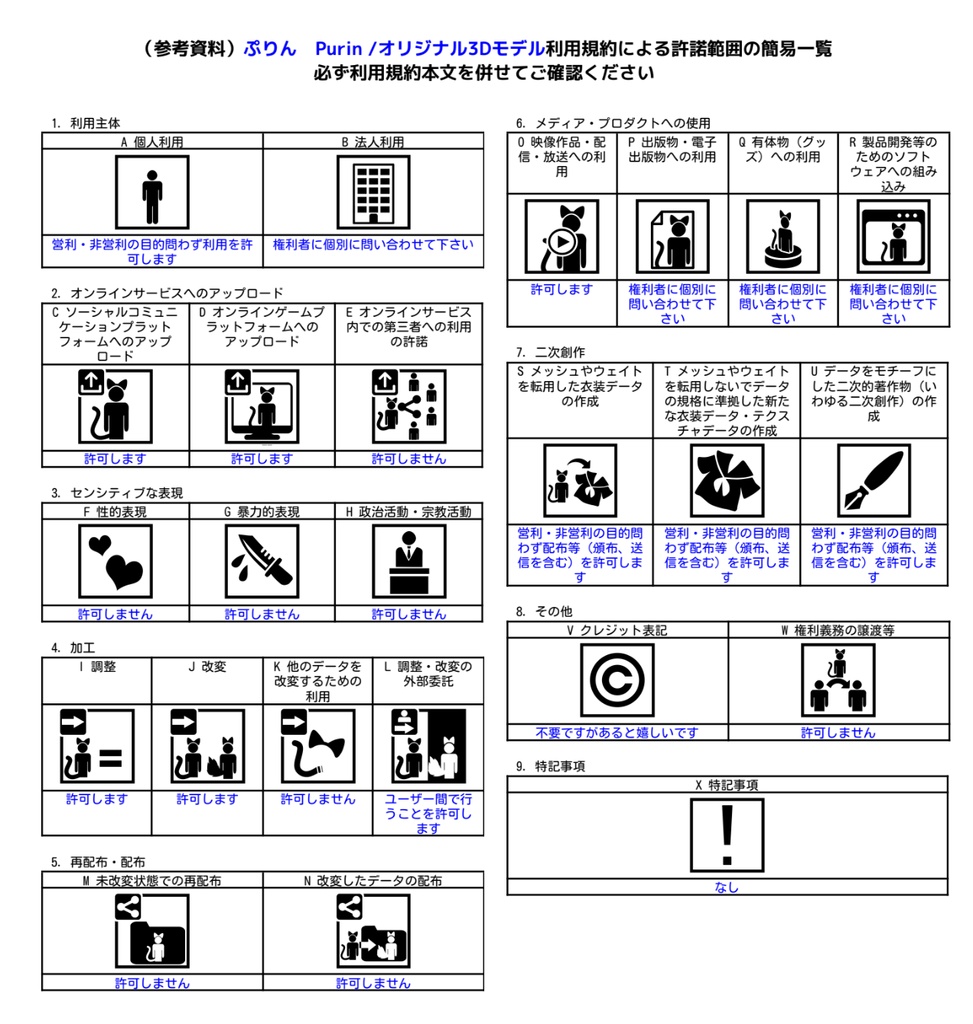


オリジナル3Dモデル「ぷりん」 今日の気分は何味のプリン? カラーを変えたり、トッピングを乗せたり、自分好みのぷりんでみんなに自慢しちゃおう! この商品はVRChatでの使用を想定した3Dモデルです。 ご購入前に必ず利用規約の確認をお願いします。 ▶ 商品内容 ◀ • Unity Package(Unity 2022.3.22f1) • Blenderファイル • Texture(PNG / PSD) カラーバリエーション・カスタマイズ • アバター本体:全7色 • クリーム:全7色に変更可能 • トッピング:全5種類(ON/OFF切り替え対応) ◦ さくらんぼ ◦ いちご ◦ 抹茶生チョコ ◦ 板チョコ ◦ コーヒー豆 • チョコスプリンクル:全5色(ON/OFF切り替え対応) ▶ 表情 ◀ • 表情アニメーション:全8種類 ▶ モデル情報 ◀ • ポリゴン数:38300 • マテリアル数:39(Outline含む・カラーバリエーション対応のため多め) • テクスチャ数:18(カラーバリエーション対応のため多め) • シェーダー:lilToon 対応機能 • PC・Quest対応 • VRC SDK3(Avatars 3.0)対応 • Voice Lip Sync:対応(音声連動) • PhysBone:対応 • Hand Gesture:対応(左右) • Face Tracking:対応(トラッキングによる瞬き) • 自動まばたき:非対応 • Humanoid対応(Humanoidリグ設定済み) ▶ 導入方法 ◀ ① Unity Hubの準備 1. Unity公式サイトからUnity Hubをダウンロード・インストール 2. Unity Hubを起動 3. 「インストール」から「エディターをインストール」を選択 4. 対応バージョンのUnityをインストール ② 新規プロジェクトの作成 1. VCC(VRChat Creator Companion)を起動 2. 「Create New Project」からAvatar用のプロジェクトを作成 3. プロジェクト名と保存先を設定 4. 「Create Project」をクリック ③ lilToonのインポート 1. 以下のURLからlilToonをダウンロード https://booth.pm/ja/items/3087170 2. ダウンロードしたUnityPackageをUnityにドラッグ&ドロップ 3. Import画面で「Import」をクリック ※アバター本体より先にlilToonをインポートしてください。 ④ アバターのインポート 1. 本商品のUnityPackageをUnityにドラッグ&ドロップ 2. Import画面で「Import」をクリック 3. Project内の商品フォルダから使用するPrefabを選択 • Purin_PC_v1.0:PC版 • Purin_Quest_v1.0:Quest版 4. 使用するPrefabをHierarchyにドラッグ&ドロップ ⑤ VRChatへのアップロード 1. 上部メニューから「VRChat SDK」→「Show Control Panel」を開く 2. VRChatアカウントにログイン 3. Builderタブを開く 4. 「Build & Publish」をクリックしてアップロード完了! ▶ 注意事項 ◀ • 本商品はVRChatでの使用を想定した3Dモデルです。 • ご利用にはUnityおよびVRChat SDKの知識が必要です。 • 導入・使用する環境によって、表示や動作に差が生じる場合があります。 • 商品データの再配布・再販売は禁止です。 • ダウンロード商品の性質上、購入後の返品・返金には対応できません。 ▶ 利用規約 ◀ 本モデルをご購入・ご利用いただく前に、必ず利用規約をご確認ください。 利用規約:https://drive.google.com/file/d/1vKh9VAD5nEAp5jOFhD2iAwjzH2n44HnM/view?usp=sharing 規約に同意いただいたうえでご購入をお願いいたします。 ▶ お問い合わせ ◀ 不具合や商品についてのお問い合わせは、BOOTHのメッセージよりご連絡ください。 製作者:CarlosaMoon