
工事写真台帳 Excel マクロで一括貼り付け|写真を貼るボタンで自動リサイズ・連番・一覧管理(A4縦・30枚分)
- Digital1,980 JPY
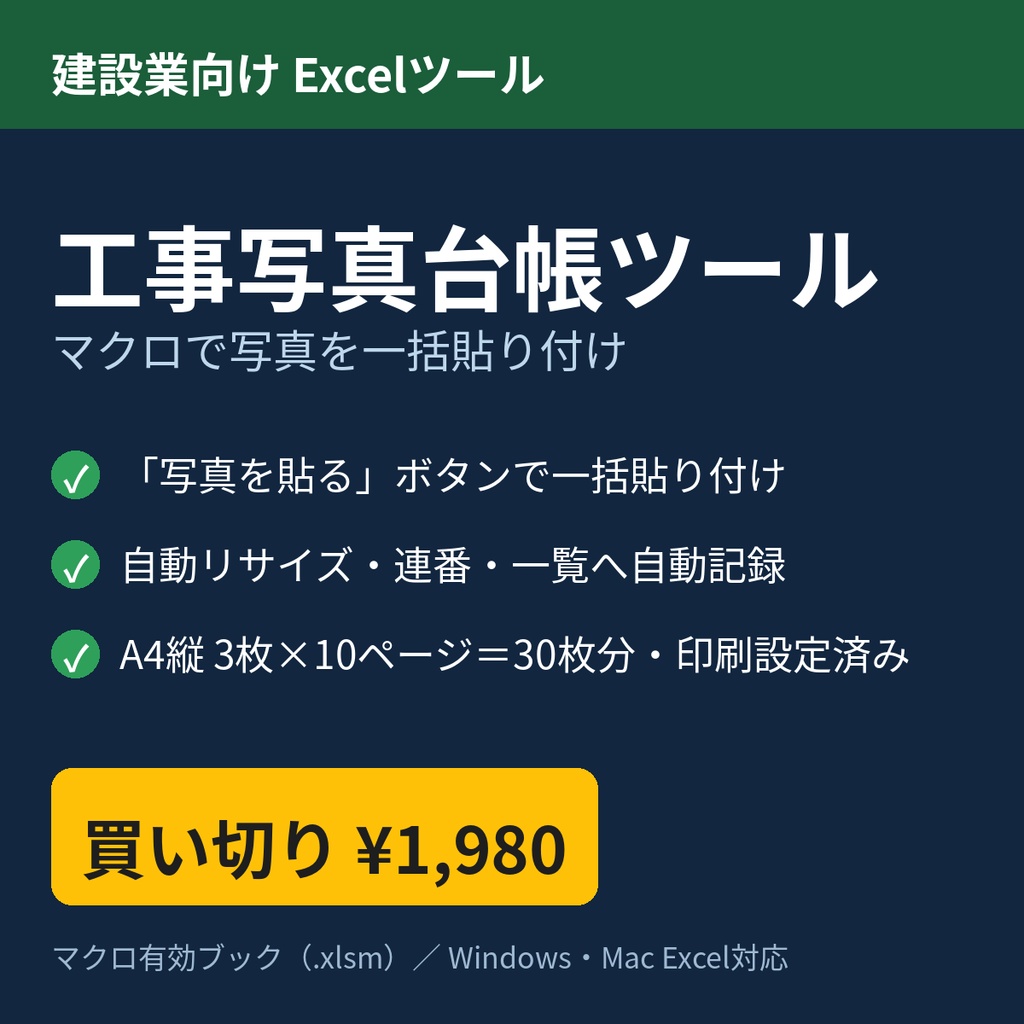

現場写真の台帳づくり、1枚ずつ貼って、サイズを合わせて、番号を振って…に時間を取られていませんか。 写真整理の代行を頼むと1枚100〜500円/1件5,000〜20,000円が相場です。 本ツールは買い切り1,980円。30枚の台帳なら、代行1件分より安く、しかも何度でも使えます。 ボタンを押して写真を選ぶだけ。あとはExcelが自動でやってくれます。 ■できること ・「写真を貼る」ボタンで一括貼り付け:ファイル選択ダイアログで複数枚(jpg / jpeg / png)をまとめて選択 → 空いている枠へ順番に自動で貼り付け ・自動リサイズ&中央配置:写真枠に収まるよう縦横比を保って自動縮小。横長・縦長・正方形、どの形でも枠内にきれいに収まります ・同じ枠に貼り直しOK:間違えた写真は、もう一度貼れば上書きされます(古い写真は自動で消えます) ・整理番号は自動連番:1〜30まで自動で振られるので、番号の付け間違いがありません ・写真一覧シートへ自動記録:貼った写真のファイル名と撮影日(ファイルの更新日時)が一覧に自動で入ります ・一覧に入力すれば台帳に自動反映:工種・撮影場所/部位・状況区分・備考は一覧シートでまとめて入力 → 台帳側に数式で自動表示。一覧がそのまま写真の管理表になります ・工種・状況区分はプルダウン選択:工種(準備工・仮設工・土工・基礎工・躯体工・仕上工・設備工・電気工・舗装工・その他)、状況区分(着手前・施工中・完成・材料検収・安全管理・その他) ・工事情報は1か所入力で全ページに反映:工事名・工事件名・発注者・工期・施工者を「設定・工事情報」シートに入れれば、全ページのヘッダーに自動表示 ・印刷設定済み:A4縦・1ページ3枚×10ページ=30枚分。余白とページ区切りを設定済みなので、そのまま印刷・PDF化できます ■収録内容 工事写真台帳ツール.xlsm(マクロ有効ブック)。シート構成:使い方/設定・工事情報/写真台帳(30枚分)/写真一覧 ※サンプルとして架空の工事情報((例)○○市道1号線 舗装補修工事 など)が入っています。「設定・工事情報」シートで実際の内容に書き換えてください。 ■使い方(かんたん4ステップ) 1. 「設定・工事情報」シートに工事名などを入力 2. 「写真台帳」シートの「写真を貼る」ボタンを押し、写真を複数選択 3. 「写真一覧」シートで工種・場所・状況・備考を入力(台帳に自動反映) 4. 印刷 or PDFで保存 詳しい手順はファイル内の「使い方」シートに記載しています。 ■対応環境・マクロについて ・Windows版 / Mac版 Excel 2016以降、Microsoft 365 のExcel ・本ツールはマクロ(VBA)を使用しています。開いたときに「コンテンツの有効化」(黄色いバー)またはセキュリティ警告が出たら、マクロを有効にしてください ・Excel Online(Web版)・スマホ版Excelではマクロが動作しません。パソコン版Excelでご利用ください ・マクロを有効にしなくても、台帳・一覧の書式と数式はそのまま使えます(写真の手貼りは可能です) ■ご注意(必ずお読みください) ・提出先(発注者・元請など)から指定の様式がある場合は、そちらの様式を優先してください。本ツールは汎用的な台帳様式です ・「撮影日」は写真ファイルの更新日時から自動記録されます。ファイルをコピー・移動すると更新日時が変わる場合があります。正確な撮影日が必要なときは一覧で修正してください ・貼り付けできる写真は1ファイルあたり30枚までです(台帳10ページ分) ・写真を大量に貼るとファイルサイズが大きくなります。提出時はPDF化をおすすめします ・本ツールは業務効率化のための汎用テンプレートです。個別の工事・契約条件への適合を保証するものではありません ■FAQ Q. マクロがブロックされてボタンが動きません A. ファイルを開いたときに表示される黄色いバーで「コンテンツの有効化」を押してください。出ない場合は、ファイルを右クリック→プロパティ→「許可する」にチェック(Windows)、またはExcelのセキュリティ設定でマクロを有効化してください。手順はファイル内の「使い方」シートにも記載しています。ボタンが使えない場合でも、「開発」タブ→「マクロ」から「InsertPhotos」を実行すれば同じ動作になります。 Q. 写真は何枚まで貼れますか? A. 台帳は30枚分(A4縦・1ページ3枚×10ページ)用意しています。1回の操作で複数枚をまとめて選択でき、空いている枠から順に貼られます。31枚目以降は貼られず、メッセージでお知らせします。 Q. 貼った写真を差し替えたい/消したい A. 差し替えは、その枠にもう一度写真を貼れば自動で上書きされます。消したい場合は写真を選択してDeleteキーで削除してください(写真一覧の該当行もあわせて消すと台帳の表示も消えます)。 Q. 撮影日が実際の撮影日と違います A. 撮影日は写真ファイルの「更新日時」を自動で読み取っています。メールやクラウド経由で受け取った写真は更新日時が変わっていることがあるため、その場合は「写真一覧」シートで正しい日付に修正してください。台帳側にも自動で反映されます。 Q. 自社の様式に合わせて項目名や列を変えられますか? A. はい。プルダウンの選択肢(工種・状況区分)や項目名は、通常のExcel操作で変更できます。ただし台帳と一覧は数式で連動しているため、行・列の削除や移動をすると数式がずれる場合があります。編集前にファイルのコピーを取っておくことをおすすめします。