
【OBS】Harborcard オーディオビジュアライザー|バー・波形・VU・カメラ枠|入力を選んで指定・3テーマ
- Digital500 JPY
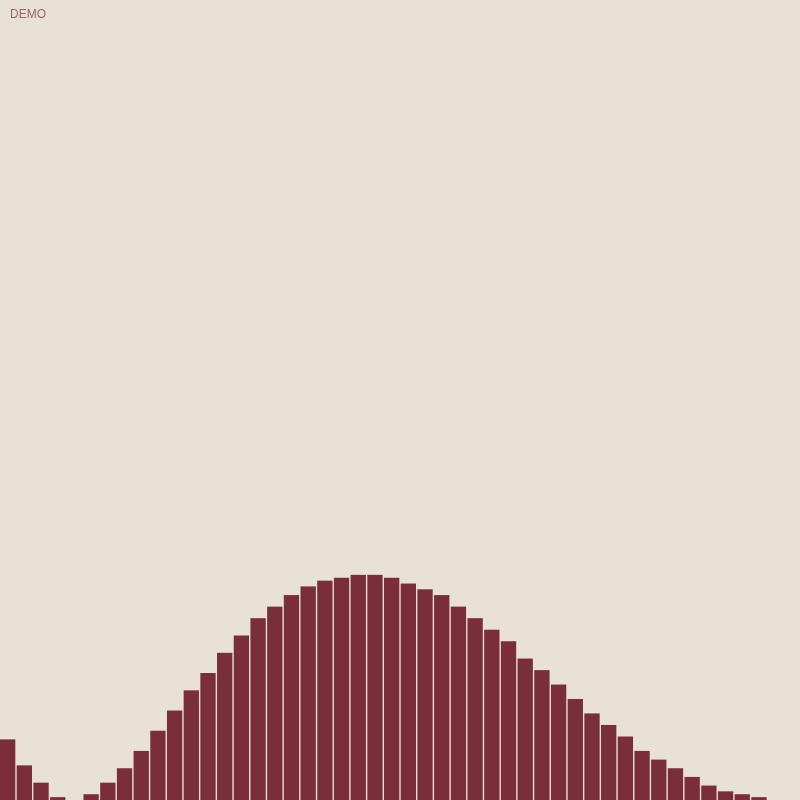
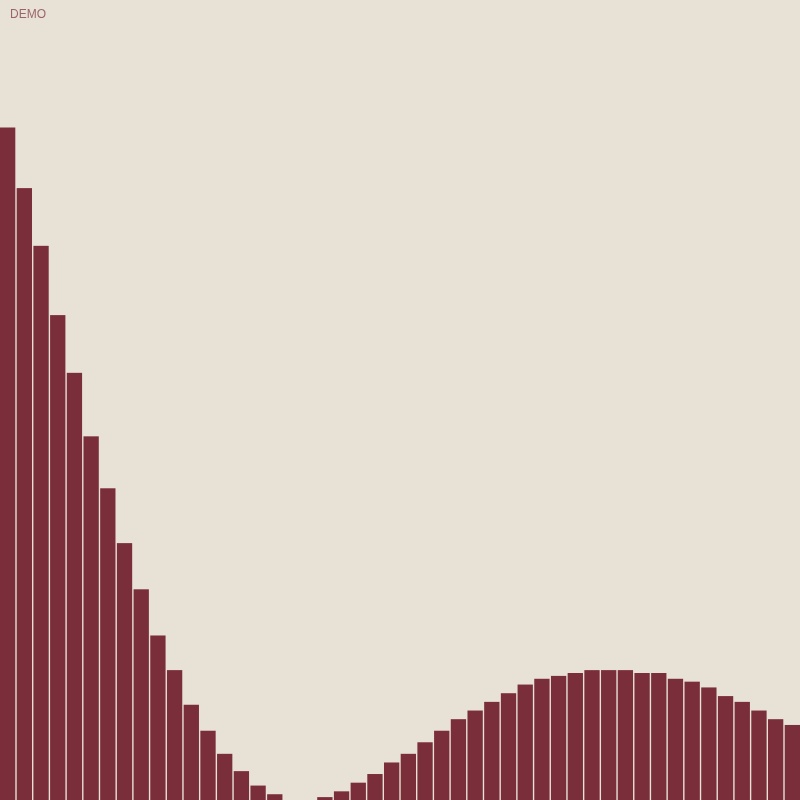
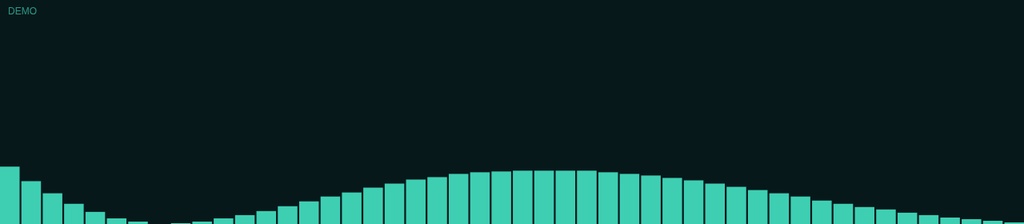
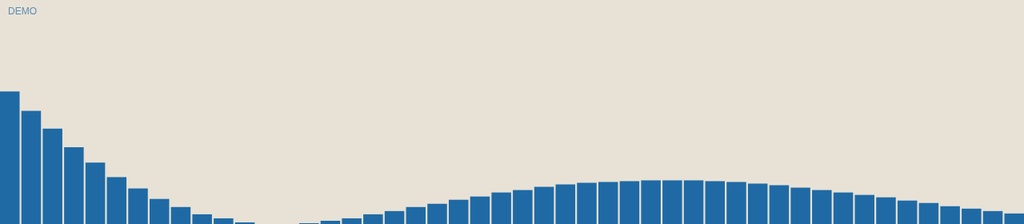
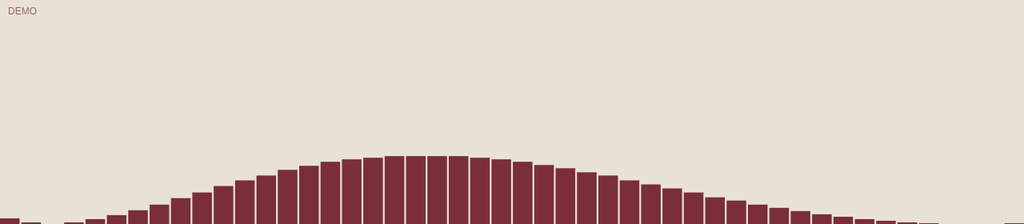
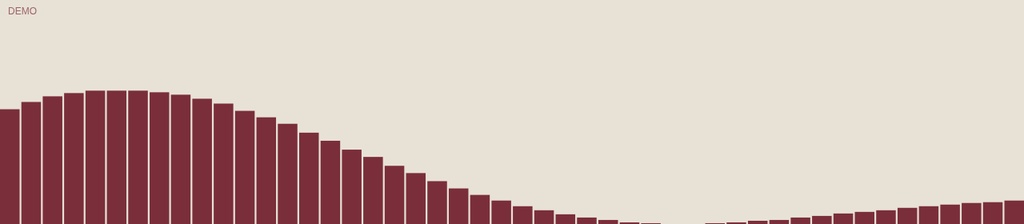


OBS Studio または Streamlabs Desktop の「ブラウザ」ソースに追加して使う、オーディオビジュアライザーです。 バー、波形、VUメーター、カメラ枠(リング)の4モードがあります。反応させる音声入力は、セットアップページで1つ選びます。選んだ入力だけに反応する想定で、見つからないときは別のマイクへは切り替えません。 【ご注意(動作確認と制限)】必ずお読みください ・動作確認は、Linux上のヘッドレスChromeと、Windows用ヘルパーをPythonで再現した環境のみです。実際のOBS Studio および Streamlabs Desktop では未テストです。実際のWindows PCでも未テストです。OBS/Streamlabs でのライブ音声の動作は確認できていません。 ・使うには、Windows 10/11 で visualizer_server.cmd を起動したまま、Browser Source では「ローカルファイル」を使わず、ヘルパー用の URL(通常 http://127.0.0.1:8792/Visualizer/visualizer.html 。README も確認してください)を指定してください。音声入力デバイスが必要です。ヘルパー用のポート(通常 8792番)が空いている必要があります。 ・特定のアプリだけに反応させるには、Windows 側で仮想オーディオケーブル(VB-Cable、Voicemeeter など。本商品には含まれません)へそのアプリの音声を送り、セットアップページでその入力を選ぶ必要があります。デスクトップ音声や、アプリのウィンドウを直接読むことはできません。 ・OBS では、起動オプション --enable-media-stream --use-fake-ui-for-media-stream が必要なことがあります。Streamlabs Desktop でも同じ指定が案内されていますが、このビルドでは実際の Windows PC では未テストです。「OBS/Streamlabs でライブ入力が使える」とはお伝えできません。 ・セットアップページの「ブラウザのタブやシステム音声でテスト」は、Chrome/Edge での確認用です。Streamlabs のオーバーレイでは使えません。 ・入力なしのデモモードは動作します。ヘルパーは Windows 専用です。 ■ できること ・表示モード:bars(バー)/wave(波形)/vu/ring(中央が透明なカメラ枠) ・セットアップページ(日英切替):まず「Allow audio access」を許可し、入力を一覧から選び、横のレベルバーで確認して保存します。機器の抜き差しで一覧は自動更新されます。感度や、入力が静かなときの動き(dim/hide/freeze/demo)も変えられます ・選択はデバイスIDと名前の両方で保存されます。オーバーレイはまずID、なければ名前で照合します(Chrome と OBS/Streamlabs ではIDが異なることがあるため) ・保存先は Visualizer/visualizer_choice.js です ・エコーキャンセル、ノイズ抑制、オートゲインはオフです。ステレオ対応の機器では左右を使います(VU) ・保存した入力が見つからないときは、別のデバイスへは切り替えず、セットアップページとオーバーレイに表示します ・オーバーレイを操作(Interact)するか、S キーでも、同じソース内で入力を選べます ・テーマのアクセント色や、任意の色指定ができます ■ 3つのテーマ Daylight(初期・明るいカード、コバルト、Inter)/Harbor(暗いティール、Space Grotesk)/Editorial(クリーム、バーガンディ、Libre Caslon Text) 共通ファイル theme.js で切り替えます。 ■ 設定のしかた 1. フォルダ一式をばらさないでください。 2. Visualizer\visualizer_server.cmd をダブルクリックし、黒いウィンドウは配信中も開いたままにします。セットアップページが開きます(開かない場合は Chrome または Edge で http://127.0.0.1:8792/Visualizer/settings.html )。 3. 「Allow audio access」を押し、ブラウザの許可を出します。使いたい入力をクリックし、音を入れて横の金色のバーが動くことを確認してから、モードと感度を選んで Save します。 4. OBS または Streamlabs で「ブラウザ」ソースを追加し、「ローカルファイル」にはチェックせず、URL に http://127.0.0.1:8792/Visualizer/visualizer.html を指定します。推奨サイズは bars/wave が 1280×280、VU が 420×360、カメラ枠が 800×800 です。「表示されてないときにソースをシャットダウン」はオフにしてください。 README、INSTALL、LICENSE は英語です。セットアップページは日本語と英語を切り替えられます。 ■ 内容物(ZIP) Visualizer(オーバーレイ、セットアップページ、ヘルパー)/theme.js/fonts(OFLフォント)/INSTALL.txt/README.txt/LICENSE.txt(草案)/THIRD_PARTY_LICENSES.txt/CHANGELOG.txt/previews(見本画像) ■ 動作環境・動作確認 ・ライブ入力は上記【ご注意】のとおり、localhost のヘルパー経由を想定しています。入力なしのデモモードもあります。 ・動作確認の範囲は上記【ご注意】のとおりです。OBS/Streamlabs での実機テスト、Windows 上でのヘルパー実行、ライブ音声の動作確認は行っていません。 ・仮想オーディオケーブルは付属しません。アラート、チャット連携、配信画面一式のオーバーレイ素材ではありません。 ■ 制作について(必ずお読みください) この商品は、プログラム・説明書・商品説明・商品画像のレイアウトを含め、すべてAIが制作しました。 人の手による最終チェックは行っていません。動作確認は上記のとおり、Linux上のヘッドレスChromeと、Windows用ヘルパーのPythonによる再現環境のみです。 商品画像は、パック同梱のプレビュー画像です(以前のデモモード見本ですが、表示内容は現在のパックと一致しています)。 ■ フォント・第三者ライセンス 同梱フォント:Inter、Space Grotesk、Libre Caslon Text(いずれも SIL Open Font License 1.1)。 詳細は同梱の THIRD_PARTY_LICENSES.txt および fonts/ 内の OFL 全文を参照してください。 ■ 利用規約(抜粋) 同梱の LICENSE.txt(草案)の要点です。弁護士の確認は受けておらず、全文は同梱ファイルをご覧ください。 ・一人の配信者による、自身の配信・収録コンテンツでの利用、設定・色・文言・入力選択の変更、私的バックアップは可 ・再配布・再販売、パックの著作者を名乗ること、改変版を自分の商品として出すこと、「Harborcard」を別商品の名称に使うことは不可 ・同梱のフォントについては、SIL Open Font License が優先されます ・無保証(現状有姿)です (全文は同梱の LICENSE.txt および THIRD_PARTY_LICENSES.txt をご覧ください) --- Harborcard Audio Visualizer v1.1 — a browser-source visualizer for OBS Studio and Streamlabs Desktop, with bars, waveform, VU, and camera-ring modes. You choose one audio input on the setup page. It is designed to follow that input only and not to fall back to another mic if the saved device is missing. 3 shared theme presets (Daylight, Harbor, Editorial) via theme.js. The setup page is Japanese/English. Recommended sizes: 1280×280 (bars/wave), 420×360 (VU), 800×800 (ring, transparent centre). A Windows 10/11 helper (visualizer_server.cmd) must stay running. Use a Browser Source URL of the helper address (usually http://127.0.0.1:8792/Visualizer/visualizer.html; also check the README), not a Local file. That local port must be free, and an audio input device is required. On the setup page (usually http://127.0.0.1:8792/Visualizer/settings.html), click “Allow audio access”, pick your input, confirm the level bar moves, then Save. The pick is saved by device ID and by name (ID first, then name). Echo cancellation, noise suppression and auto gain are off; stereo is used when the device has it. Demo mode works with no input. The helper is Windows-only. Live-audio support in real OBS Studio or Streamlabs Desktop has not been verified. OBS may need --enable-media-stream --use-fake-ui-for-media-stream; the same flags are suggested for Streamlabs Desktop, but they have not been tested on a real Windows PC for this build. Do not claim live input works in OBS or Streamlabs. Per-app audio (YouTube, Spotify, a game) cannot be read from a window directly. Route that app in Windows to a virtual audio cable (VB-Cable, Voicemeeter, or similar; not included), then pick that input on the setup page. The setup page’s tab / system-audio test is for a quick check in Chrome or Edge only and cannot be used by the Streamlabs overlay. Testing was done only in headless Chrome on Linux, plus a Python stand-in for the Windows helpers. It has not been tested in real OBS Studio or Streamlabs Desktop, and it has not been tested on a real Windows PC. README, INSTALL, and LICENSE are English; the setup page is Japanese/English. Made entirely by AI (code, guides, listing text, image layout). No human final check. Preview images are the pack’s older demo-mode captures; they still match what the overlay shows. Bundled OFL fonts: Inter, Space Grotesk, Libre Caslon Text. The included LICENSE.txt is a draft single-creator licence (use on your own streams and recordings, edit settings and the chosen input, private backups; no resale or redistribution). No warranty (as-is). Third-party OFL rights are unchanged.