
商品写真スタジオ|背景透過・色違い一覧・一括保存[Ver1.0]
- Digital980 JPY
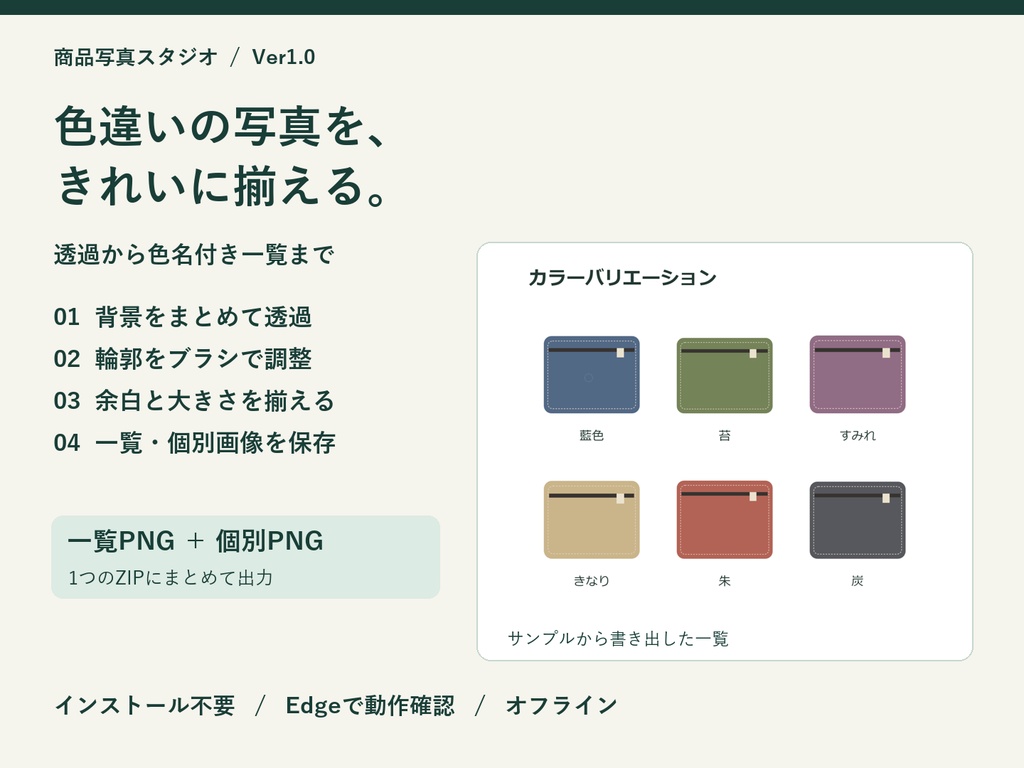


■ 色違いの写真を、選びやすい商品画像に。 色違いのポーチやチャームを出品するとき、写真ごとに背景を消し、大きさと余白を揃えていませんか? 写真をまとめて読み込み、色名付き一覧と個別画像を同じ画面から作れます。 ■ できること ・単色に近い背景を一括透過。消す・戻すブラシで輪郭を調整 ・白・黒・市松背景で透過を確認。離れた小さな点もまとめて整理 ・中央/下揃え、余白、見た目の大きさを統一。画像内のサイズ比を維持する設定も選べます ・色名付き一覧を作成し、並べ替えてプレビュー ・一覧PNGと個別PNGをZIPで一括保存。個別は透過または背景色付き ■ 使い方 1. ZIPを展開し、商品写真スタジオ.htmlをMicrosoft Edgeで開きます。 2. 写真を選んで背景を整え、色名と配置を設定します。 3. 一覧を確認し「全部まとめてZIP保存」を押します。 「サンプルで試す」からすぐに操作できます。インストール・登録・ネット接続は不要です。写真は端末内で処理し、元写真は上書きしません。 ■ 対応範囲 Windows版Microsoft Edgeで動作確認済み。PNG・JPEG・WebPを最大12枚、1枚25MBまで。入力写真は長辺1600pxまで縮小し、個別PNGは800/1200/1600pxの正方形、一覧は幅1600pxで出力します。 背景透過は無地で被写体と色が異なる背景向けです。柄・濃い影・透明素材・細い金具は調整が必要な場合があります。アニメーション・HEICは対象外です。サイズ合わせは画像内の見た目を基準にします。 ■ 同梱物 アプリ本体HTML、操作ガイド、アプリ内サンプル。ダウンロード商品です。 実物写真の操作画面には The Metropolitan Museum of Art のOpen Access写真(CC0)を使用しています。作品番号 66.14.25、66.9.298。写真は操作例です。