

VRブラウザーVRをつけながら使えるブラウザ
- 通常版Digital2,000 JPY
- 開発支援版(中身は同じです)Digital3,000 JPY
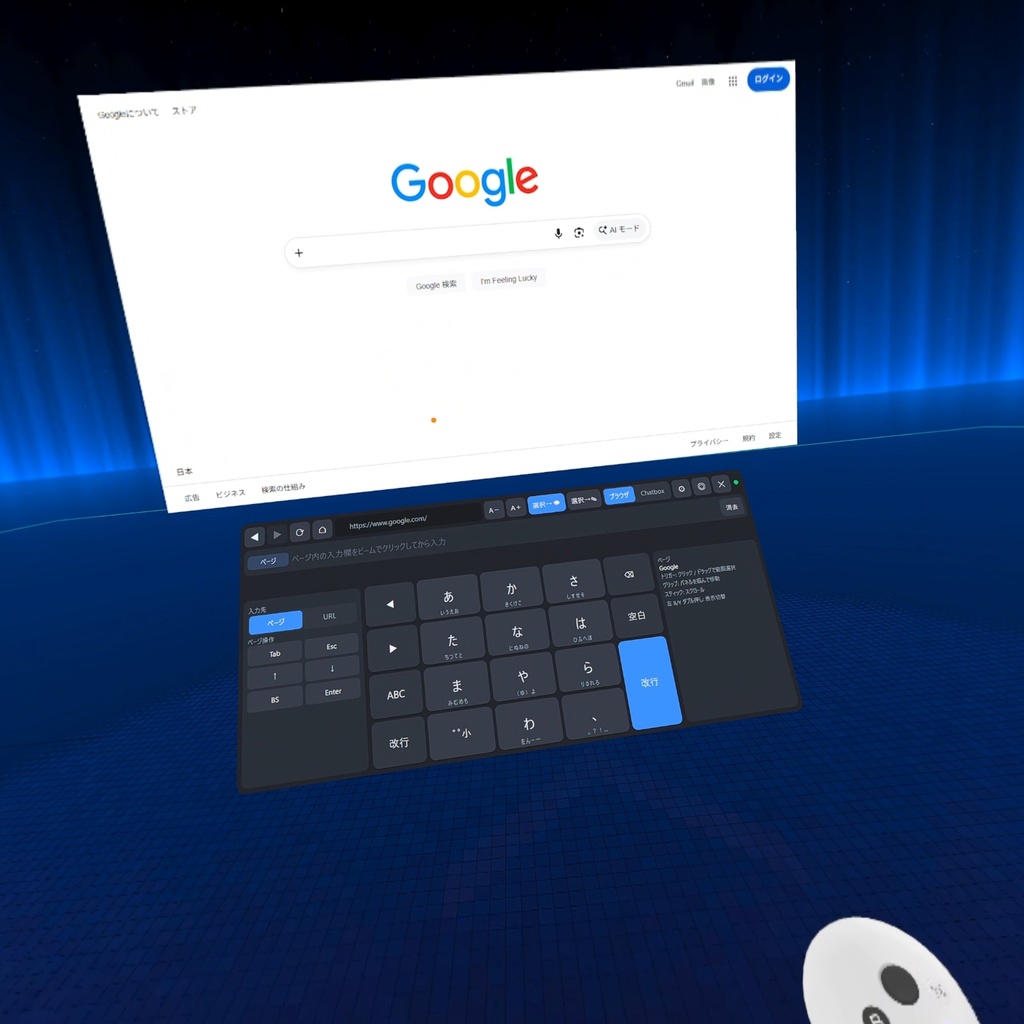
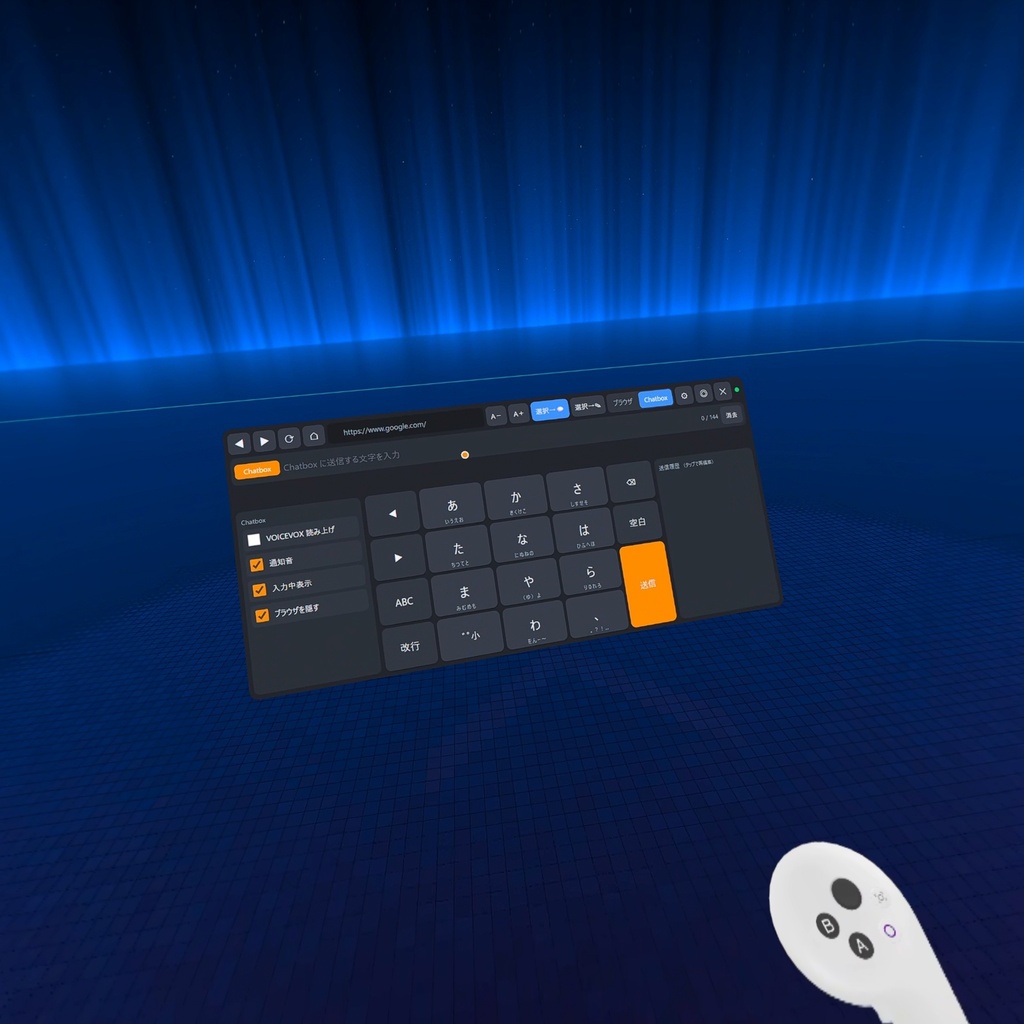


━━━━━━━━━━━━━━━━━━━━━━━━━━━━━━━━━━ VR-Browser VRChat の中で使えるオーバーレイブラウザ ― フリック入力 × Chatbox × VOICEVOX 読み上げ ― ━━━━━━━━━━━━━━━━━━━━━━━━━━━━━━━━━━ VRChat をプレイしたまま、目の前にブラウザを呼び出せる SteamVR オーバーレイアプリです。 HMD を外さずに調べもの・動画・SNS をチェックできます。 スマホでおなじみのフリック入力で日本語を打ち込み、そのまま VRChat の Chatbox へ送信したり、 VOICEVOX で読み上げさせたりできます。 無言勢・声を出しにくい環境の方、ワールドで調べものをしたい方、 Chatbox でたくさん会話したい方におすすめです。 ■ 主な機能 ━━━━━━━━━━━━━━━━━━━━━━━━━━━━━━━━━━ ◆ VR オーバーレイブラウザ ・VRChat の画面の上にブラウザを表示 ・コントローラーのビームでクリック/ドラッグで文字の範囲選択 ・スティックでスクロール、グリップでパネルを掴んで好きな位置へ移動 ・戻る/進む/再読み込み/ホーム/拡大縮小 ・ログイン状態(Cookie)は保存されるので、毎回ログインし直す必要はありません ・YouTube などの音声も再生できます ◆ フリック入力キーボード ・iPhone 風の 12 キーフリック入力(ビームを当てたまま上下左右に動かすだけ) ・かな/英字/数字・記号の 3 レイアウト ・゛゜小、大文字小文字の切り替え ・漢字変換に対応(候補をタップ、または「変換」キーで次候補) ・URL 入力用のショートカット(https:// .com .jp など) ・ページ内の入力欄をビームでクリックすれば、そこに日本語を入力できます (検索ボックス・SNS の投稿欄・フォームなど) ◆ Chatbox モード ・フリック入力した文字を VRChat の Chatbox に送信(OSC) ・入力中インジケーター(…の表示)に対応 ・通知音の ON/OFF ・送信履歴から再編集して送り直し ・144 文字を超える長文は、文の切れ目で自動的に分割して順番に送信 ◆ VOICEVOX 読み上げ ・Chatbox に送信した文字を VOICEVOX で自動読み上げ ・話者(キャラクター・スタイル)、話速、音高、抑揚、音量を調整可能 ・出力デバイスを選べるので、仮想オーディオケーブルを使えば VRChat のマイクに声を流して周りの人に聞かせることができます ・自分用のモニター出力(ヘッドホンなど)も同時に指定可能 ◆ 選択したテキストを Chatbox へ ・ブラウザ上でビームでなぞって範囲選択 → ボタン 1 つで Chatbox に送信 ・読み上げも同時に可能(設定で ON/OFF) ・「選択→✎」で入力欄に取り込んでから、編集して送信することもできます ■ 動作環境 ━━━━━━━━━━━━━━━━━━━━━━━━━━━━━━━━━━ ・Windows 10/11(64bit) ・SteamVR 対応 HMD とコントローラー (Valve Index/Meta Quest シリーズ(Link・Air Link・Virtual Desktop 等)/HTC VIVE など) ・SteamVR ・VRChat(Chatbox 機能を使う場合は OSC を有効にしてください) ・VOICEVOX(読み上げ機能を使う場合のみ・無料) ・仮想オーディオケーブル(読み上げ音声を VRChat のマイクに流す場合のみ・例:VB-CABLE) ・インターネット接続 ■ 使い方 ━━━━━━━━━━━━━━━━━━━━━━━━━━━━━━━━━━ 1. ダウンロードした zip を好きなフォルダに展開します 2. SteamVR を起動し、VRBrowser.exe を起動します → 目の前にブラウザとキーボードが表示されます 3. VRChat のアクションメニュー → Options → OSC → Enabled をオンにします 4. キーボード上部の「Chatbox」に切り替えると、入力した文字を Chatbox に送信できます 【コントローラー操作(初期設定)】 ・トリガー ………… クリック/ドラッグで範囲選択 ・グリップ ………… パネルを掴んで移動 ・スティック ……… スクロール ・左手 B/Y ボタンをダブル押し …… 表示/非表示の切り替え ※ SteamVR の「コントローラー設定」から自由に変更できます 【SteamVR と一緒に自動起動】 コントロール画面の「SteamVR自動起動を登録」ボタンを押すと、 次回から SteamVR 起動時に自動で立ち上がります。 【VOICEVOX の声を VRChat で聞かせる手順】 1. VOICEVOX と仮想オーディオケーブル(VB-CABLE など)をインストール 2. VOICEVOX を起動しておく 3. VR-Browser の設定(⚙)→ VOICEVOX で「読み上げる」をオン、 「話者一覧を取得」で話者を選び、出力デバイスを「CABLE Input」に 4. VRChat のマイクを「CABLE Output」に設定 5. 自分でも聞きたい場合は「モニター」にヘッドホンを指定 ■ ご注意 ━━━━━━━━━━━━━━━━━━━━━━━━━━━━━━━━━━ ・漢字変換機能は、入力中の「かな」を Google の日本語入力 API に送信して 変換候補を取得しています。送信したくない場合は設定で 「オンライン漢字変換」をオフにしてください(ひらがな/カタカナのみの入力になります)。 ・Chatbox の送信は VRChat の仕様により、連続送信に間隔があきます。 ・VOICEVOX の音声を配信・動画などで使う場合は、VOICEVOX および 各キャラクター(音声ライブラリ)の利用規約に従ってクレジット表記等を行ってください。 ・VRChat 内でのご利用は VRChat の利用規約・コミュニティガイドラインを守ってください。 ・一部の Web サイト(DRM 保護された動画配信サービスなど)は再生できない場合があります。 ・PC の性能によっては、ブラウザ表示中に VRChat のフレームレートが低下することがあります。 ・本ソフトウェアの使用によって生じたいかなる損害についても、作者は責任を負いかねます。 ・本ソフトウェアの再配布・転売はご遠慮ください。 ・ご購入前に、同梱の「利用規約.txt」の内容をご確認ください(使用している様子の配信・動画投稿は自由です)。 ・本ソフトウェアは非公式のファンメイドツールであり、VRChat Inc.、Valve Corporation、 VOICEVOX とは一切関係ありません。 ■ 同梱物 ━━━━━━━━━━━━━━━━━━━━━━━━━━━━━━━━━━ ・VR-Browser 本体(VRBrowser.exe 一式) ・readme.txt(導入方法・使い方・困ったときは) ・利用規約.txt ■ 更新履歴 ━━━━━━━━━━━━━━━━━━━━━━━━━━━━━━━━━━ v0.1.0 初回リリース ■ お問い合わせ ━━━━━━━━━━━━━━━━━━━━━━━━━━━━━━━━━━ 不具合報告・ご要望は BOOTH のメッセージ機能からお気軽にどうぞ。