
【Live2Dアイテム】オーディオスペクトラム アイテム(帯状)【VTubeStudio用】
- Digital300 JPY
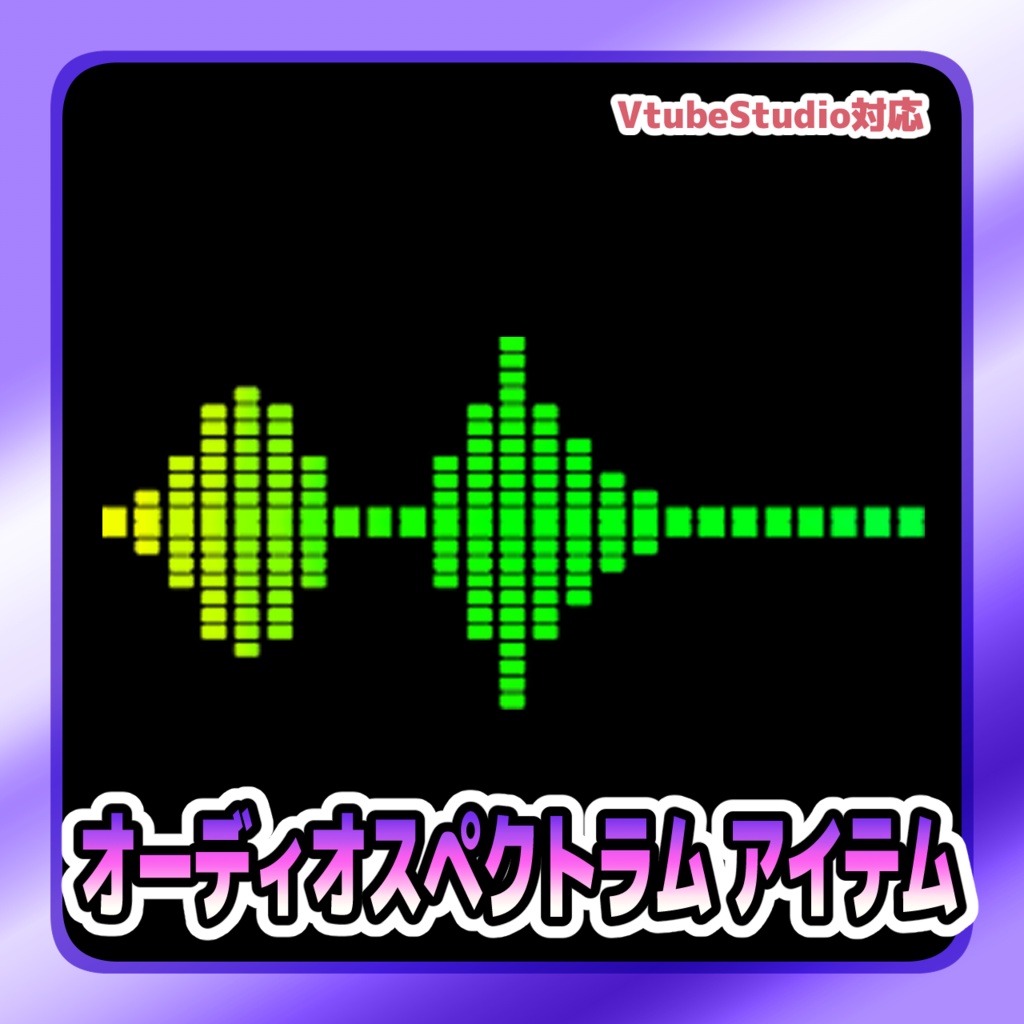
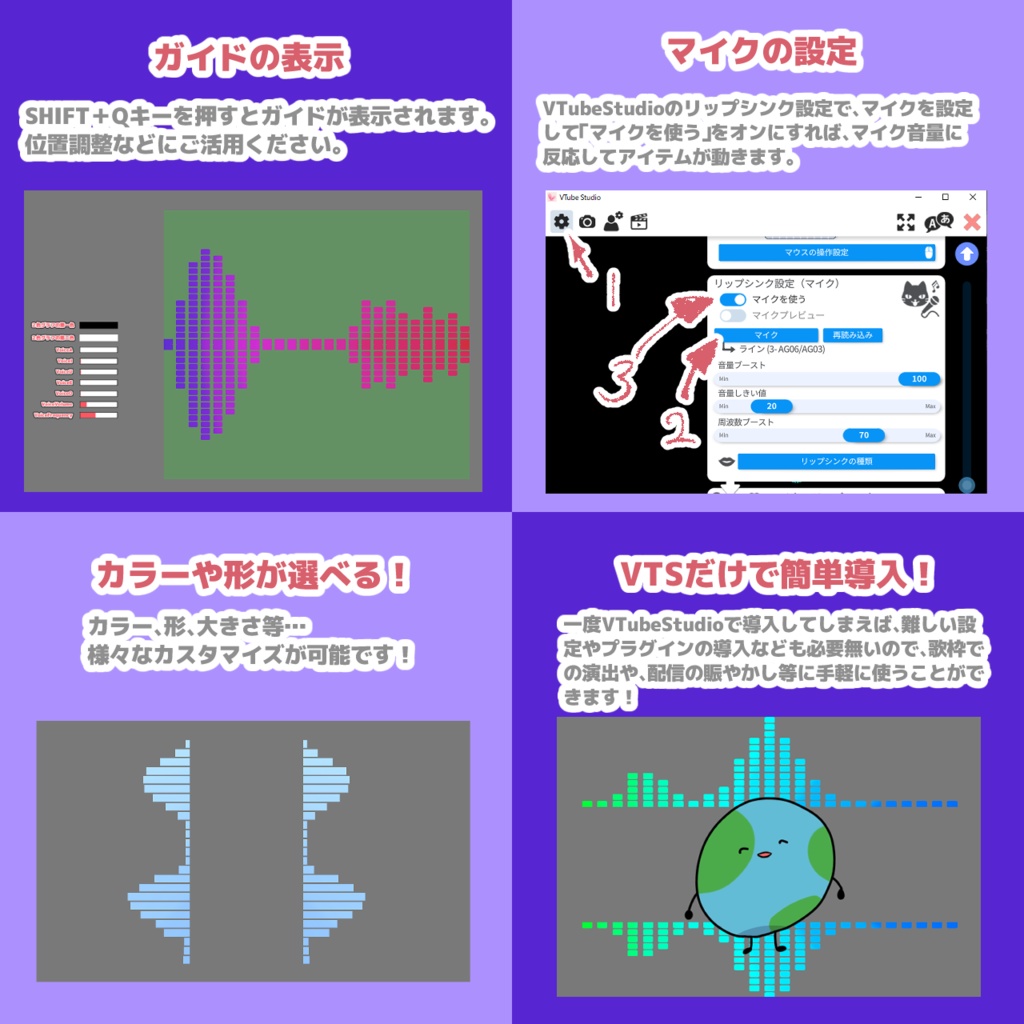


音声に反応して動くオーディオスペクトラムのアイテムです! VTSのマイク設定さえすれば、簡単に導入できます。 動き、大きさ、形、カラー等、VTSの切替機能でカスタマイズ可能です! ※VTSの母音入力と音声入力を動きに変換しているので、一般的なオーディオスペクトラムとは異なります。
【更新内容】
2025/12/12 ・リリース
【使用方法】
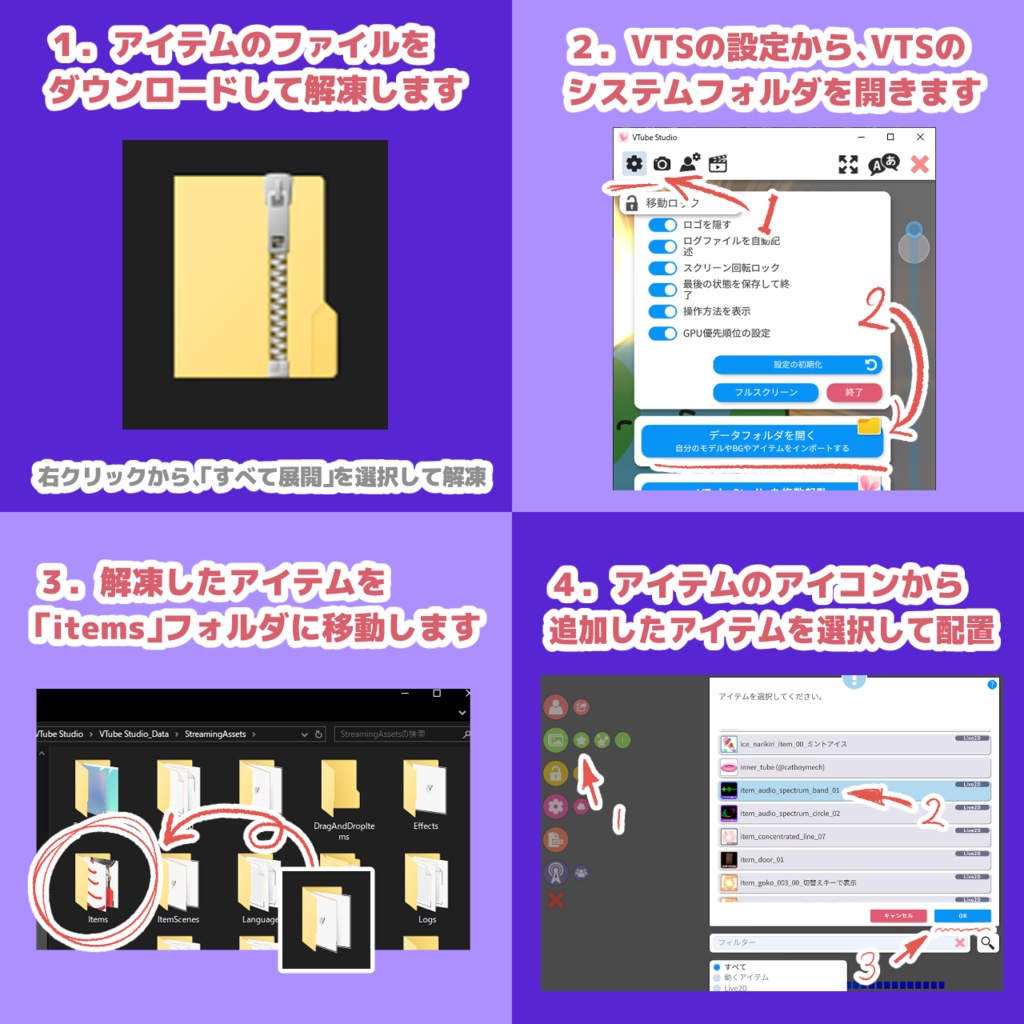
1.アイテムの圧縮ファイルをダウンロードして解凍します 2.VTubeStudioの設定から、VTubeStudioのデータフォルダを開きます 3.「items」フォルダに、先程解凍したファイルを移動します 4.VTubeStudioの設定からアイテムのメニューを開きます 5.今回導入したアイテムを選択して使用します 6.VTSの「リップシンク設定(マイク)」の設定で、「マイク」ボタンを選択してから使用中のマイクを選択して、「マイクを使う」のチェックを入れれば、音声入力がアイテムの動きに反映されます。
【あたりの表示】
SHIFT(左)+Qキーを押すとグラフ最大時のあたりが表示されます。(VTubeStudioのウインドウがアクティブで無いときは反応しません) また、音声の入力状況や設定されているカラーなども、あたりの左側で確認できます。
【表情切替の設定で細かく調整する】
VTubeStudioの機能である「アイテムの表情ファイル設定」を使うことによって、見た目や動き等を細かく設定することが可能です。 こちらのnoteの記事で詳しく解説しています。 https://note.com/aotugi_seiji/n/n7072c6dc0122#55be07b1-9c30-4767-946d-e2289ac455fd ◆各設定の内容◆ ----グラフの形----------------------- 設定01:グラフの形状(0:ドット、1:帯) ・・・値を変更することにより、グラフの形を変更できます。 値が0の時はドットに分かれている形、値が1の時は帯状に動きます。 設定02:グラフの高さ ・・・値を増やすと、その分グラフが高くなって大きく動きます。 設定03:グラフ間の間隔 ・・・グラフ同士の間隔を調整できます。値を大きくすると横に広がります。 設定04:グラフの基準角度 ・・・値を増やすと、その分全体の角度が変更できます。 グラフ全体の向きを調整したい時に使用します。 設定05:上下のグラフ同士の間隔 ・・・値を変更することで、上向きに動くグラフと下向きに動くグラフの間に隙間ができるようになります。 値を増やせば、その分隙間の間隔が大きくなります。 ----グラフの色----------------------- 設定11:色の変化の速度 ・・・値を変更すると、グラフの色の変化する速度を調整することができます。 0の場合が停止で、1、2、3、4、と値を増やすごとに回転速度が上がります。 設定12:グラフ使用色(0:虹色、1:2色) ・・・値を変更することにより、グラフのカラーが選べます。 値が0の場合は虹色のゲーミングカラーで表示されます。 値が1の場合はこの後の設定で指定できる2色のグラデーションで表示されます。(デフォルトだと白と黒のグラデーション) 設定13:グラフ色の明暗調整 ・・・値を増減させることにより、グラフの色の明暗調整ができます。 値がプラスの時は全体が明るくなり、値がマイナスの時は全体が暗くなります。 設定14:2色グラフの第1色 R 設定15:2色グラフの第1色 G 設定16:2色グラフの第1色 B 設定17:2色グラフの第2色 R 設定18:2色グラフの第2色 G 設定19:2色グラフの第2色 B ・・・値を変更することで、2色グラフで使うそれぞれの色を自由に指定することができます。 変更方法は、10進数のカラーコードをRGBそれぞれに設定すればで可能です。 カラーコードについては、下記のURLの先でも説明しています。 https://note.com/aotugi_seiji/n/n7072c6dc0122#5b1929a3-f167-4393-a63a-acfdf9047eec ----グラフの表示--------------------- 設定21:上側のグラフの表示切替 ・・・値を変更することによって、上向きに動くグラフを表示するか否かを変更できます。 値を0にすれば表示されなくなり、値を1にすれば表示されるようになります。 設定22:下側のグラフの表示切替 ・・・値を変更することによって、下向きに動くグラフを表示するか否かを変更できます。 値を0にすれば表示されなくなり、値を1にすれば表示されるようになります。
【使用できる範囲は?⚠️】
Vtube Studioに導入していただいて、アイテムとして使用して頂く範囲でしたら… 撮影したスクリーンショットや動画をSNSに投稿したり、配信(収益化されているものも含む)に使用して頂いて大丈夫です。 撮影後の画像や動画に対しての編集を行なって頂くのも大丈夫です。 しかしながら、アイテム単体の画像や動画を公開および素材としての使用は行わないでください。
【やってほしくない事🙅】
・自作発言 ・「使用できる範囲は?」の項目以外での商用利用 ・データの改変 ・データの再配布 ・データを解析してそのまま作品に転用、及び解析データの公開 ・VTube Studioのモデル共有機能でアップロード
【やってもらえると嬉しい事☺️】
・お友達におすすめする ・使用時に作成者や配布URL等の明記 ・SNSや配信で感想の発信 ・BOOTHやTwitterのフォロー ・要望やバグを伝えてくれる
【作成者】
青次 青次 Twitter:https://twitter.com/aotugi_seiji