
【基本フリー】OBSに置くだけでデュアルストリームの確認に使えるレイアウトガイド
- フリー版Digital0 JPY
- 支援版Digital500 JPY
- もっと支援版Digital1,000 JPY
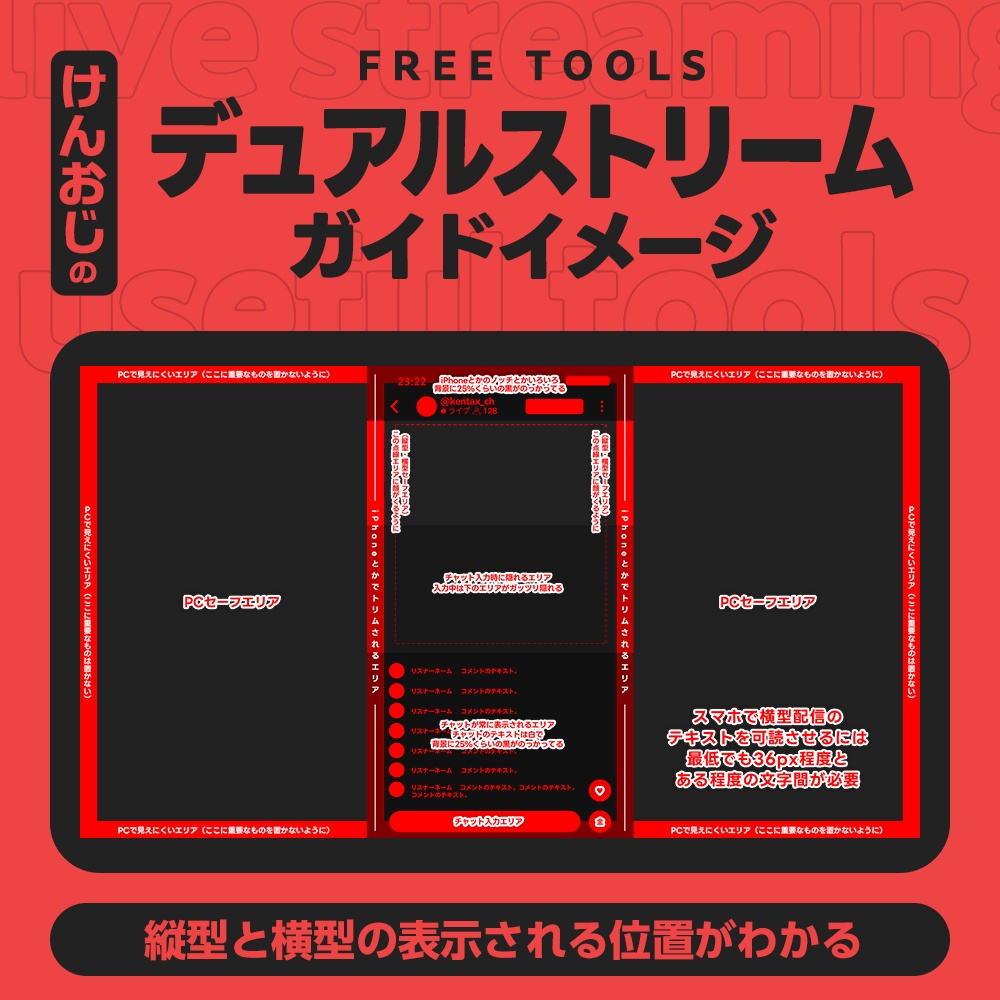

■ YouTube 縦横同時配信ガイド画像について 2025年12月より、YouTubeで「縦型・横型」の同時配信が可能になりました。 しかし、一つのソースからエリアを切り出す仕様のため、どこまでが範囲なのか判別しづらいのが難点です。 そこで、表示エリアが一目でわかる「レイアウトガイド画像」を制作しました。 OBSに読み込ませて、配信範囲の微調整にご活用ください。 ■ 支援版について 支援版の内容はフリー版と同じです。 FreeToolsの活動を応援いただける場合は、支援版をご購入いただけますと幸いです。 いただいたご支援は、今後のツール開発や運営の糧とさせていただきます。 ■ ガイド画像の使い方(OBS設定手順) 【1】 画像を読み込む OBSの「ソース」パネルにある「+」から「画像」を選び、本ファイルを読み込みます。もしくはソースパネルにドラッグ&ドロップします。 【2】 最前面に配置 ガイド画像をソースの一番上に配置し、画面全体に重なるようにサイズを合わせます。 【3】 透かして調整する 画像ソースを右クリックし「フィルタ」を選択します。「+」から「色補正」を追加し、「不透明度」を下げて半透明にすると調整しやすくなります。 【4】 レイアウトの調整 ガイドの枠内に収まるよう、カメラやゲーム画面の位置を配置してください。 【5】 配信時は非表示に 調整が終わったら、ソース横にある「目」のアイコンをクリックして非表示にすれば完了です。 ※調整中にガイドが動かないよう、ソースを「ロック(鍵アイコン)」しておくことをおすすめします。 ■ 最新情報のチェックはこちら SNSでは、配信に役立つ情報を日々発信しています。 他にも便利なツールやTipsを多数公開していますので、ぜひkentaxのアカウントをフォローしてチェックしてください! X: https://x.com/kentax