
ニュース記事を紹介し合う「NewsPort」
- Digital100 JPY
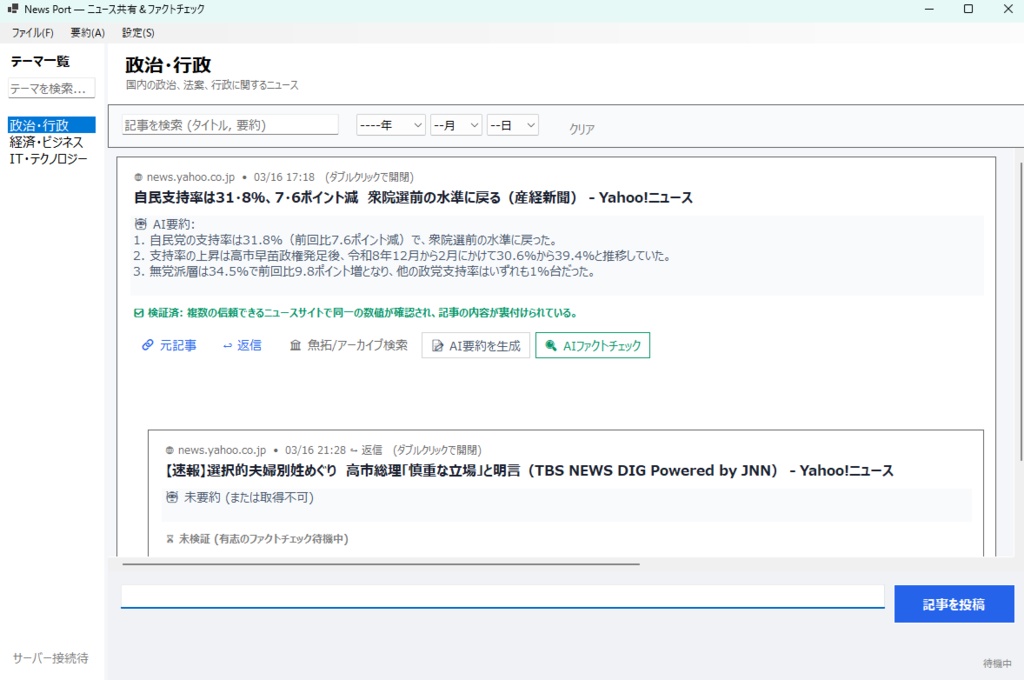
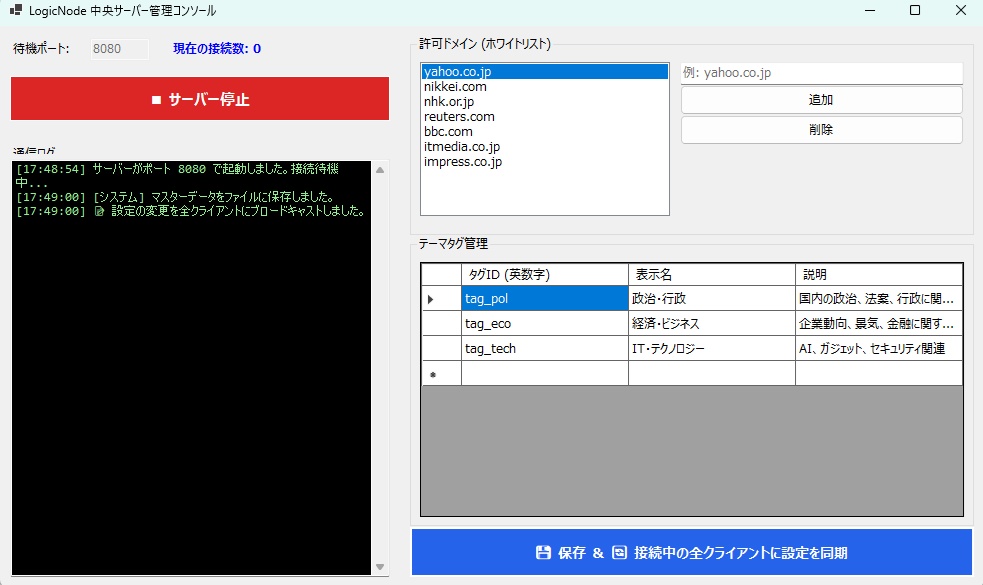


1. システムアーキテクチャの概要 ・本システムは、「軽量な中央サーバー (タグ・ドメイン管理と通信リレー)」と、 「ローカルAIを搭載したクライアント群」を組み合わせた ハイブリッド分散処理型のニュース共有プラットフォームです。 ・ユーザーは許可されたニュースサイトのURLのみを投稿し、 各ユーザーのローカルPCリソースを使って 記事のスクレイピング、AI要約、AIファクトチェックを 自律的に行います。 2. 本ツールのアピールポイント 法的リスク・モデレーションコストの完全排除: ユーザーの自由記述を禁止し、 「ホワイトリスト化されたURL」のみの共有としたことで、 名誉毀損やスパム投稿がシステム上不可能になりました。 ローカルAIによる「透明性の高い」ファクトチェック: 中央プラットフォームが用意したAIではなく、 ユーザー自身のPC上で動くAI(Llama3など)が検証を行うため、 運営のバイアスがかかりません。 Read-Onlyモードによる参加ハードルの低下: 高性能なPC(GPU等)を持たないユーザーでも、 LLM設定を無効化するだけで「閲覧専用ユーザー」として参加可能。 他人が生成した要約や検証結果を享受できるエコシステムが 成立しています。 自動アーカイブによる永続性と軽量化: 設定した日数が経過したニュースは 自動的にテキストファイルとしてローカルにアーカイブされ、 DBから削除されます。 これによりSQLiteの肥大化を防ぎつつ、 Web上の元記事が消えても、タイトルとURLの記録は残ります。 (Wayback Machine連携で元記事の復元もサポート) 取扱説明書 ・本マニュアルでは、ニュース共有&ファクトチェックツールである 「NewsPort」の導入方法と基本的な使い方を解説します。 【第1章】 一般ユーザー向けガイド 1. 初期設定(環境設定) ・アプリを初回起動したら、 メニューの [設定] > [環境設定] を開いてください。 A. AI要約やファクトチェックを自分で実行したい方(要ハイスペックPC) 「ローカルLLMを有効にする」にチェックを入れます。 LLMエンジン(Ollama 等)を選択し、実行ファイルのパスとモデル名(llama3 など)を指定します。 [▶ サーバー起動] ボタンを押し、LLMをバックグラウンドで待機させます。 B. ニュースを読むだけで良い方(軽量・閲覧専用モード) 「ローカルLLMを有効にする」のチェックを外します。 ウィンドウのタイトルに【閲覧専用モード】と表示されれば設定完了です。他の人がAIで検証した結果を閲覧できます。 C. データ保存・ネットワーク設定 WebSocket リレーURL: 運営者から指定されたサーバーのURL(例: ws://example.com:8080)を入力します。 アーカイブ保持期間: 指定した日数(例: 30日)が経過した記事は、画面上から消え、アプリフォルダ内の Archives フォルダに自動的にテキストファイルとして整理・保存されます。 2. ニュースの閲覧と検索 テーマの切り替え: 画面左側の「テーマ一覧」から読みたいジャンルをクリックします。 検索・絞り込み: 画面上部のフィルターバーを使い、「記事のキーワード検索」や「年/月/日」での絞り込みが可能です。 カードの開閉: 記事カードの余白やタイトル周辺をダブルクリックすると、要約やボタン群を折りたたんでスッキリと表示できます。 3. ニュースの投稿とAI機能 URLの投稿: 画面下部の入力欄に、ニュースサイトのURL(Yahooニュース、日経など)を貼り付けて [記事を投稿] を押します。(※許可されていないドメインのURLは弾かれます) AI要約の生成: 投稿された記事カードの [📝 AI要約を生成] ボタンを押すと、あなたのPCのAIが記事を読みに行き、客観的な3行要約を作成して全員に共有します。 AIファクトチェック: [🔍 AIファクトチェック] ボタンを押すと、AIが最新ニュースを検索し、その記事が事実として広く報じられているかを判定し、安全度バッジ(✅検証済 / ⚠要注意 / ❌疑義あり)を付与します。 消えた記事を探す: 元記事のリンクが切れている場合は、[🏛 魚拓/アーカイブ検索] ボタンを押すと、Wayback Machineで過去のWebアーカイブを検索できます。 【第2章】 サーバー管理者向けガイド ・中央サーバー(NewsPortServer)は、 ユーザー間の通信を中継し、 許可するテーマやドメインのルールを配信するための 軽量なシステムです。 1. サーバーの起動 サーバー管理コンソール(NewsPortServer.exe)を起動します。 画面左上の「待機ポート」を指定(通常は 8080 のまま)し、[▶ サーバー起動] ボタンを押します。 右上の「現在の接続数」で、参加しているユーザーの人数をリアルタイムに確認できます。 2. マスターデータ(ルール)の管理 ・画面右側のペインで、ネットワーク全体のルールを設定します。 許可ドメイン (ホワイトリスト): ・ここに登録されたドメイン(例: yahoo.co.jp)のURLのみ、 ユーザーは投稿することができます。 ・不適切なサイトやスパムサイトをここでブロックします。 テーマタグ管理: ・ユーザーが記事を投稿する際の「カテゴリ(テーマ)」を作成します。 ・ID(英数字)、表示名、説明を入力してください。 3. 設定の同期と保存 ・ドメインやテーマを追加・削除した後は、 必ず画面右下の [💾 保存 & 🔄 接続中の全クライアントに設定を同期] ボタンを 押してください。 ・現在接続しているすべてのユーザーの画面に、 新しい設定が即座に反映されます。 ・同時に server_data.json に設定が保存され、 次回起動時にも引き継がれます。