

【無料】VRCTimeline
- FreeDigital0 JPY
- ジュース代(内容は同じ)Digital100 JPY


軽量・安全・頻出機能のまとめ・フレンドとの写真&履歴を簡単に探せるようにをモットーとして作成したものです。
概要
VRC Timeline は VRChat のログファイルを自動で読み取り、 ワールド訪問履歴・プレイヤー履歴・写真・動画・通知を まとめて記録・閲覧できる Windows アプリです。 動画のタイトル及びサムネの取得以外は すべてローカルでの動作となります。
主な機能
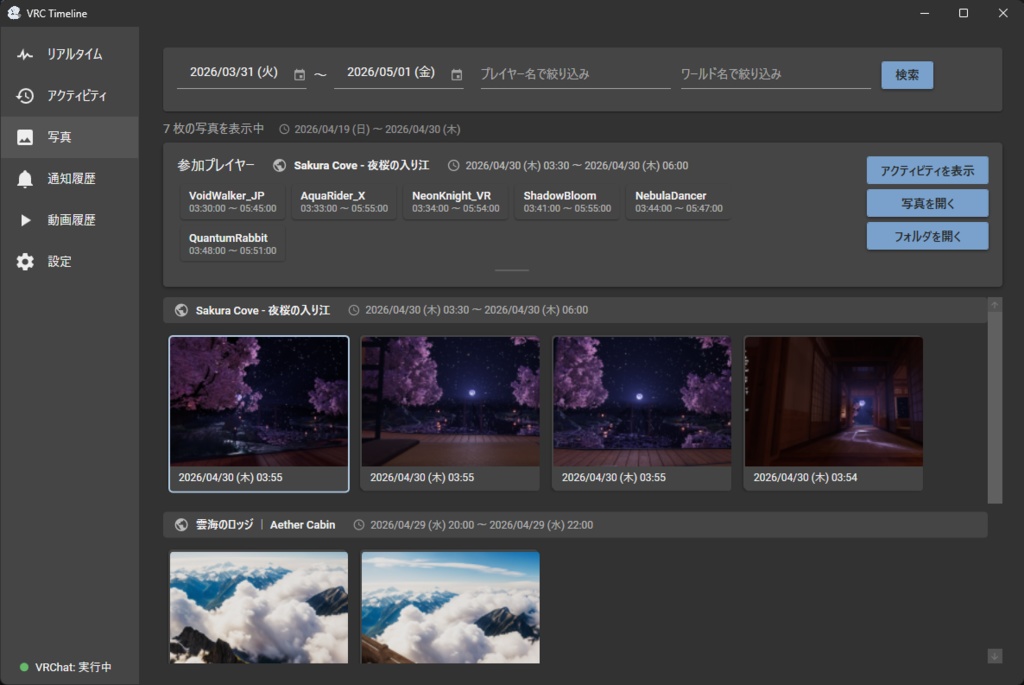
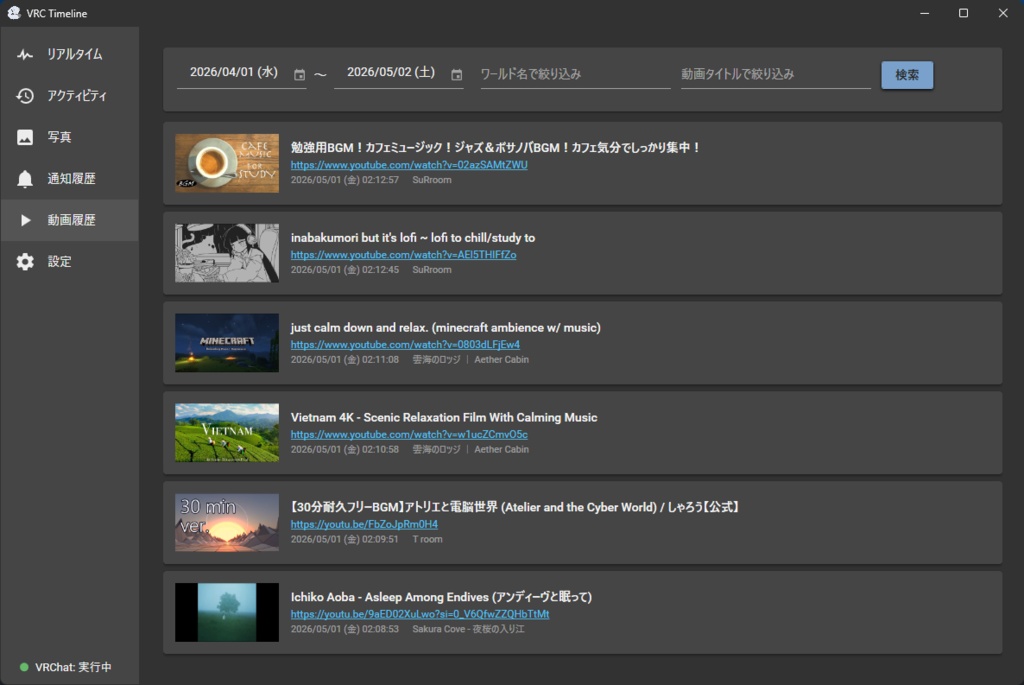
▼ 写真をプレイヤーで絞り込み 写真一覧画面では、プレイヤー名で絞り込みができます。 特定のフレンドを撮った写真を探しやすくします。 ▼ 動画の再生履歴も記録 ワールドで流れていた動画の URL を自動で記録します。 YouTube 動画はタイトルとサムネイルも自動取得。 ▼ インスタンスに再参加(リジョイン) VRChatがエラーで落ちてしまったりしても、 アクティビティ画面より復帰することができます。 プライベートインスタンスでも復帰可能です。 ▼ 改名にも対応 ユーザー名が変わっても記録上は同一人物として扱います。 そのため過去のデータが使いづらくなることはありません。 ▼ Boop・インバイト・リクインにも対応 履歴として残っているので後からでも確認できます。 ▼ 認証不要 ローカルのファイルを参照することにより実装しているので、 アプリへのログインが不安な人にもおすすめです。 ▼ PC移行対応 ひとつのファイルを移動させるだけで引っ越し完了。 ▼ VRChatActivityToolsからの移行 過去の活動ログのインポート機能において、nukora様の「VRChatActivityTools (MIT License)」との互換性を実装しています。 自分自身、長い間、愛用させていただいた素晴らしいツールです。 敬意と感謝を込めて引継ぎ機能を実装させていただきました。 https://booth.pm/ja/items/1690568
動作環境
・OS : Windows 10 / 11(64bit) ・ランタイム: .NET 8 デスクトップランタイム ※ 未インストールの場合は下記 URL から入手してください https://dotnet.microsoft.com/ja-jp/download/dotnet/8.0 「.NET デスクトップ ランタイム 8.x.x」→「x64」
インストール・起動方法
1. ダウンロードした zip ファイルを任意のフォルダに展開します。 2. VRCTimeline.exe をダブルクリックして起動します。 (初回起動時は警告が出ると思いますが、詳細より起動してください。) ※nukora氏の「VRChatActivityLogViewer」を利用していた方は、設定画面よりインポートすることでデータを引き継げます。
初期設定
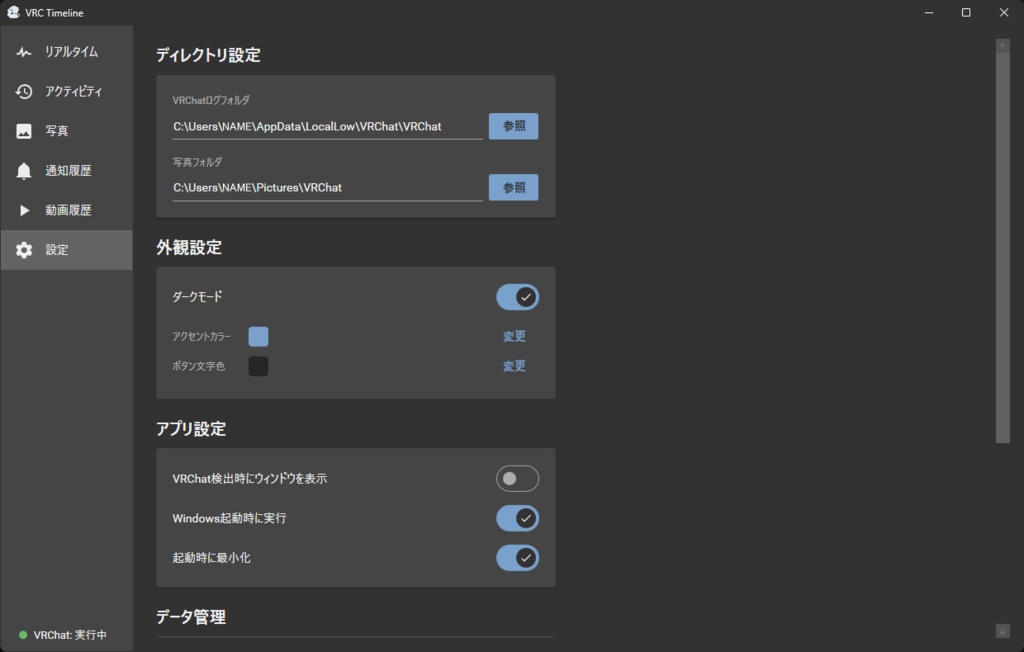
基本的には初回起動時に設定されます。 もし正常でない場合は左メニューの「設定」を開いて、 以下を確認・設定してください。
VRChat ログフォルダ
VRChat のログファイルが保存されているフォルダを指定します。 基本、設定不要ですが変更している場合は手動で指定してください。 デフォルト: C:/Users/<ユーザー名>/AppData/LocalLow/VRChat/VRChat
写真フォルダ
VRChat のスクリーンショットが保存されているフォルダを指定します。 デフォルト: C:/Users/<ユーザー名>/Pictures/VRChat
起動設定
・「Windows 起動時に自動起動」: PC 起動時に VRC Timeline を自動起動 ・「起動時にタスクトレイに最小化」: 起動時にウィンドウを非表示にする ・「VRChat 起動時に自動表示」: VRChat 起動時にウィンドウを前面に表示
テーマ
ダークモードのオンオフと、アクセントカラーのカスタマイズができます。
各画面の説明
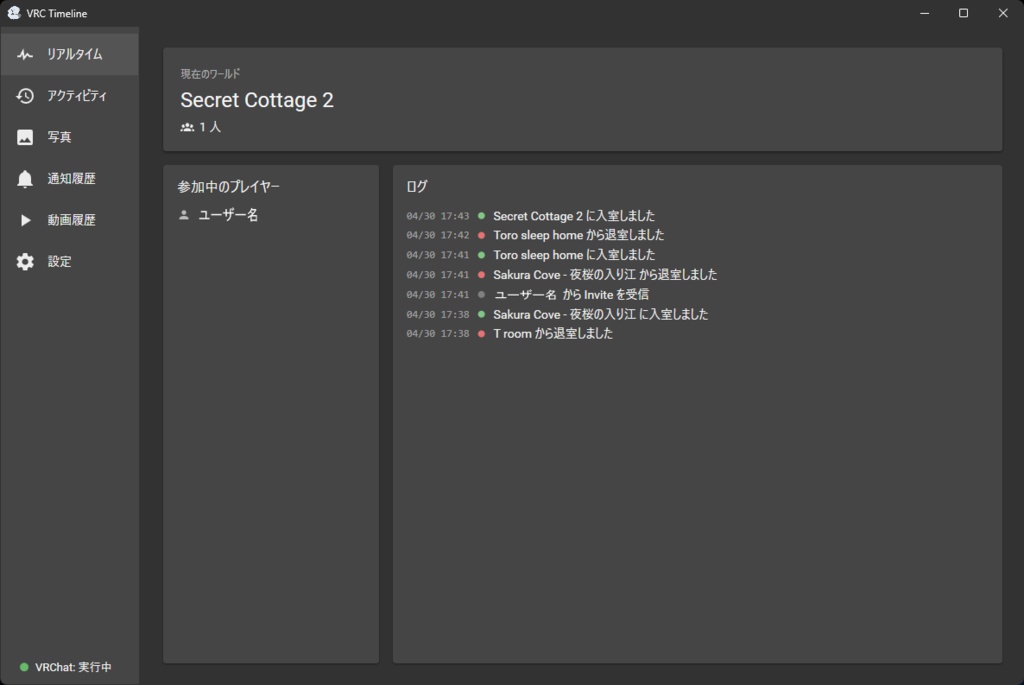
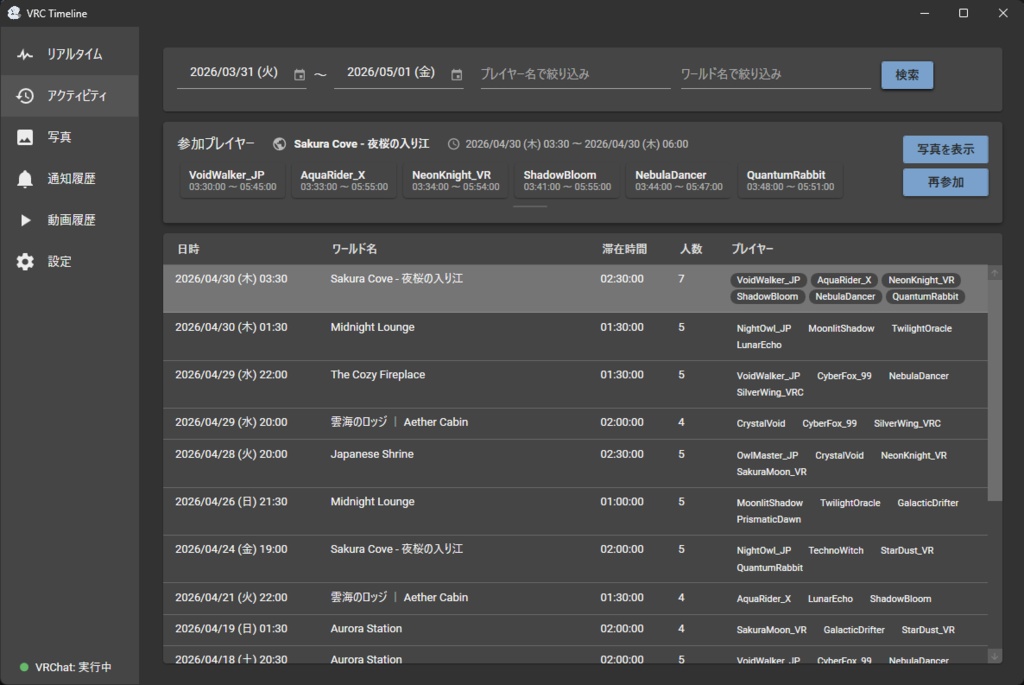
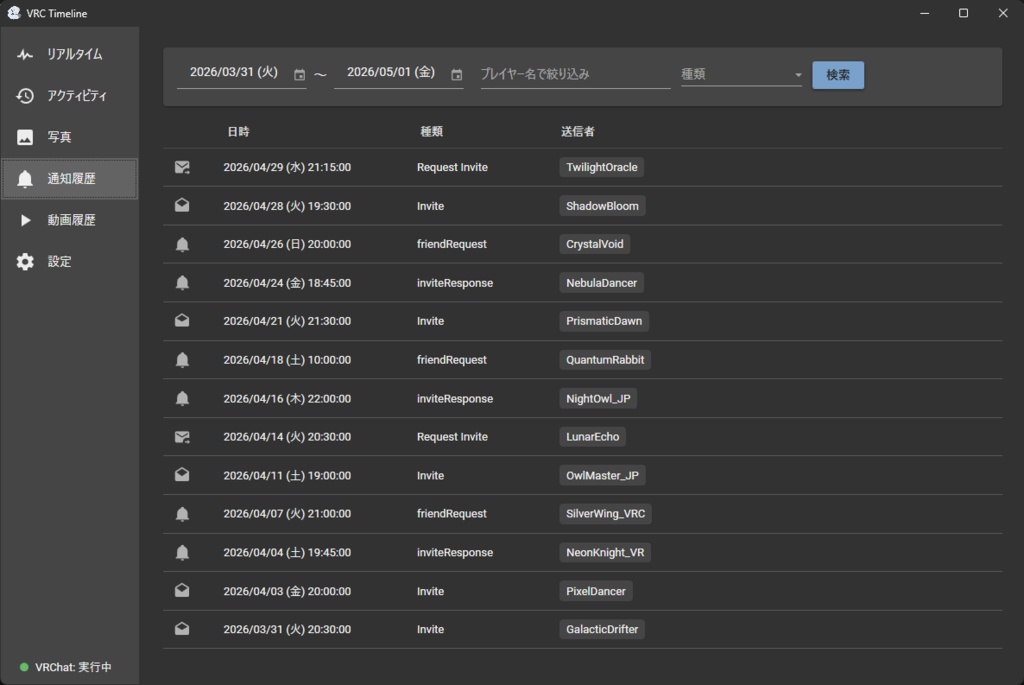
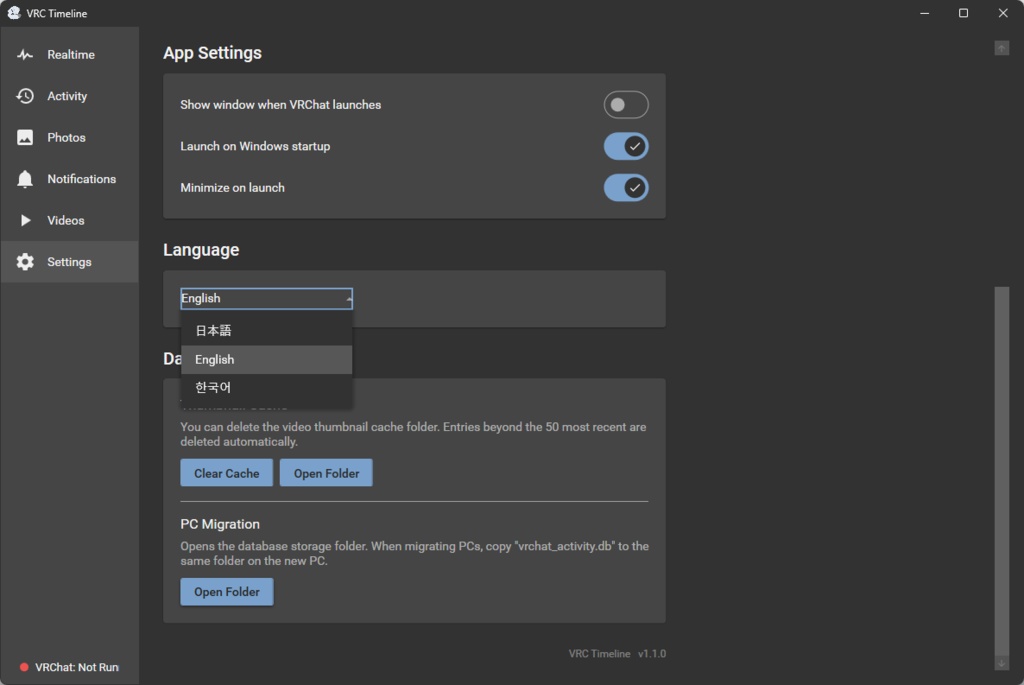
リアルタイム VRChat が起動すると自動でモニタリングを開始します。 VRChat 起動中に下記情報をリアルタイム表示します。 ・ワールド ・プレイヤー情報(本人の移動、他の人の入退室の時刻) ・Boop、インバイト通知、リクイン通知 アクティビティ 過去のワールド訪問履歴を一覧表示します。 ・日付範囲・ワールド名・プレイヤー名でフィルタリング可能 ・プレイヤー名で検索すると同席回数・累計時間が表示されます ・訪問を選択すると「再参加」ボタンが表示されます ・「写真を表示」でその訪問時に撮影した写真を写真タブで表示します 写真 VRChat スクリーンショットをワールド訪問ごとにグループ表示します。 ・日付範囲・ワールド名・プレイヤー名でフィルタリング可能 ・写真をクリックすると詳細 (撮影時刻・ワールド・一緒にいたプレイヤー)表示 ・詳細のプレイヤーを押すとそのプレイヤーで絞り込み検索をかけます ・改名しても同じ人物として表示されます ・「開く」で既定のビューアで写真を開きます ・「フォルダを開く」でエクスプローラーを開きます 通知履歴 受信した Invite / Request Invite / Boop を記録・表示します。 ・送信者名・日付・通知種別でフィルタリング可能 動画履歴 ワールド内で再生された動画の URL を記録・表示します。 ・YouTube の動画はタイトルとサムネイルを自動取得します ・URL をクリックすると既定のブラウザで動画を開きます 設定 各種設定と、以前のデータのインポートができます。 データの引継ぎはVRChatを起動せずに、 アプリ初回起動時に実行してください。 多言語に対応しました。 現在は英語と韓国語に対応しています。 Available in English and Korean.
データの保存場所
%APPDATA%/VRCTimeline/ に保存しています。
アップデート方法
.exeファイルをそのまま入れ替えてください。
アンインストール
1. VRCTimeline.exe を削除してください。 2. 必要であれば %APPDATA%/VRCTimeline フォルダも削除してください。 (アクティビティデータ・設定がすべて消えます)
免責事項
・本ツールは非公式ツールです。VRChat Inc. とは一切関係ありません。 ・本ツールの使用によって生じたいかなる損害についても、 製作者は責任を負いません。 ・VRChat の仕様変更により、一部機能が動作しなくなる場合があります。
更新履歴
ver 1.4.0 過去ログの取り込み機能を追加 ver 1.3.1 YouTube Shorts のサムネ取得に対応 ver 1.3.0 未登録データの手動管理と期間選択機能追加 ver 1.2.1 VRChat側終了時のログ取得安定化 ver 1.2.0 写真表示機能の追加および改善 ver 1.1.6 ログのデータ整合性の向上、他UI調整 ver 1.1.5 設定ファイル周辺データ整合性の改善 ver 1.1.4 exeファイルのパスが変更された際に設定が更新されない問題の修正 ver 1.1.3 環境によってVRChatが起動しない問題を修正 ver 1.1.2 期間表示が24時間ごとに折り返される問題を修正 ver 1.1.1 遭遇回数と合計時間を写真一覧画面でも表示するように修正 ver 1.1.0 英語と韓国語表記に対応しました ver 1.0.2 稀にVRChat起動時にログが取れない問題の修正 ver 1.0.0 初回公開リリース
ソース
https://github.com/tsugu233/VRCTimeline
問い合わせ
Twitter(X)のDMにてお願いします。